フォルダとシートの自動化を管理する
ブリッジの自動化は、プロジェクト内の共有シートまたはフォルダに対して設定される自動更新です。
注: 自動化は、個々のファイルではサポートされていません。ファイルをフォルダに配置し、共有したいファイルとフォルダを自動的に同期するように選択できます。
このトピックでは、次の方法について学習します。
フォルダとシートの自動化を作成する
次の場合に自動化を作成できます。
一度作成した自動化は、 [ブリッジ] ツールの [ブリッジ プロジェクト] タブで再開、削除、一時停止することができます。
ヒント: [シート]および[ファイル]ツールで共有されているシート、ファイル、フォルダを確認することもできます。詳細については、「シートおよびファイル ツールでブリッジ コンテンツを表示する」を参照してください。
フォルダとシートの自動化を再開、削除、および一時停止する
注:
- 自動化を再開、削除、および一時停止できるユーザについては、「ブリッジの権限」を参照してください。
- 自動化が一時停止しても、自動化が再開された後に変更が送信されたり、埋め戻されたりすることはありません。
自動化を再開、削除、または一時停止するには、次の手順を実行します。
[ブリッジ] ツールにナビゲートします。
[ブリッジ プロジェクト] タブで、プロジェクトをクリックします。
表示される右側のパネルには、このプロジェクトでアクティブまたは一時停止しているフォルダおよびシートの自動化の数が表示されます。
自動化の作成方法については、「シートを共有する」または「ファイルまたはフォルダを共有する」を参照してください。
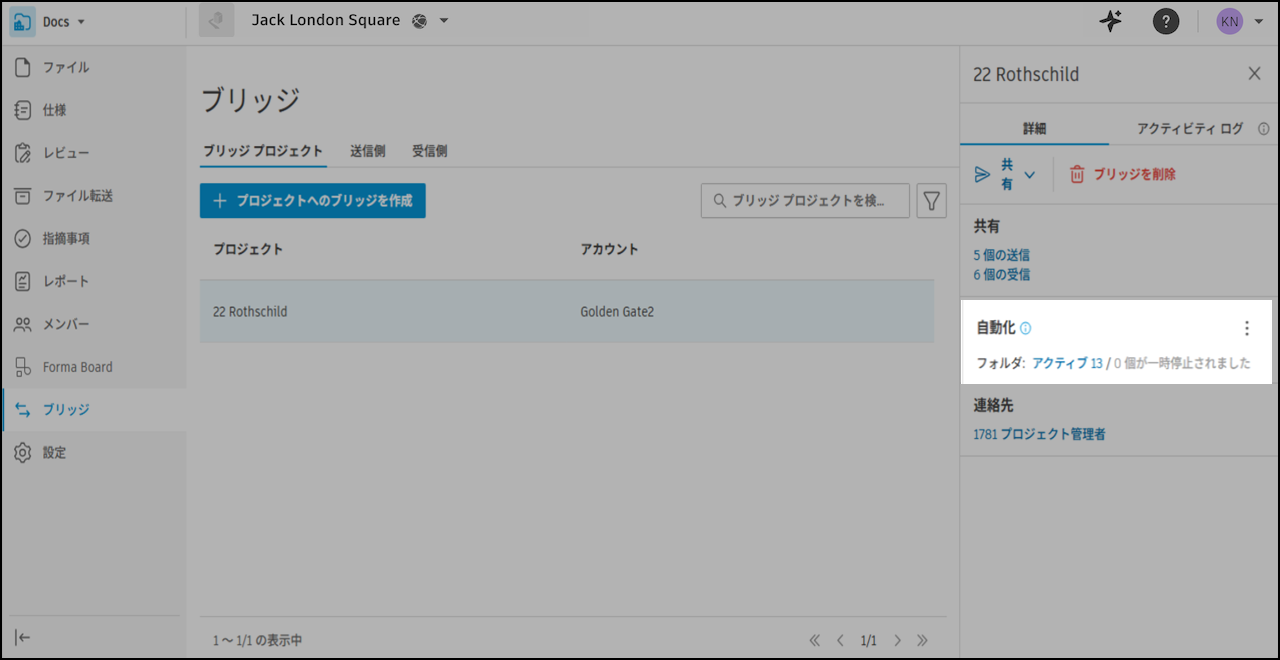
すべてのタイプの自動化を再開または一時停止するには、[その他]メニュー
 をクリックし、 [すべての自動化を再開] または [すべての自動化を一時停止] を選択します。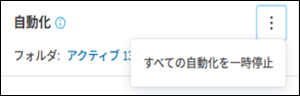
個々の自動化を管理するには、 [フォルダ] 、 [シート] 、または [チーム] の横に表示されている、該当する数の [アクティブ] または [一時停止] の自動化をクリックします。
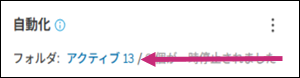
[アクティブ]な自動化 および [一時停止]した自動化 は別々のタブに表示されます。
- [アクティブ]な自動化 タブには、アクティブな自動化を持つシートまたはフォルダが一覧表示されます。
- [一時停止]した自動化 タブには、一時停止した自動化を持つシートまたはフォルダが一覧表示されます。
どちらのタブでも、自動化を選択し、上部にあるボタンを使用して、 [自動化を再開] 、 [自動化を削除] 、または [自動化を一時停止] することができます。
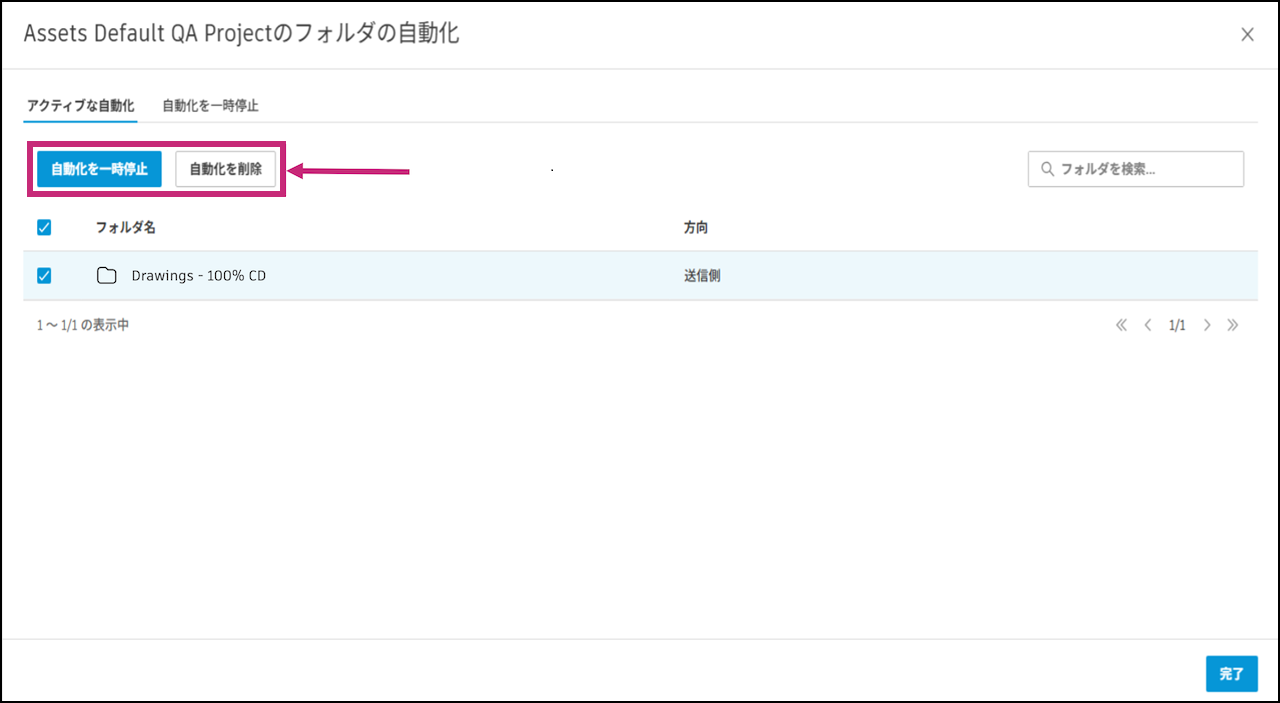
[完了] をクリックして、選択した自動化に対してアクションを実行します。