ブリッジ プロジェクトを管理する
Autodesk Docs または Autodesk Build で [ブリッジ] ツールに移動して、ブリッジ プロジェクトを管理します。プロジェクト間で共有されている内容を確認し、制御することができます。
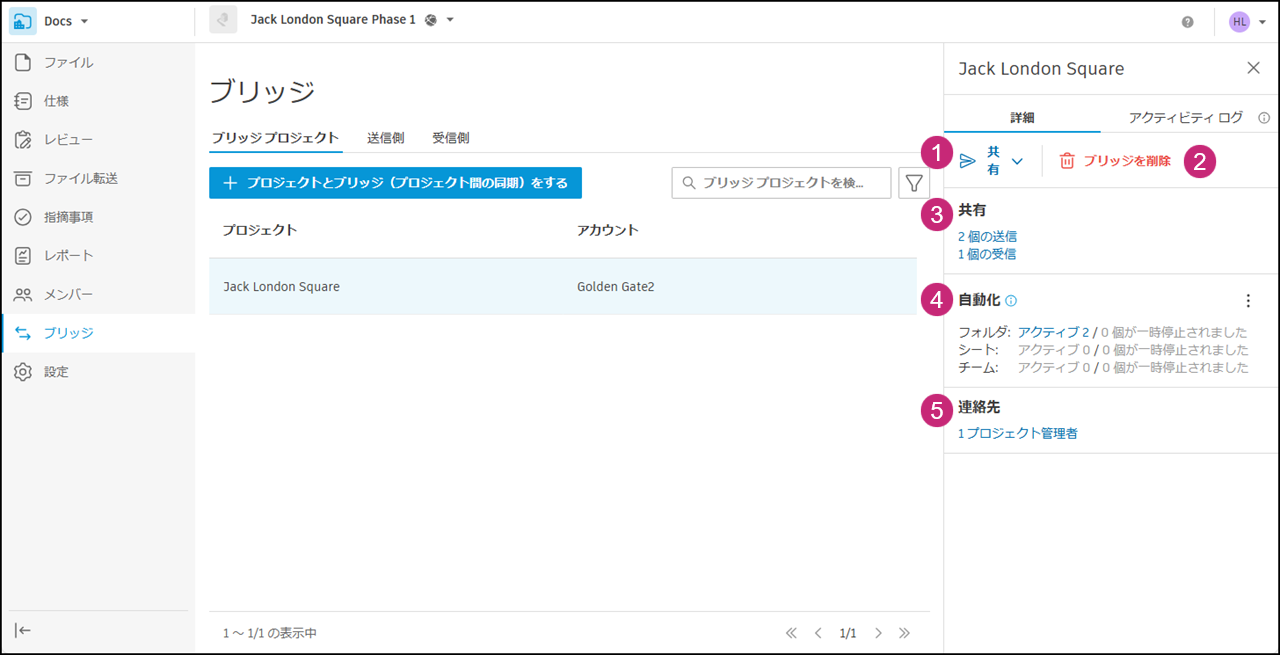
ファイルとフォルダをブリッジからブリッジ プロジェクトに共有する
[ブリッジ プロジェクト] タブで、共有するブリッジ プロジェクトをクリックします。
右側のパネルで [共有] をクリックします。
注: このワークフローで共有するファイルまたはフォルダは、受け取り側の管理者が確認する必要があります。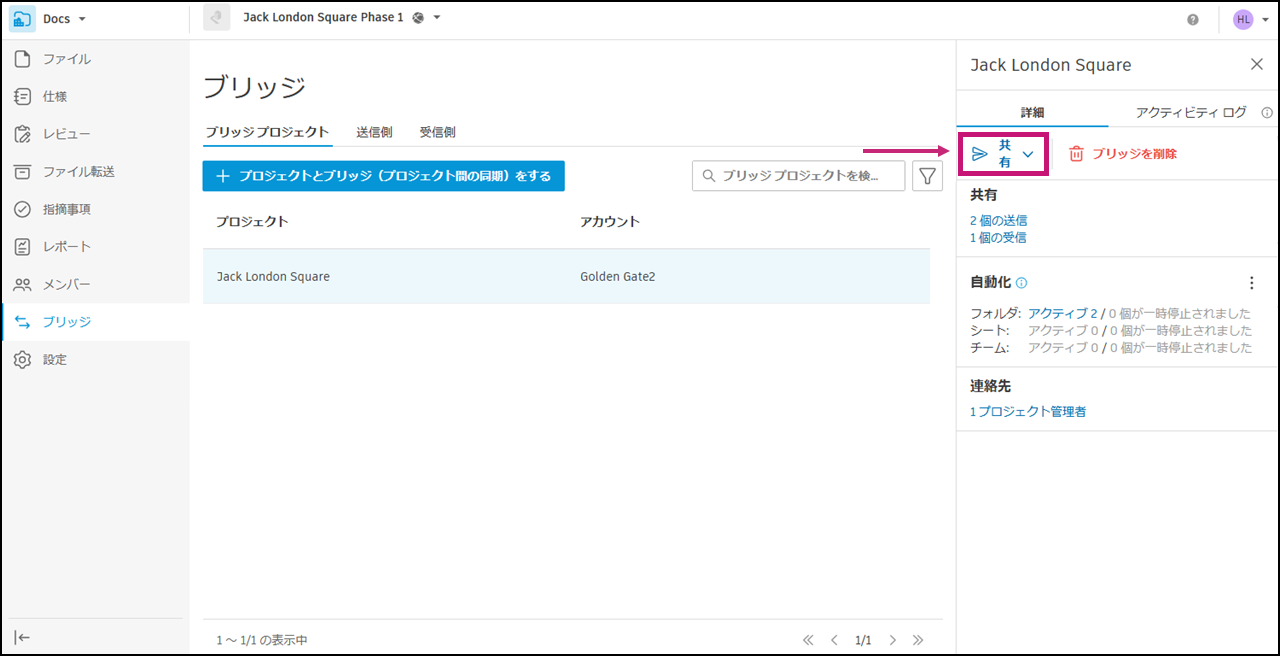
ファイルとフォルダを選択します。
検索フィールドを使用して、ファイルまたはフォルダを名前で検索します。
(省略可能)フォルダの自動化を作成する場合は、 [ターゲット プロジェクトに更新を自動的に同期] をオンにします。共有するフォルダがソース プロジェクトで更新されると、ターゲット プロジェクトでも自動的に更新されます。
注: 自動化は、個々のファイルではサポートされていません。既定では、 [サブフォルダを含む] が選択されています。選択したフォルダ内のすべてのサブフォルダが共有されます。選択した親フォルダのみを共有する場合は、このオプションを選択解除することができます。
共有するファイルまたはフォルダを選択します。
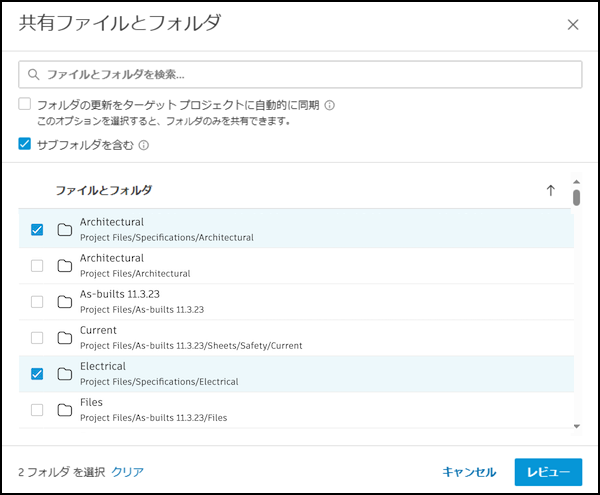
[確認] をクリックします。
(省略可能)タイトルを入力します。タイトルは、[ブリッジ]ツールの[送信]タブで共有されている内容を追跡するのに役立ちます。
(省略可能)共有ファイルまたは共有フォルダに関するメッセージを入力して、受信者にコンテキストを提供します。メッセージは、関連する電子メールおよびこの共有の[詳細]ページの[送信]タブに表示されます。
必要に応じて、 [# 項目を共有] または [自動化で # 項目を共有] をクリックします。
ブリッジを削除する
[ブリッジ プロジェクト] タブで、ブリッジを削除するプロジェクトをクリックします。
表示される右側のパネルで、 [ブリッジを削除] をクリックします。
ブリッジを削除すると、そのプロジェクトとの間のすべての自動化機能も削除されます。どちらのプロジェクトも、過去に Bridge を通じて送信された情報は保持されます。
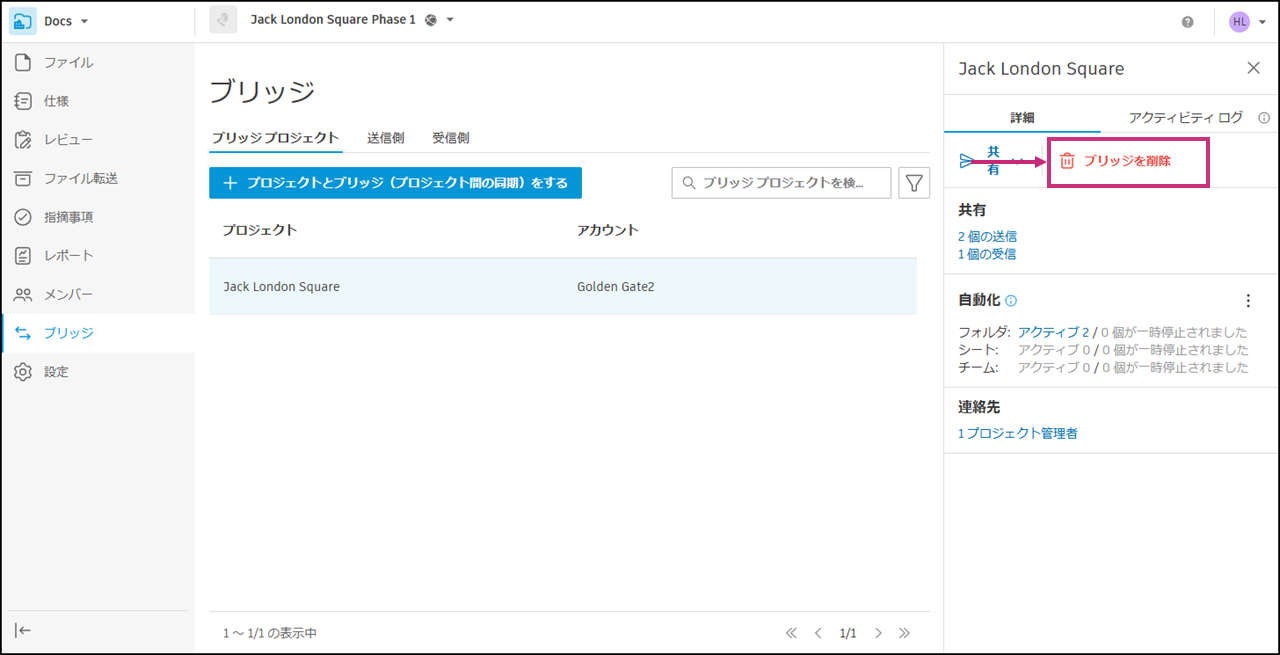
ポップアップ ウィンドウで [ブリッジを削除] をクリックして確認します。
ブリッジ プロジェクトの双方のプロジェクト管理者は、ブリッジが削除されたことを通知されます。
ブリッジ プロジェクト間の共有コンテンツを追跡する
ブリッジ プロジェクトの詳細を表示する際に、[送信側]タブまたは[受信側]タブのフィルタされたビューにナビゲートして、そのプロジェクトとの間で共有されている項目を追跡することができます。
[ブリッジ プロジェクト] タブで、プロジェクトをクリックします。
表示される右側のパネルの [共有] に、このプロジェクトで実行された送信イベントと受信イベントの数が表示されます。
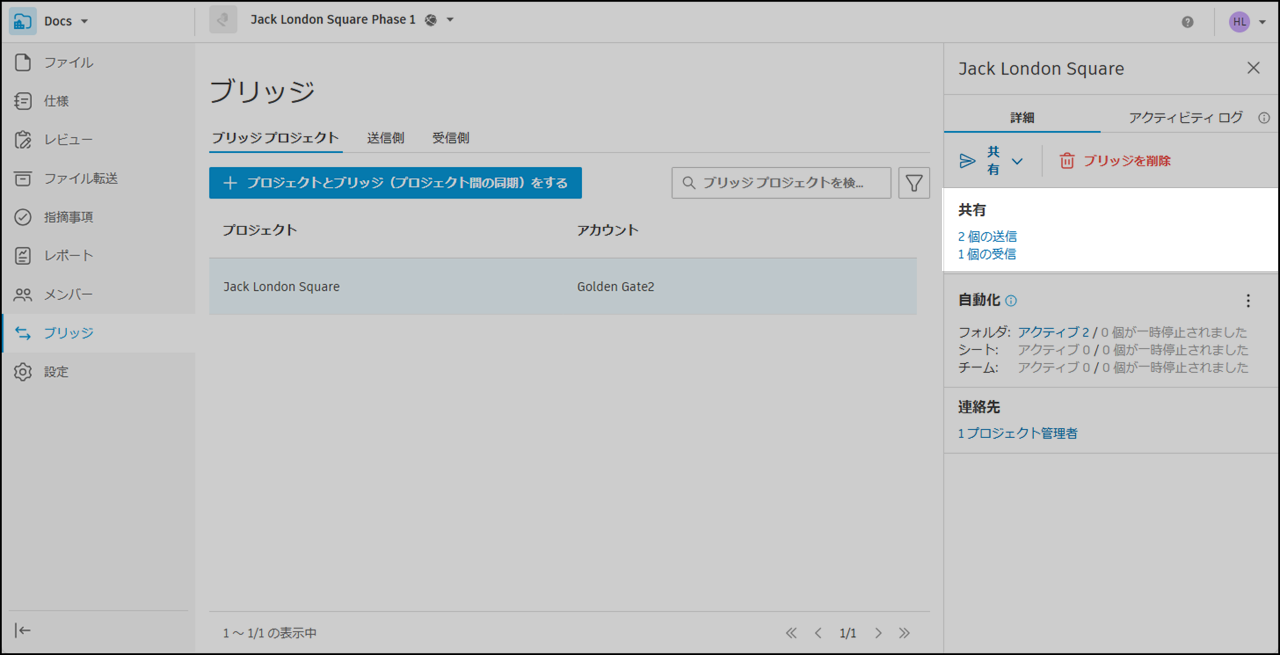
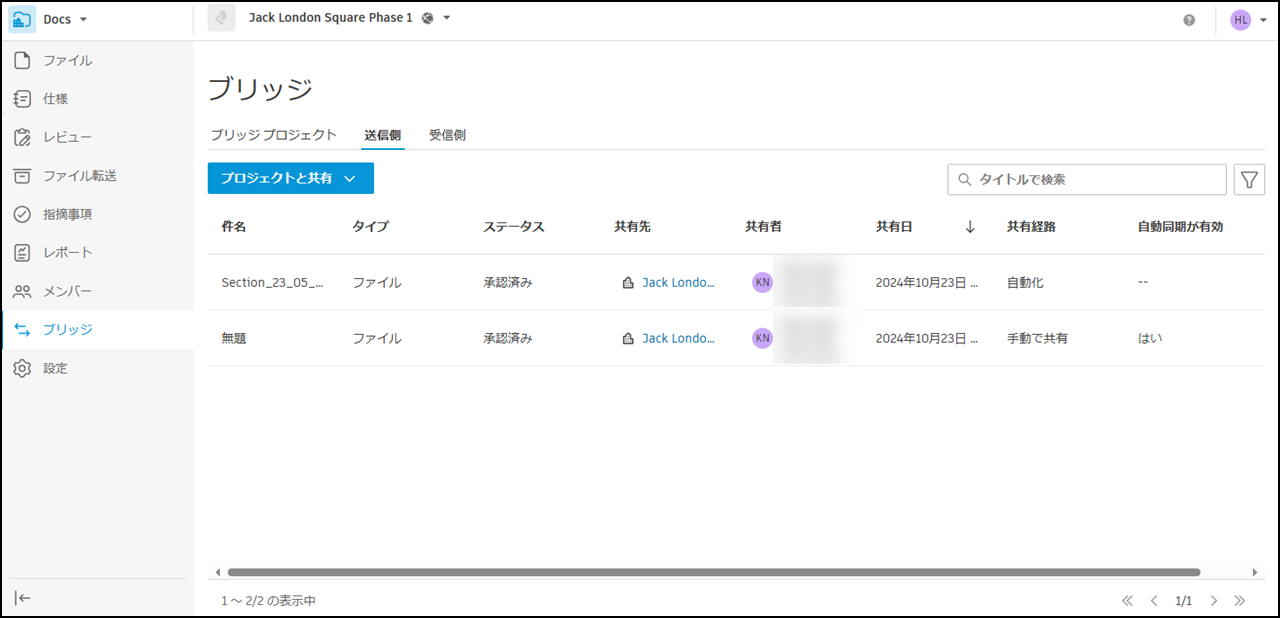
[# 個の送信] : これをクリックすると、 [送信側] タブのフィルタされたビューが表示されます。たとえば、次に示すのは、2 つのイベントに絞り込まれたビューです。コンテンツが Jack London Square プロジェクトに送信されています。
[# 個の受信] : これをクリックすると、 [受信側] タブのフィルタされたビューが表示されます。たとえば、次に示すのは、1 つのイベントに絞り込まれたビューです。コンテンツが Jack London Square プロジェクトから受信されています。
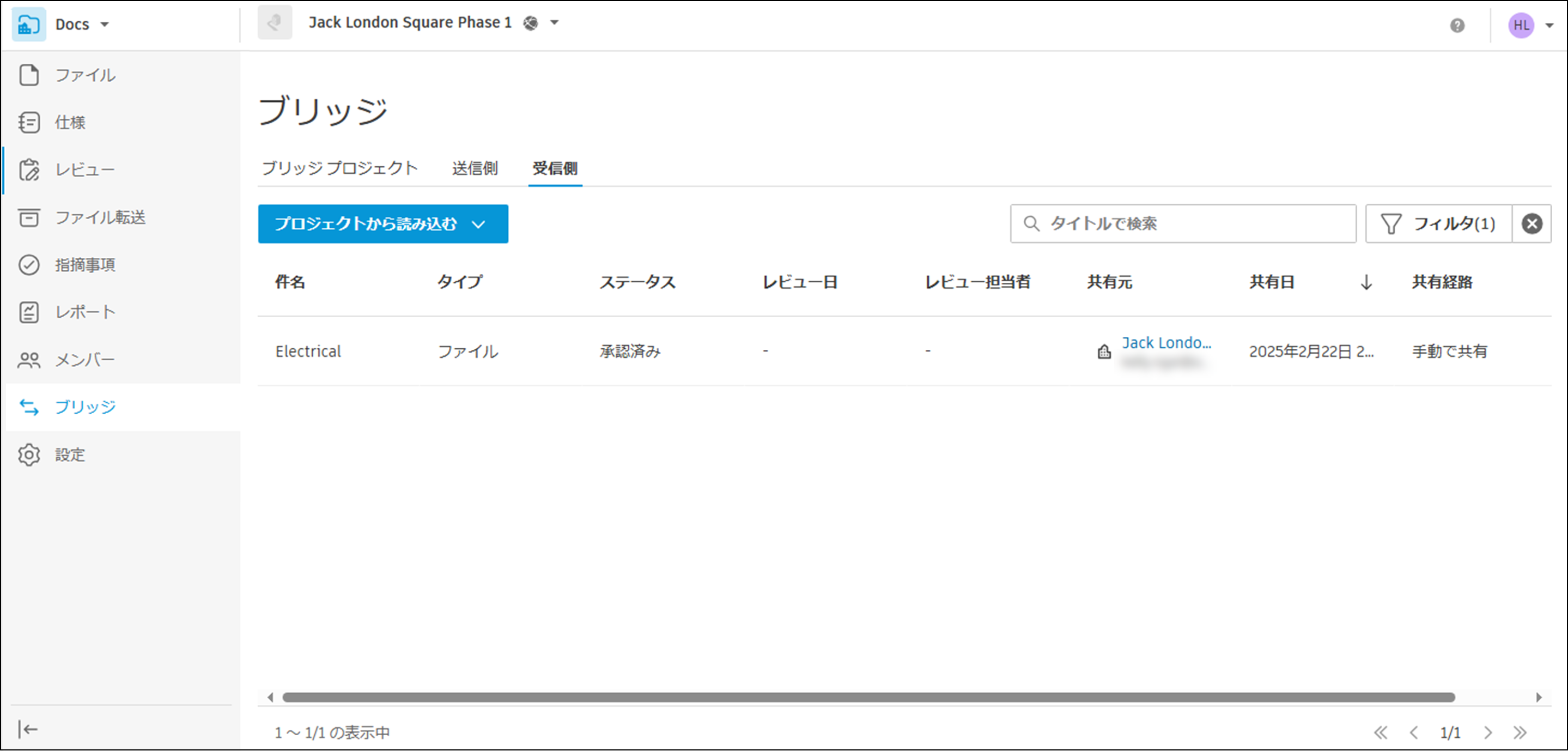
詳細を表示するには、任意の行項目をクリックします。
詳細については、「送信側のブリッジ コンテンツの管理」および「受信側のブリッジ コンテンツの管理」を参照してください。
ブリッジ プロジェクトの連絡先を表示する
ブリッジ プロジェクトでは、ブリッジ プロジェクトのプロジェクト管理者のリストを表示して、プロジェクトの適切な担当者に簡単に連絡することができます。
[ブリッジ プロジェクト] タブで、プロジェクトをクリックします。
右側のパネルの [連絡先] で、 [# 人のプロジェクト管理者] をクリックします。
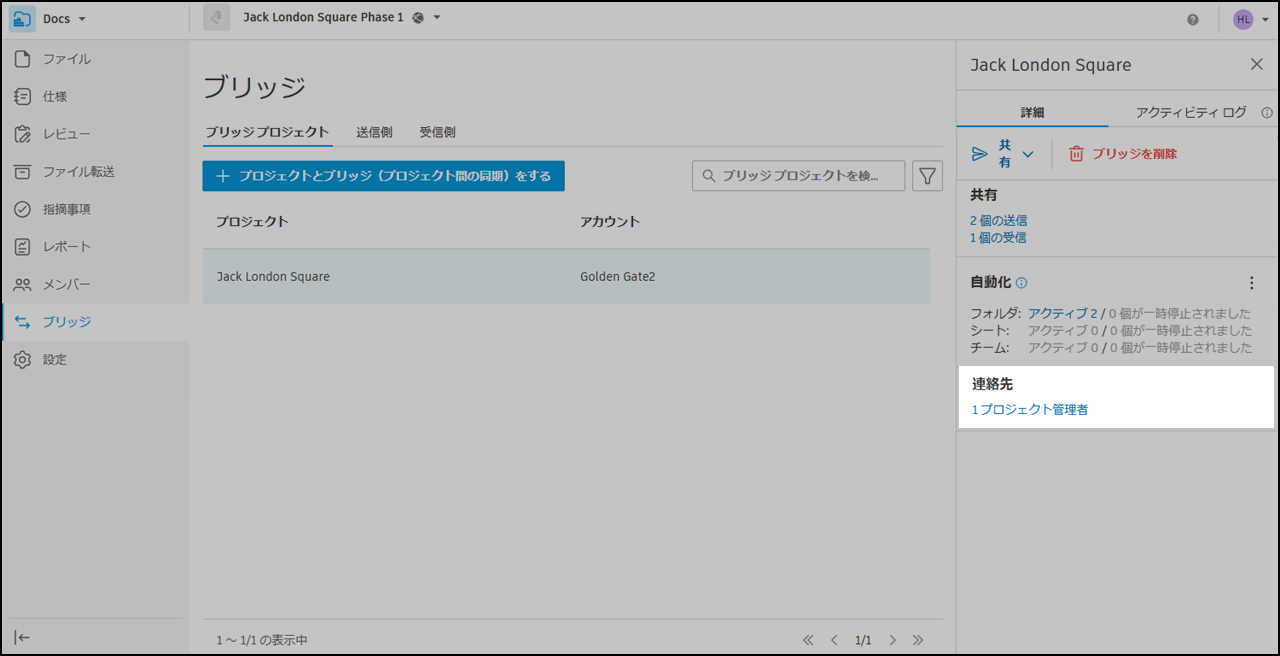
ウィンドウが開き、すべての管理者の名前と電子メール アドレスのリストが表示されます。