COR、OCO、および SCO
COR(仕様変更)、OCO(発注者要望による変更)、SCO(サブコントラクター変更依頼)タブはすべて、Cost Management 製品内で同じように機能します。
増減管理はすべて PCO タブの PCO (増減管理項目一覧) から生成されます。SCO と RFQ は、支払関連項目からも生成できます。
それぞれの増減管理タイプは、次の点において関連しています。
- 1 つの COR は 1 つまたは複数の PCO で形成されます。
- 1 つの OCO は 1 つまたは複数の COR で形成されます。
- 単一のオーナー変更依頼(OCO)から、1 つまたは複数のサブコンとアクター変更依頼(SCO)を生成することができます。
その結果、Cost Management で次のことが可能です。
- PCO を使用して COR、OCO、SCO を生成することができます。
- COR を使用して OCO または SCO を生成することができます。
- 発注者要望による変更(OCO)を使用して、1 つまたは複数のサプライヤー変更注文(SCO)を生成することができます。
この記事の内容:
- [増減管理]タブの概要
- 増減管理を生成する
- 増減管理タイプを選択
- 増減管理を送信する
- サブコントラクター変更依頼(SCO)から予算の振替えを作成する
- 所有者が増減管理でコラボレーションする方法
- COR、OCO、または SCO レポートを書き出す
- 関連記事
[増減管理]タブの概要
COR、OCO、SCO の各タブはすべて、Cost Management 内で同様に機能しますが、わずかな違いがあります。タブ名は、設定内のプロジェクト管理者がカスタマイズできます。
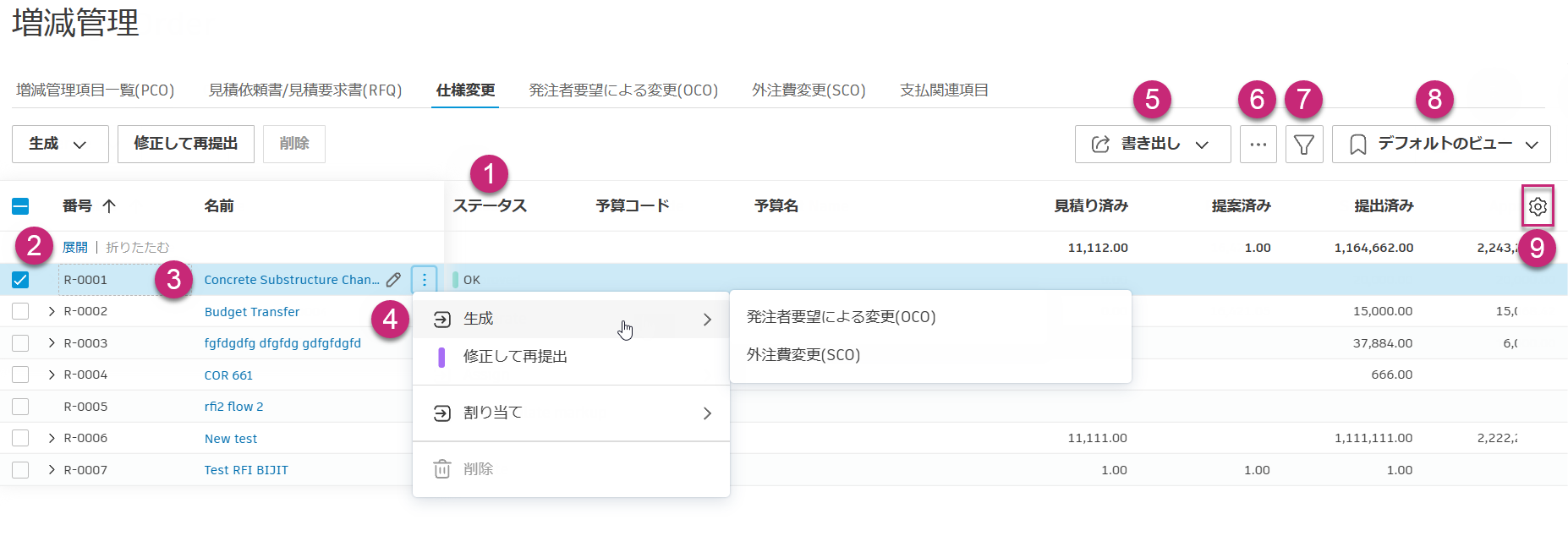
項目のステータスは、増減管理が PCO から生成された後に [下書き] に自動的に更新されます。増減管理のステータスの詳細については、「増減管理ステータス」の記事を参照してください。
ステータスの変更、次の増減管理の生成、または増減管理の削除を行うには、1 つまたは複数の増減管理の横にあるチェックボックスを選択します。
項目の名前を選択し、フライアウトパネルを開きます。フライアウトパネルには、選択可能なワークフローベースのアクションが表示され、増減管理プロセスの手順を示します。
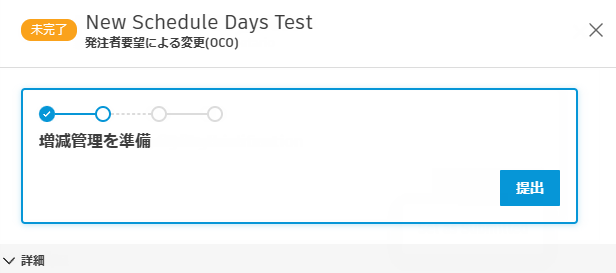
次に例を示します。
- COR ステータスが [提出済み] 、 [承認済みに設定] 、および [却下に設定] の場合、ボタンが表示されます。
- 承認済みに設定 を選択すると、ステータス カラーが変更され、次のオプションが 却下に設定、生成、および 提出済に戻す になります。
- ステータスが [承認済み] の場合、OCO または SCO を生成できます。
[その他]メニュー
 をクリックし、増減管理のステータスの設定、増減管理の生成または割り当て、マークアップの追加または再計算、項目の削除を行います。
[書き出し] をクリックし、増減管理レポートを作成します。
増減管理の階層を表示または非表示にするには、このアイコンをクリックします。階層ビューを使用して関連する増減管理間をナビゲートする方法について詳しくは、「階層ビューを使用して増減管理をナビゲートする」セクションを参照してください。
 をクリックし、テーブルをフィルタおよびグループ化します。
テーブルの使用可能な定義済みビューを表示するか、テーブルの現在のビューを保存します。
 アイコンを選択し、テーブル内の列の位置と表示設定を編集します。
増減管理を生成する
PCO から COR、OCO、SCO を生成することができます。このためには、次の操作を行います。
左側のナビゲーションから [増減管理] ツールを選択します。
[PCO] タブを選択します。
1 つまたは複数の PCO のチェックボックスをオンにします。
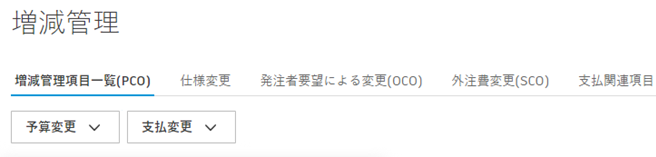
注: PCO をまだ作成していない場合は、「増減管理項目一覧」の記事を参照して、PCO の作成の詳細を確認してください。[予算の変更] または [費用の変更] をクリックし、増減管理タイプを選択します。
必要に応じて、コミットされた値を入力します。支払関連項目金額は別の列からコピーできます。
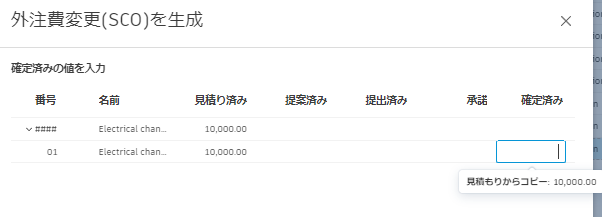 ヒント: 増減管理レベルでも[コピー]ボタンを使用できます。
[生成] をクリックします。
次に、所有者またはサプライヤーに増減管理を送信します。
増減管理タイプを選択
増減管理を生成する際(またはそれ以降)に、分類を向上するためにそのタイプを選択することができます。プロジェクト管理者は、[設定] ツールで増減管理タイプを追加または非アクティブ化することができます。
予算支払い請求の所有者変更指令
工事変更指令(CCD)は、合意された価格なしで作業を進める必要がある場合に使用されます。請負業者は、 [所有者指示] 増減管理タイプに基づき、完了した作業に対して見積額で請求することができます。
CCD を備えた OCO のステータスが少なくとも [未完了] である限り、予算支払い請求に追加することができます。これを行うには、次の操作を行います。
- [予算] ツールに移動し、 [予算支払い請求] タブに切り替えます。
- 増減管理から行項目を選択し、SOV の下部にある [増減管理を追加] を選択します。列モードでは、メンバーは[増減管理の詳細]の下のフライアウト パネルのボタンを使用できます。
- [増減管理を追加] で、OCO のタイプを選択します。
- 追加されると、この期間の請求が可能になります。
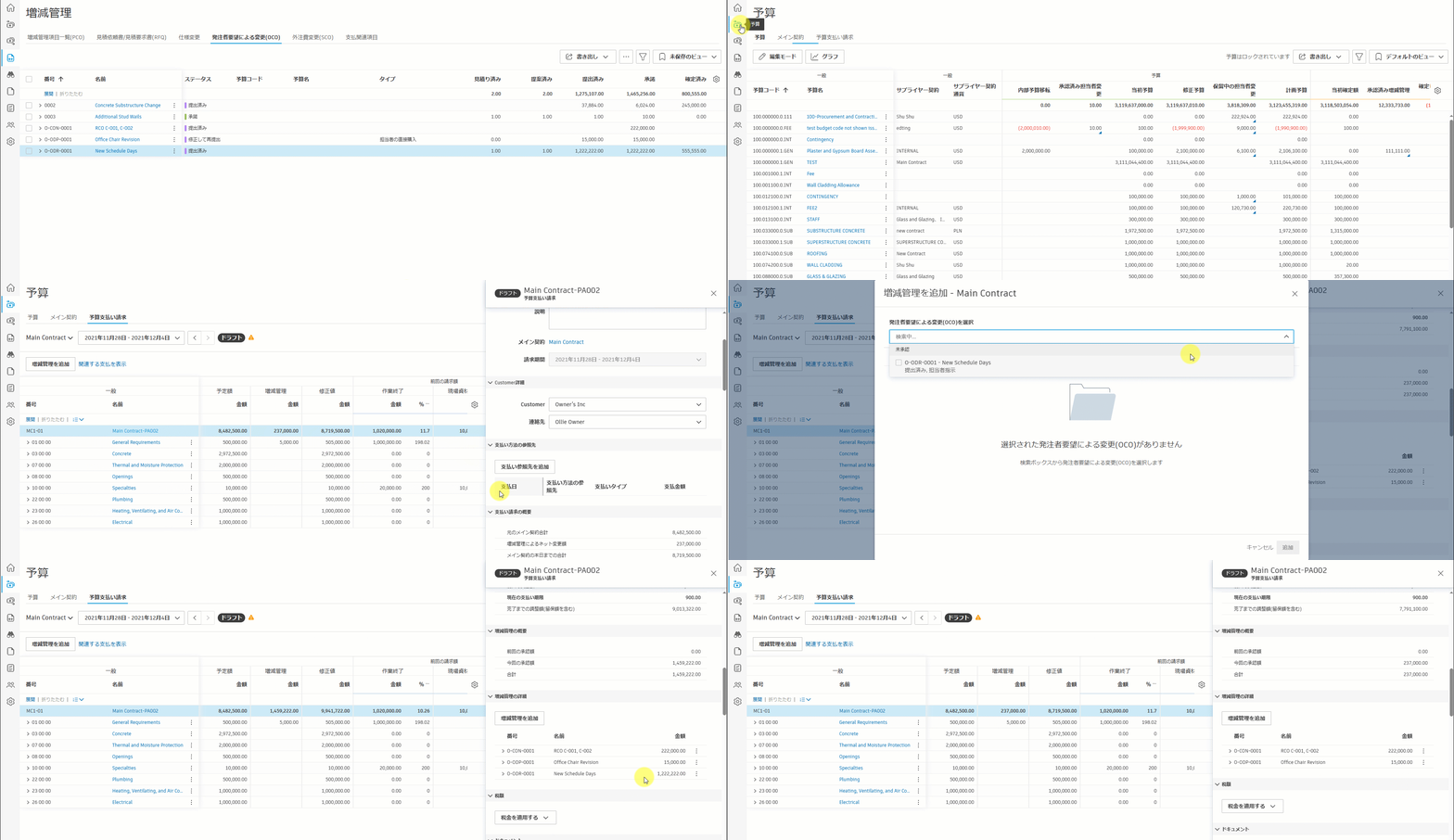
作業が続くにつれて、再見積りが必要になるかもしれないので、メンバーは OCO の金額を変更することができます。翌月の支払いアプリを作成すると、それに応じて予定金額が更新されます。
増減管理を送信する
生成された増減管理は、適切なタブに表示されます。関連するタブに切り替えて、新しく作成された増減管理を検索します。増減管理を準備します。このためには、次の操作を行います。
関連する増減管理項目をクリックします。詳細パネルが開きます。
ステータスを[未完了]に設定します。
必要に応じて、作業範囲を入力します。たとえば、[所有者]または[サプライヤー詳細]セクションに情報を入力し、[現ステータスの回答期日]を追加します。
[ドキュメント]セクションで、ドキュメント パッケージを作成して、添付ファイルを必要に応じて追加します。
増減管理を送信する準備ができたら、 [提出] をクリックします。

ポップアップ ウィンドウで情報を確認します。このウィンドウを閉じて増減管理の詳細パネルに戻ることによって、この情報を変更することができます。
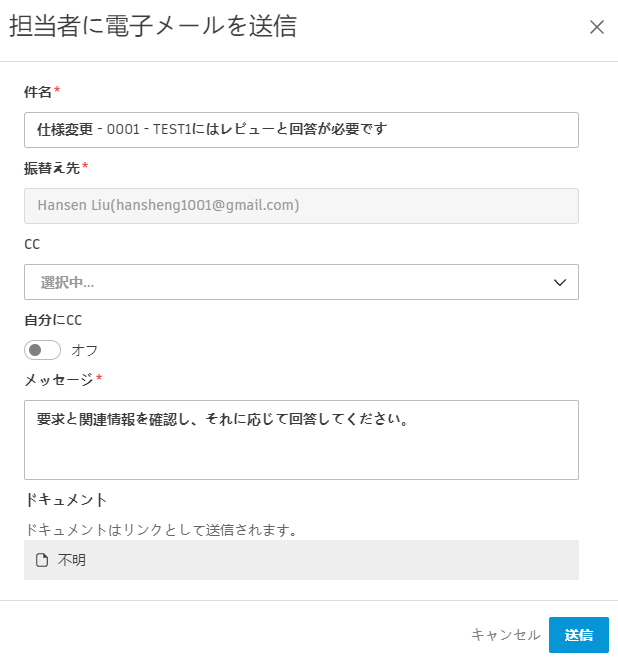 ヒント: [PCO]フライアウトの所有者の連絡先が、既定の受信者です。[会社のセットアップ] 設定で所有者の連絡先を変更できます。
[送信] をクリックします。
増減管理が次のステータスにある場合:
- 送信済み(SCO のため)、
- 承認済み(COR のため)、または
- 実行済み(COR、OCO、SCO のため)ステータス
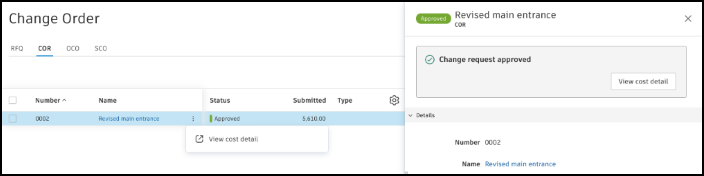
共同作業者は、表示専用の詳細パネルでコスト情報を読み取ったり、ドキュメントをダウンロードすることができます。[その他]メニューの [コストの詳細を表示] をクリックします。
サブコントラクター変更依頼(SCO)から予算の振替えを作成する
プロジェクト管理者および予算とサブコントラクター変更依頼(SCO)のフル コントロール権限の両方を持つメンバーは、 SCO から直接内部予算移転を作成できます。これは、追加の承認を必要とせずに、サプライヤー増減管理の支払いのために、ある予算項目から別の予算項目に資金を移動する必要がある場合に便利です。
SCO から予算の振替えを作成するには、次の操作を行います。
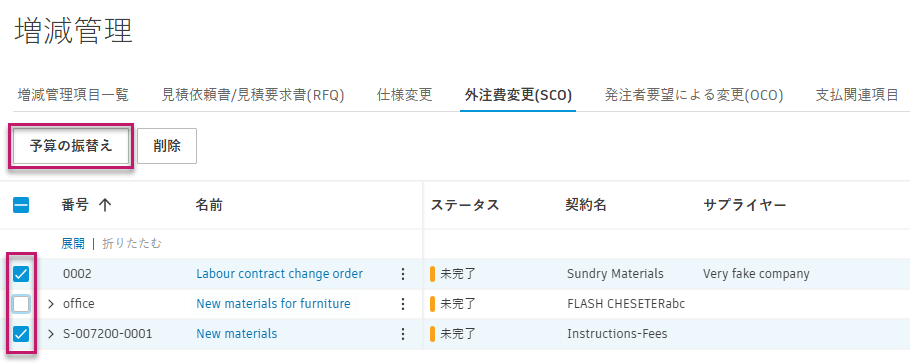
[増減管理] ツールに移動し、 [SCO] タブを選択します。
予算の振替えは、いくつかの方法で作成できます。
SCO から: SCO の横にある[その他]メニュー
をクリックし、 [予算移転] を選択します。 支払関連項目から: SCO を開き、支払関連項目を見つけて、[その他]メニュー
をクリックし、 [予算移転] を選択します。 複数の項目から: 複数の SCO または支払関連項目を選択し、バッチ処理で [予算移転] をクリックします。
その後、内部予算移転で、次のようになります。
- [確定済み] の値がゼロ以外の選択した各支払関連項目に対して、1 つの振替え行が作成されます。
- [確定済み] の値が正の場合(割り当てられた資金)、システムは [移転先] フィールドの支払関連項目のリンクされた予算を自動的に使用します。
- [確定済み] の値が負の場合(差し引かれた資金)、システムは [移転元] フィールドの支払関連項目のリンクされた予算を自動的に使用します。
- [金額] は [確定済み] 金額の絶対値に自動的に設定されます。
- 元の支払関連項目を参照する注記が自動的に追加されます。
 をクリックして、支払関連項目にリンクされていないものも含め、振替えを追加します。これらの振替えはテーブル内で区切られます。
 をクリックして、リストから振替えを削除します。
[すべての「移転元」にコピー] ボタンまたは [すべての「移転先」にコピー] ボタンを使用すると、すべての移転行に同じ予算をすばやく入力できます。
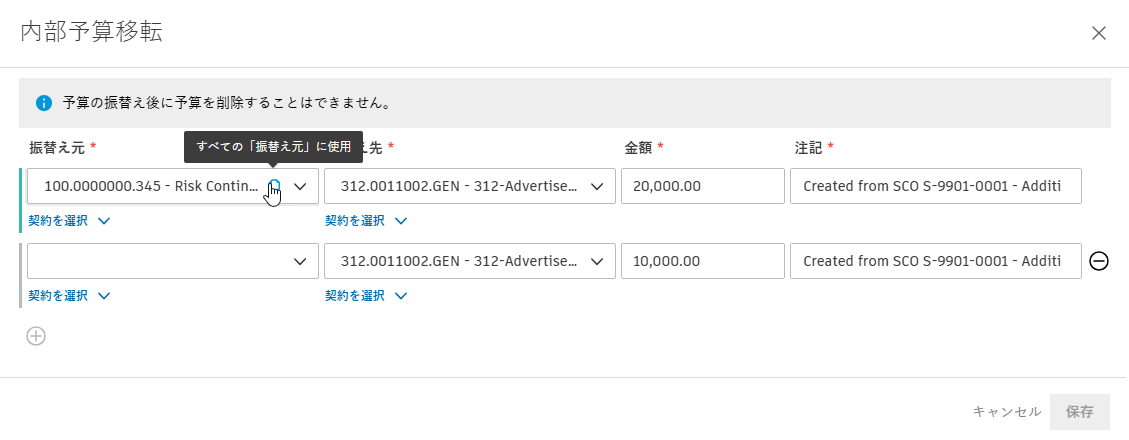
[保存] をクリックして、1 つまたは複数の内部予算移転を作成します。
予算の振替えが完了したことを知らせる確認メールが届きます。
所有者が増減管理でコラボレーションする方法
所有者変更注文の電子メールを受信して返信する
増減管理ワークフローでは、増減管理のコラボレーション権限がある場合、増減管理の所有者にレビュー用の電子メールが通知されます。
所有者:
受信した電子メールを開き、[Cost Management で開く]を選択します。Cost Management が開くと、所有者に関連する情報のみが表示されます。
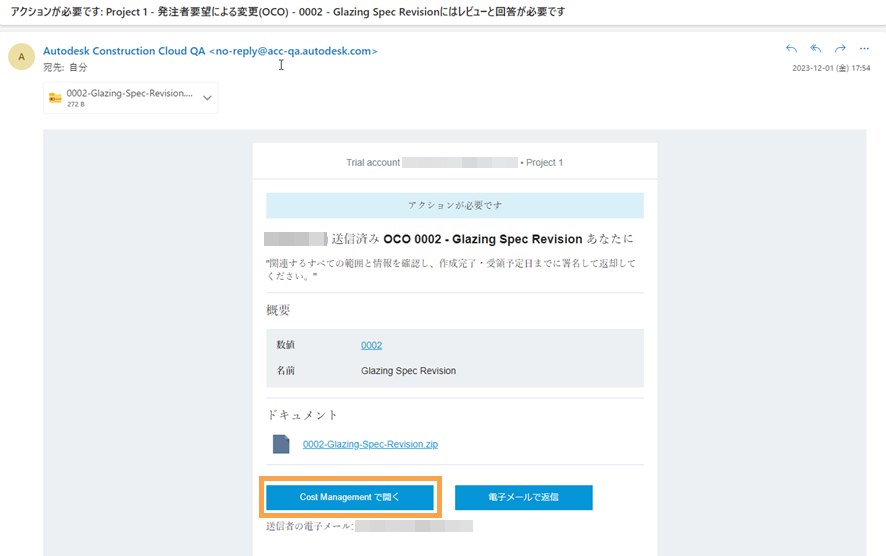
増減管理名をクリックし、詳細フライアウトパネルを開きます。
スクロールして、ドキュメントを含む詳細を確認します。コラボレーション アクセス権が所有者に割り当てられると、履歴の確認、承認、却下、または要求を行うことができます。
ワークフロー バーで [返信] を選択します。
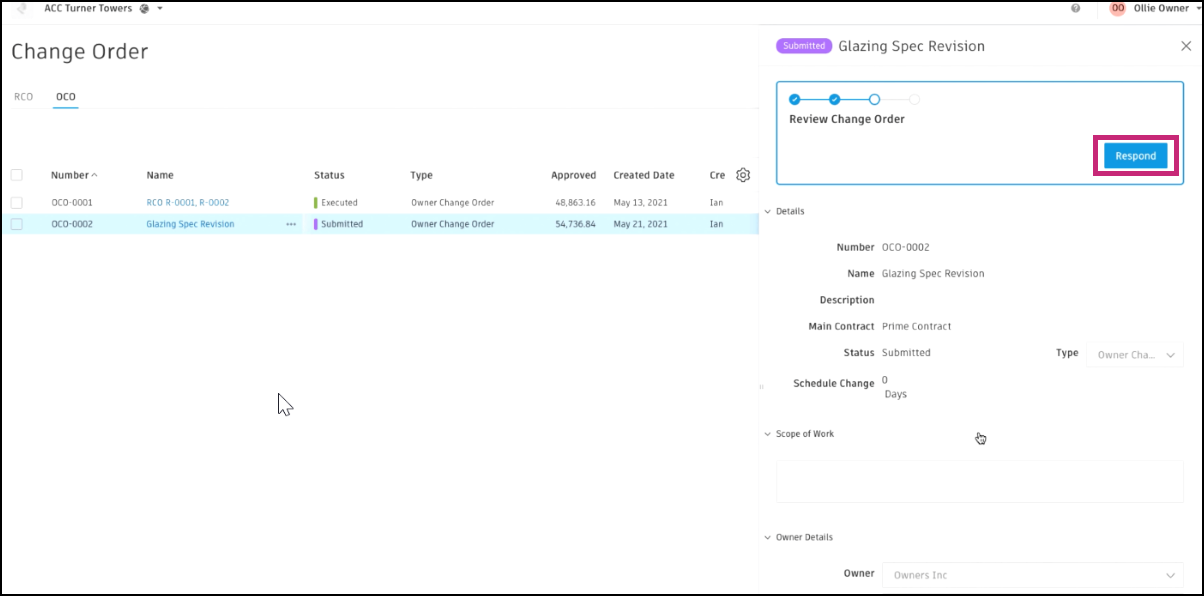
作業範囲および添付ドキュメントを確認します。添付ファイルを追加するには、 [ドキュメントを追加] を選択します。
応答するには、[応答]セクションのドロップダウンをクリックし、[承認済み]、[修正して再提出]、または[却下]を選択します。
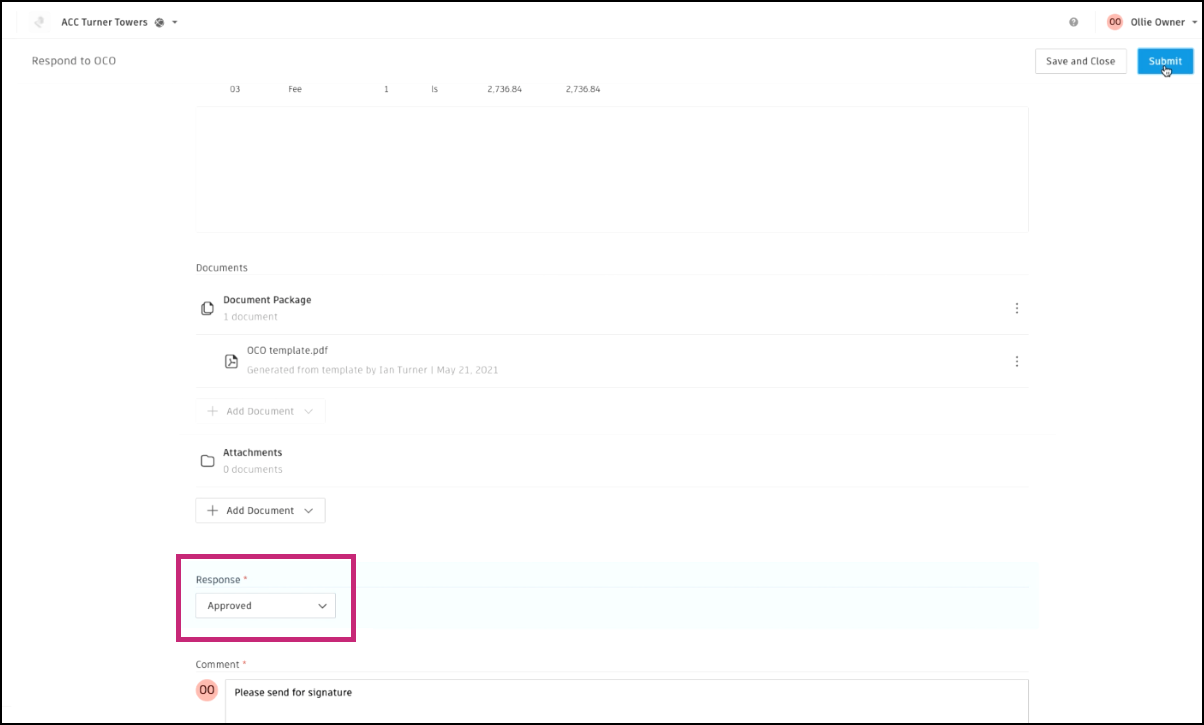
[送信]をクリックする前にコメントを含めます。
送信されると、総合請負業者に通知されます。
COR、OCO、または SCO レポートを書き出す
COR、OCO、または SCO レポートを、すべての詳細情報または最小限の情報のみを含めて書き出すことができます。これを行うには、次の操作を行います。
左側のナビゲーションから [増減管理] ツールを選択します。
[COR] 、 [OCO] 、または [SCO] タブに切り替えます。
[書き出し]
 をクリックします。
 次のいずれかを選択します。
- PDF レポート: 編集不可能な PDF 形式によりレポートを書き出します。
- Excel レポート: 編集可能な Excel 形式によりレポートを書き出します。
レポート タイトルを追加します。
レポート テンプレートを選択します。
- 現在のビュー: フィルタを適用するなど、現在のビューからレポートを書き出すことができます。
- システム デフォルトのレポート: すべての既定の列を含むレポートを書き出すことができます。
支払関連項目の情報をレポートに含めるかどうかを選択します。このオプションをオフにすると、レポートを最小詳細のみで書き出すことができます。
任意のメッセージを追加します。
[レポートを実行] をクリックします。
レポートは電子メールで送信されます。[レポート]ツールからダウンロードすることもできます。
共同アクセス ユーザ向けのレポート
共同アクセス権を持つメンバーは、増減管理表(PCO/RFQ/COR/OCO/SCO)からレポートを書き出すことができます。
レポートには、関連する支払関連項目とそれぞれの金額(RFQ レポートで提案された金額など)が含まれます。ただし、予算コードや予算名は現在表示されません。