増減管理
Cost Management の増減管理ツールを使用して、建設プロジェクトにおける増減管理の管理プロセスを簡素化します。このツールは、承認プロセスを通じて増減管理を効率的に追跡し、支払関連項目への影響や過去の参照ポイントに関する洞察を提供します。増減管理を合理化し、より効果的なプロジェクト管理を実現します。
増減管理を効果的に使用するには:
- メンバー以外を追加します。これにより、プロジェクトの残りのメンバーにアクセスする必要がないサプライヤーやオーナーとコラボレーションを行うことができます。詳細については、「一般設定」の記事の「会社の設定」セクションを参照してください。
- 必要な増減管理に対して、コラボレーション権限を割り当てます。詳細については、「Cost Management の権限」の記事を参照してください。
Cost Management の財務ワークフローの一部である、基本的な増減管理ワークフローについて詳しく確認します。
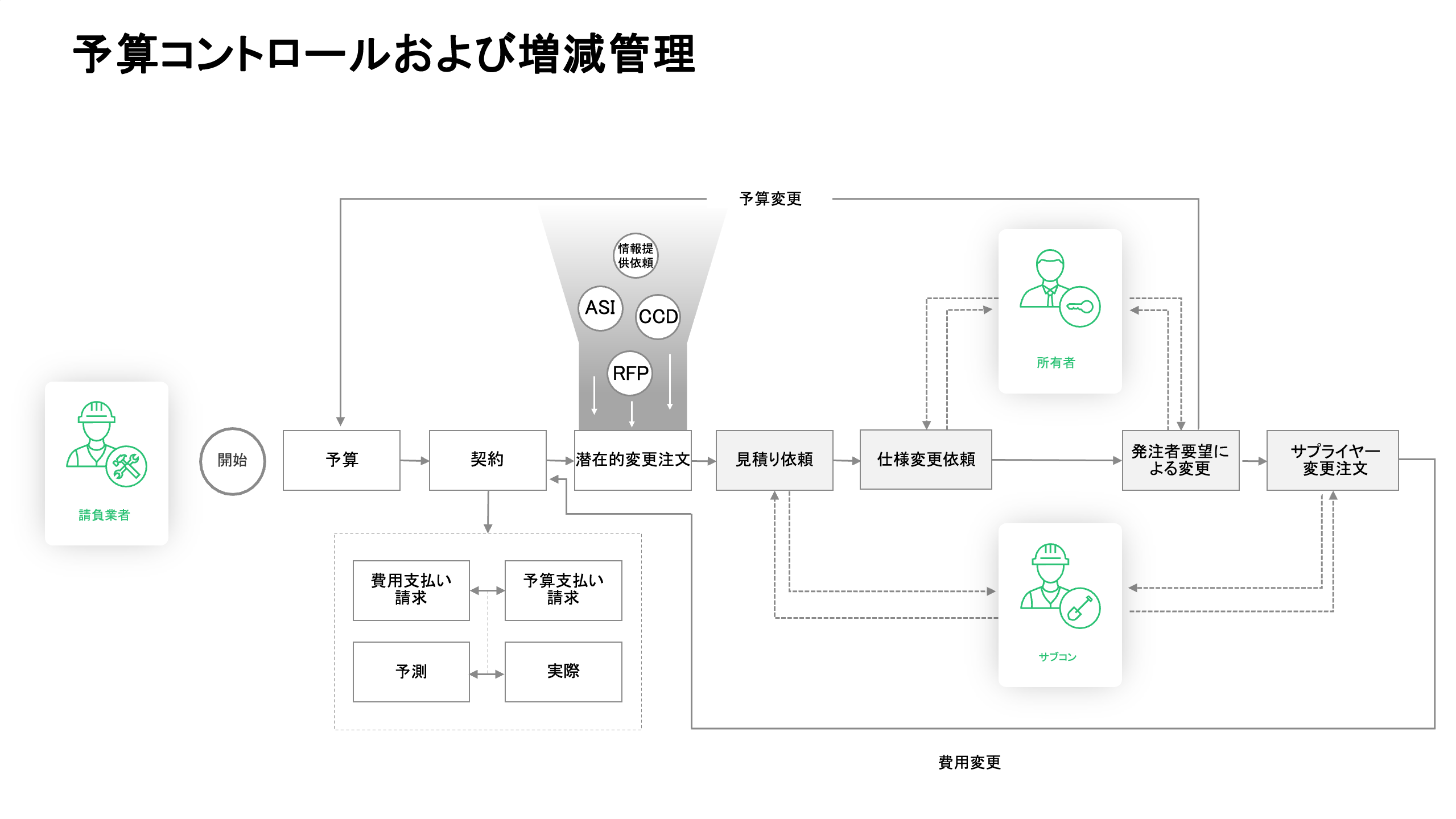
増減管理ワークフローの開始点となるのが、PCO (増減管理項目一覧)です。増減管理はすべて [PCO]タブの PCO (増減管理項目一覧) から生成されます。SCO と RFQ は、支払関連項目からも生成できます。
それぞれの増減管理タイプは、次の点において関連しています。
- 1 つの COR は 1 つまたは複数の PCO で形成されます。
- 1 つの OCO は 1 つまたは複数の COR で形成されます。
- 単一のオーナー変更依頼(OCO)から、1 つまたは複数のサブコンとアクター変更依頼(SCO)を生成することができます。
その結果、Cost Management で次のことが可能です。
- PCO を使用して COR、OCO、SCO を生成することができます。
- COR を使用して OCO または SCO を生成することができます。
- 発注者要望による変更(OCO)を使用して、1 つまたは複数のサプライヤー変更注文(SCO)を生成することができます。
カードを選択して、[増減管理]ツールを使用する方法を確認します。
増減管理の表と列
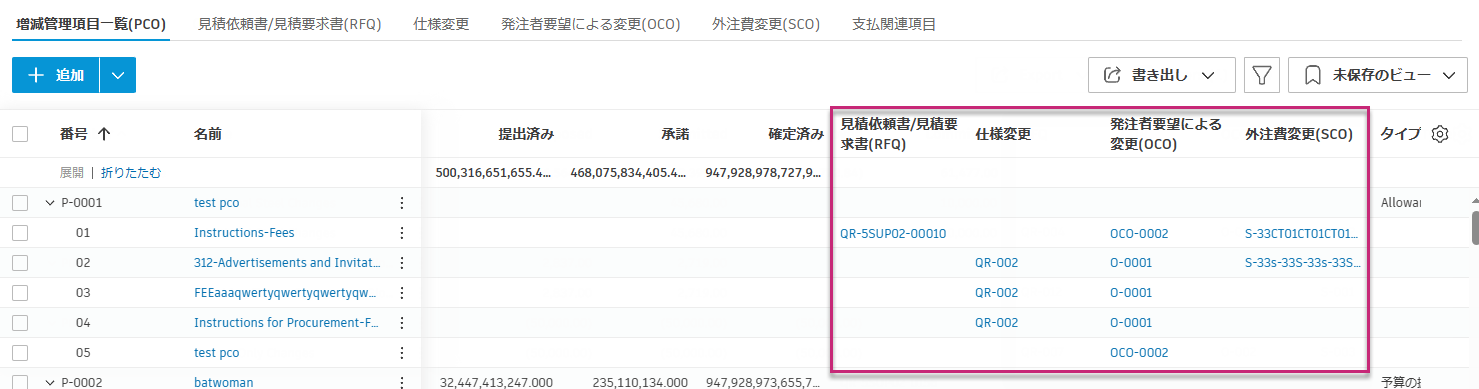
値が入力され、増減管理タブの列の間を移動します。![[歯車]](../images/gear_icon.png) アイコンをクリックすると、使用可能なすべての列が表示されます。
アイコンをクリックすると、使用可能なすべての列が表示されます。
ここでは、いくつかの便利な例を紹介します。
- 承認済み: この列には、承認済みの金額が表示されます。費用変更の場合は、[承認済み]列の金額が入力されます。詳細については、「増減管理のステータス」の記事を参照してください。
- 確定済み:[確定済み]列は、関連するサプライヤーの範囲の変更に対して支払うことに同意した金額を示します。これは、PCO が SCO に変わることを意味します。または、RFQ が承認された場合。
- 見積り済み: この列には、見積り済みの金額が表示されます。費用変更の場合は、概要の[引当金]列に計上されます。
- 提案済み: この列には、提案済みの金額が表示されます。また、RFQ が生成され、増減管理表で提案されたとおりに設定されていることも意味します。費用変更の場合は、概要の[提案済み]列に計上されます。
- 提出済み: この列には、提出済みの金額が表示されます。費用変更の場合は、概要の[提出済み]列に計上されます。また、これは PCO が COR に変わったことも意味します。COR が「承認済み」としてマークされると、[承認済み]列に提出済みの金額が入力されます。COR プロセスを使用しない場合、[承認済み]は PCO が OCO に変換されたことを意味します。
増減管理表には、関連する増減管理番号を含む支払関連項目に関する詳細情報が表示されます。各番号をクリックすると、対応する増減管理が配置されている特定のタブにリダイレクトされます。フライアウト パネルが開き、詳細が表示されます。
階層ビューを使用して増減管理をナビゲートする
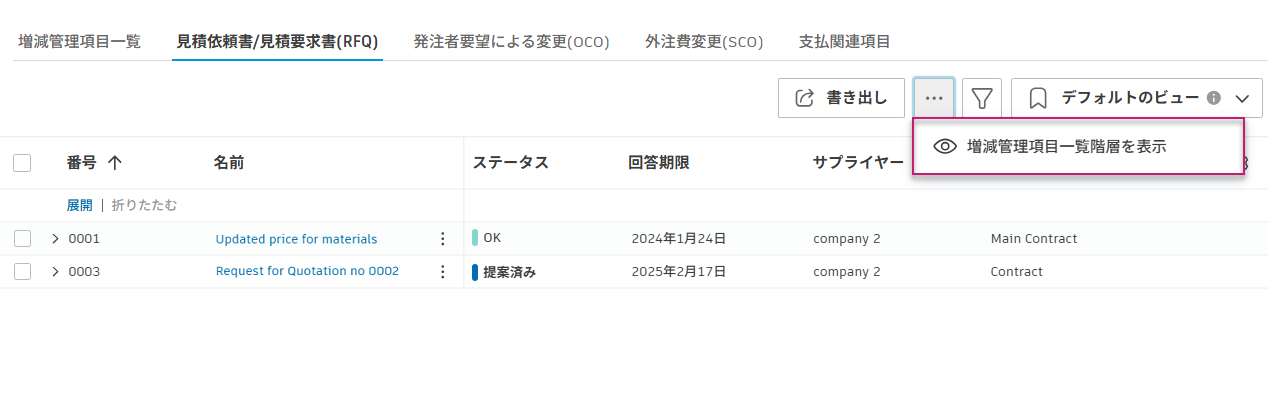
同じ変更指示に対して複数の増減管理タイプがある場合、異なる増減管理番号(PCO、COR、OCO、RFQ、SCO)をナビゲートするのが困難になることがあります。PCO 階層ビュー機能は、このナビゲーション上の課題を解決するのに役立ちます。
階層ビューは、各増減管理タブ(COR, OCO, RFQ, SCO)で階層アイコンをクリックすることで、オン/オフを切り替えることができます。
有効にすると、関連する増減管理がグループ化され、それらの関係性が表示されます。
- COR ビュー: 元の PCO ごとに COR をグループ化
- OCO ビュー: 関連する COR および元の PCO の両方によって OCO をグループ化
- RFQ/SCO ビュー: 元の PCO ごとに RFQ と SCO をグループ化
階層ビューを使用するメリット:
- 数百件のエントリをスクロールせずに、関連する増減管理をすばやく見つけられる
- 生成された増減管理(COR、OCO、RFQ、SCO)を表示する際に、元の PCO 番号を確認できる
- 異なる増減管理タイプ間の関係性とソースを理解できる
- 同じ変更依頼に関連する増減管理間をシームレスにナビゲートできる
例: たとえば、OCO を表示しているときに誰かから PCO 番号を尋ねられた場合、階層ビューを使えば親である PCO が表示されるため、別タブで説明を頼りに検索する必要がなくなります。
増減管理の範囲タイプ
増減管理を作成する場合、選択する範囲によって、増減管理が予算および費用データに与える影響が決まります。範囲は、 [増減管理] ツールで変更することができます。
左側のナビゲーションから [増減管理] ツールに移動します。
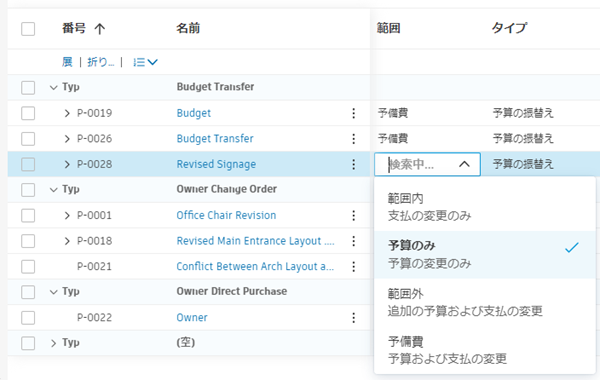
[範囲] 列で、各項目に対して次のいずれかのオプションを選択します。
- 範囲内: テーブルの費用セクションのみが更新されます。増減管理の金額により、プロジェクトの総費用が増加しますが、予算には影響しません。
- 予算のみ: テーブルの[予算]セクションのみが更新されます。増減管理の金額により、プロジェクトの予算が増加しますが、総費用には影響しません。
- 範囲外: テーブルの予算セクションと費用セクションの両方が更新されます。増減管理の金額により、プロジェクトの予算と総費用の両方が増加します。
- 臨時費用: 予算と費用の両セクションが更新されます。このオプションは、臨時費用を使用する変更を追跡するのに役立ちます。これにより、全体予算を増額する増減管理と、臨時予算にすでに割り当てた資金を使用する変更とを区別することができます。
外部サプライヤー増減管理
外貨を設定すると、プロジェクトの進行に合わせて増減管理を海外のサプライヤーの通貨で入力および管理できるようになります。契約内のサプライヤーに設定された通貨が自動的に認識されます。増減管理項目一覧(PCO)が発生した場合、ユーザまたはサプライヤー(適切な権限レベルを持つ)は PCO を生成できます。
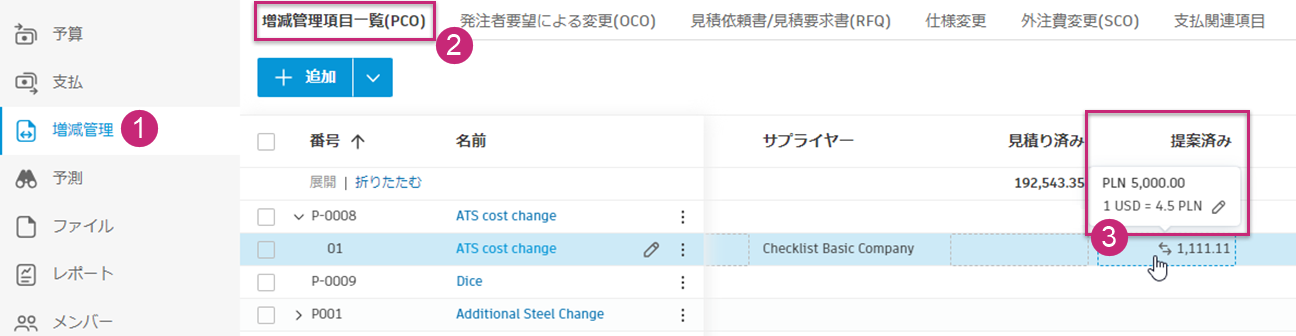
外貨で締結される契約に支払関連項目をリンクすると、次の操作を実行できます。
- 契約と同じ通貨での増減管理の作成
- 定義した為替レートに基づく基本通貨での増減管理の表示
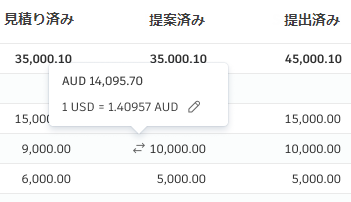
[見積]、[提出済み]、[承認済み]の各値は、常に基本通貨で入力されます。ただし、[提案済み]と[確定済み]の値に変更が表示されます。基本通貨が表示され、その横に  アイコンが表示されます。カーソルを合わせると、為替レートを表示および編集することができます。
この情報は、[支払関連項目]フライアウト パネル内で管理することもできます。まず、項目を選択してフライアウト パネルを開き、[支払の概要]セクションまでスクロールします。次に、[提案済み]または[確定済み]列を選択します。2 つの通貨を切り替えて、必要に応じて為替レートを編集します。
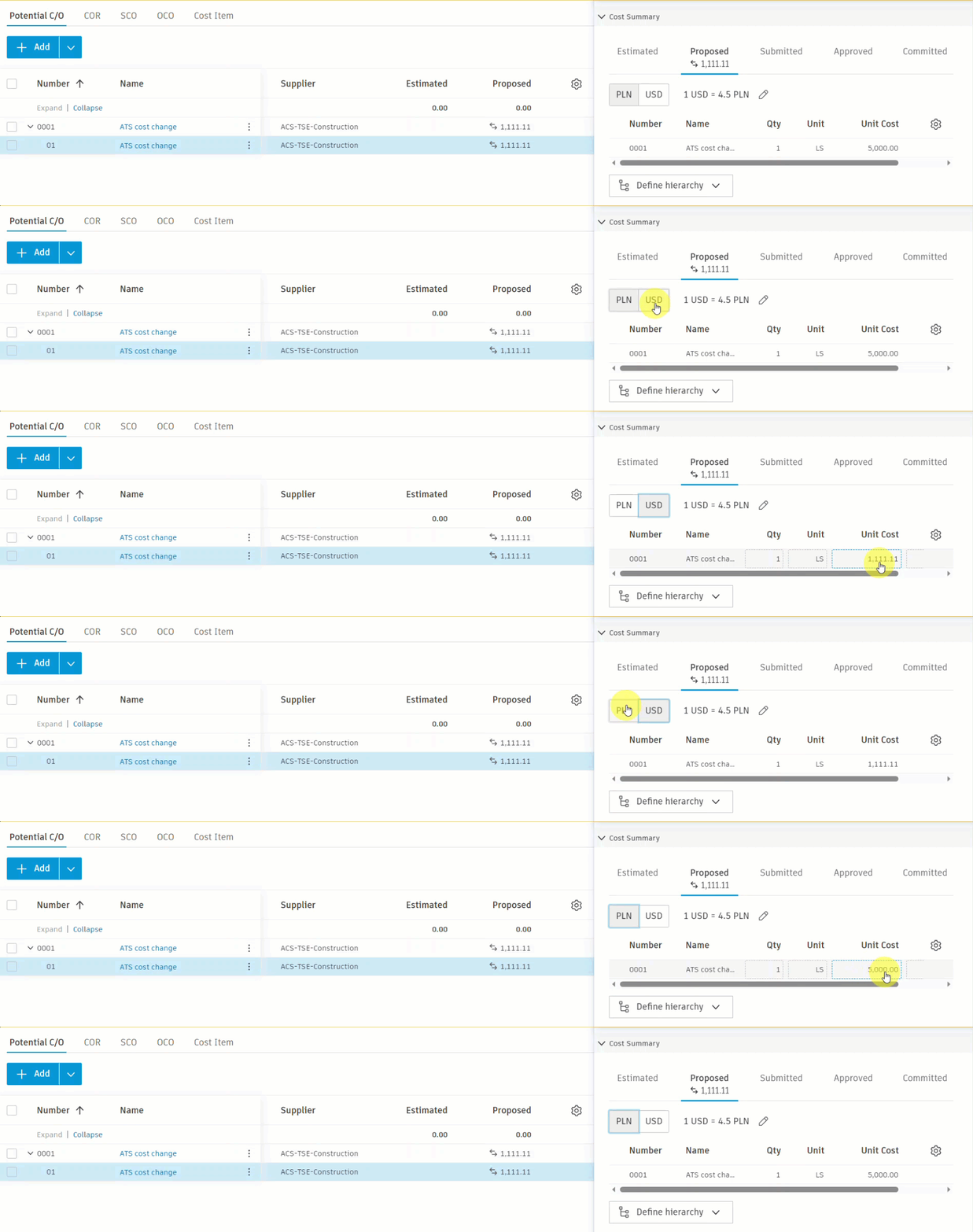
[見積]、[送信済み]、[承認済み]列から値をコピーすることができます。これらの値は、基準通貨から外貨に変換されます。
その他のリソース
Cost Management で増減管理を管理する方法の詳細については、ビデオ コースを参照してください。