支払関連項目
支払関連項目は、関連付けられた予算および契約にリンクされている増減管理の個々の項目です。これらは、[支払関連項目]タブで複数の方法で表示し、動的にグループ化し、フィルタすることができます。
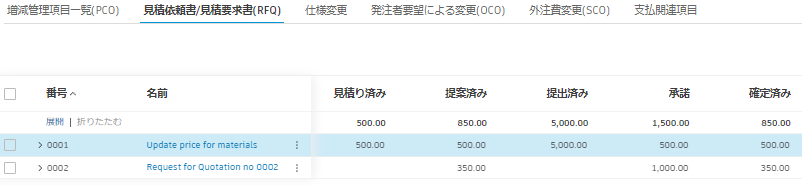
支払関連項目には次の 5 つの値が含まれます。
- 見積り: 1 つの PCO の場合、総合請負業者(GC)が値を見積もります。
- 提案: GC は、RFQ (見積り依頼)の支払関連項目に見積を提供するようサプライヤーに求め、見積りを提案値に記録します。
- 提出: 支払関連項目の値は、GC が COR (増減管理依頼)を所有者のレビューのために提出すると、[提出済み]列に表示されます。
- 承認: 所有者の最初の確認後、GC は複数の COR を 1 つの OCO (発注者要望による変更) にまとめ、所有者との正式な増減管理依頼文書に署名します。OCO 値は承認済みとして記録されます。
- 確定: OCO または COR が承認されると、GC はサプライヤーとの SCO (サブコントラクター変更依頼)に署名します。値は確定済みとして記録されます。
[増減管理]ツールのテーブルに支払関連項目の値が入力されます。
詳細については、支払関連項目ステータスを参照してください。
この記事の内容:
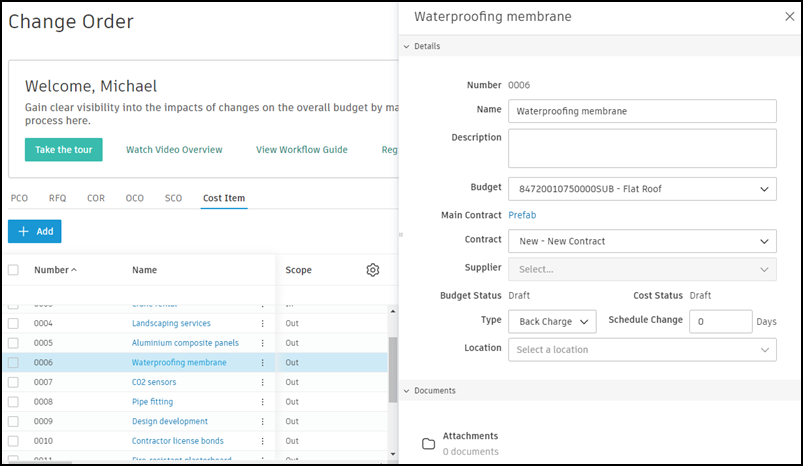
支払関連項目を追加する
支払関連項目は、[支払関連項目]タブで追加することができます。
- 左側のナビゲーションから [増減管理] ツールをクリックします。
- [支払関連項目] タブに切り替えます。
- [追加] をクリックします。
- 支払関連項目の名前を入力します。
- ドロップダウン リストから予算コードを選択します。
- 見積り価格を入力します。
- 場所の分類構造から、支払関連項目の場所を選択します。
- 支払関連項目の横にあるチェックボックスをオンにします。
- [割り当て] をクリックします。
- PCO ドロップダウン リストから PCO を選択します。
支払関連項目の場所をコピーする
ある支払関連項目の場所が同じ PCO 内の他の支払関連項目に適用される場合は、その場所をコピーすることができます。これを行うには、次の手順を実行します。
[PCO]タブで、PCO に割り当てられている支払関連項目の [場所] フィールドにカーソルを合わせます。
 をクリックして、PCO 内の他の支払関連項目に場所をコピーします。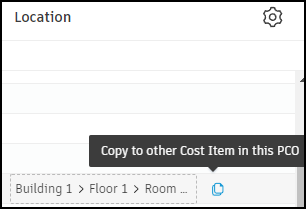
支払関連項目の金額をコピーする
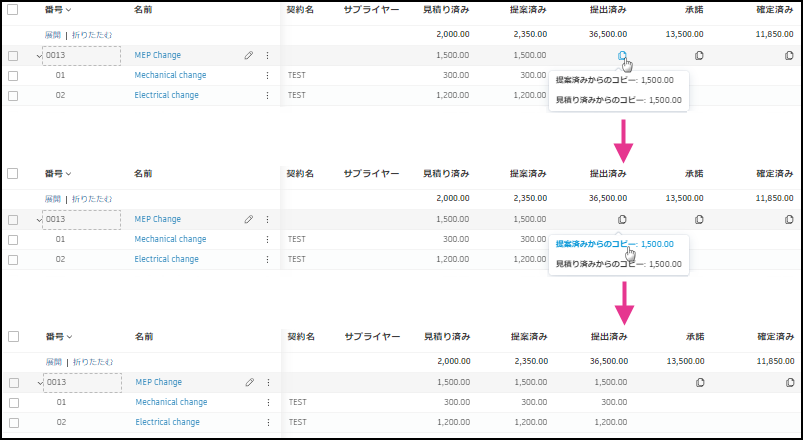
同じ増減管理のすべての支払関連項目の金額を現在の列にコピーできます。
- [見積り済み]、[提案済み]、[提出済み]、[承認済み]、または[確定済み]の各列の支払関連項目の横にある をクリックします。
- コピー元として使用可能な値の 1 つを選択します。
支払関連費用サブ項目を追加する
個別の支払関連項目内で、次の操作を実行できます。
- 親の支払関連項目にロールアップするサブ項目を追加
- [見積り済み]タブ、[提案済み]タブ、[提出済み]タブ、[承認済み]タブ、[確定済み]タブのそれぞれに支払関連項目階層を定義
- サブ項目階層はタブごとに定義したり、別のタブからサブ項目階層を継承
- 契約価格表(SOV)の階層を使用
- Excel スプレッドシートからサブ項目を読み込む
支払関連費用サブ項目を追加するには、次の操作を実行します。
支払関連項目名をクリックして詳細パネルを開きます。
[費用の概要] セクションのタブを選択します。
注: 選択したタブによって、テーブルのどの列にサブ項目の合計を表示するかが決まります。[階層の定義] メニューをクリックします。
次のいずれかを選択します。
- 新しい階層を開始: サブ項目のコード、名前、数量、単位、単価を入力します。
- 予算から階層を使用: このオプションは、支払関連項目が予算にリンクされている場合に使用できます。使用する SOV のチェックボックスをオンにして、 [保存] をクリックします。
- 契約 SOV の階層を使用: 使用する SOV のチェックボックスをオンにして、 [保存] をクリックします。
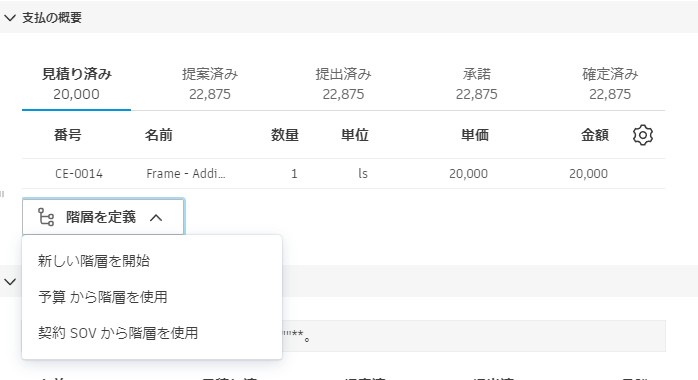 注: [見積り済み]、[提案済み]、[提出済み]、[承認済み]、または[確定済み]の値が既に指定されている場合は、 [次から階層を使用] を選択することで、その階層を使用できます(例: [提案済みの値から階層を使用] )。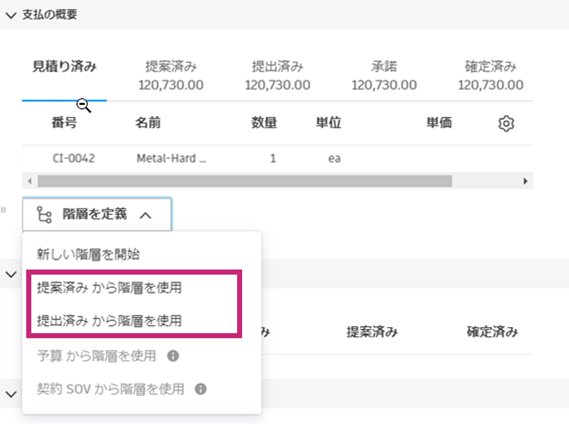
サブ項目を追加するには:
- 親またはサブ項目にカーソルを合わせます。
- [その他]メニュー
 アイコンをクリックします。
 - [サブ項目を追加] をクリックします。
- 新しいサブ項目のデータを入力します。
- 必要に応じて、残りのタブを切り替え、 [階層を定義] メニューをクリックして、使用可能なオプションのいずれかを選択します。
Excel スプレッドシートからサブ項目を読み込むには、次の操作を実行します。
- [階層の定義] メニューをクリックします。
- [サブ項目を読み込む] および [Excel ファイルを読み込む] を選択します。
- アップロードするファイルを選択し、 [読み込み] をクリックします。
潜在的変更注文に支払関連項目を割り当てる
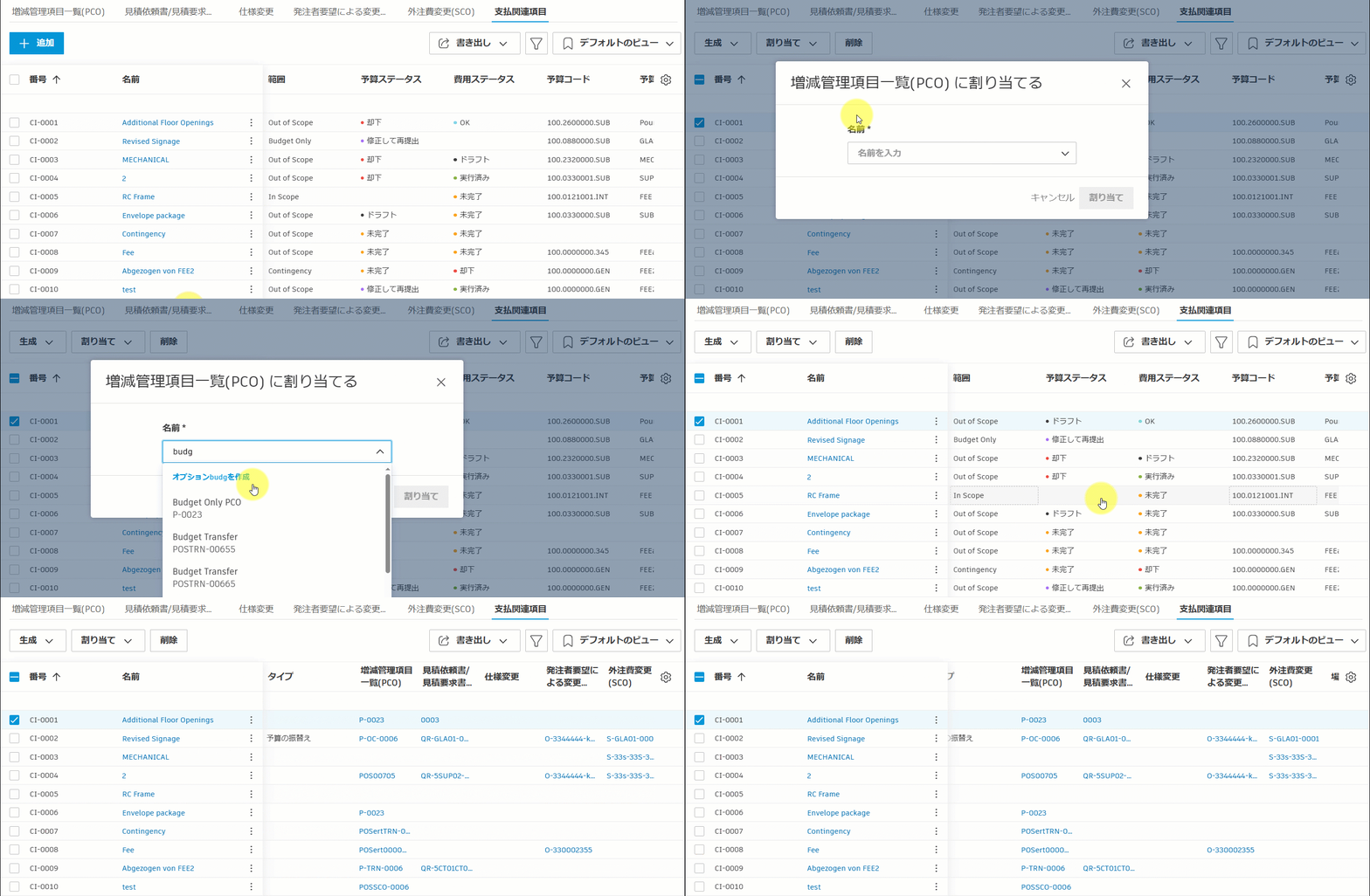
[費用項目支払関連項目]タブで直接作成された既存の費用項目または新しい支払関連項目を、増減管理項目一覧 (PCO)に割り当てることができます。これを行うには、次の手順を実行します。
- [支払関連項目] タブで支払関連項目の横にあるチェックボックスをオンにします。
- [割り当て] をクリックします。ポップアップ ウィンドウが表示されます。
- 支払関連項目を追加する PCO を選択します。検索条件を入力して、リストをフィルタすることができます。
増減管理を生成する
RFQ および SCO は支払関連項目から生成することができます。これを行うには、支払関連項目の横にある[その他]メニュー をクリックし、[生成]カテゴリから [RFQ を生成] または [SCO を生成] を選択します。
支払関連項目から契約を生成する
支払関連項目が次の条件を満たす場合、支払関連項目から契約を生成できます。
PCO のステータスが [未完了]、[価格]、[提案済み]、[承認済み]、[修正して再提出] のいずれかである
支払関連項目が次のとおりである
- 既存の契約に関連付けられていない
- 既存の SCO に関連付けられていない
- 同じメイン契約に存在する
支払関連項目の予算がまだ契約に割り当てられていない
支払関連項目から契約を生成するには:
左側のナビゲーションから [増減管理] ツールをクリックします。
[PCO] タブに切り替えます。
PCO 内の支払関連項目の左にあるチェックボックスをクリックします。
[生成] をクリックし、次に [契約] をクリックします。
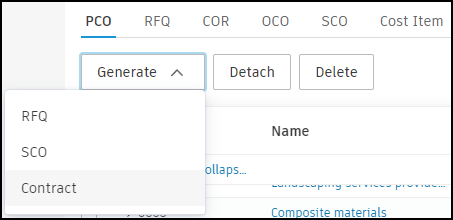 ヒント: 支払関連項目の右にある[その他]メニュー をクリックすることもできます。[生成] を選択し、次に [契約] を選択します。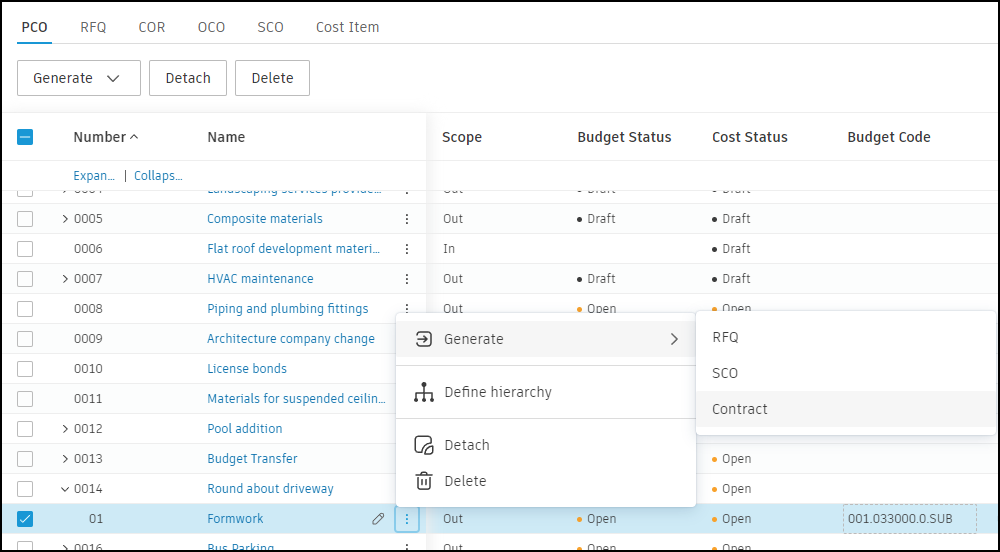
[契約コード] と [契約名] を入力します。プロジェクトで [外貨設定] が有効になっている場合は、 [通貨] フィールドと [為替レート] フィールドも表示されます。
- 新しい契約の通貨を選択します。
- 必要に応じて為替レートを編集します。既定の為替レートは設定から取得されます。
確定済みの値を入力するか、支払関連項目からコピーします。外貨の設定がオンの場合、
 アイコンに変換後の値が表示されます。
[生成] をクリックします。