見積り依頼
見積り依頼は、Cost Management からデータを使用して価格を取得するためにサプライヤーまたは下請け業者に送信されるドキュメントです。RFQ ドキュメントを生成するには、次の 2 つの方法があります。
- 最初に、関連するすべての支払関連項目を含む単一の RFQ を生成することも、PCO 内の特定の支払関連項目の個別の RFQ を生成することもできます。
- 次に、RFQ は、変更があり、誰が影響を受けるかが明確でない場合に、バッチ要求を通じて生成することもできます。RFQ は、すべての受信者に直接送信することができ、その回答の記録を残すことができます。
この記事の内容:
- [RFQ]タブの概要
- PCO から RFQ を生成する
- RFQ (サプライヤーのワークフロー)に応答する
- RFQ の現ステータスの回答期日を変更する
- RFQ から支払関連項目をアタッチ解除する
- RFO を削除する
- RFQ レポートを書き出す
- 関連記事
[RFQ]タブの概要
[見積り依頼(RFQ)]タブは、Cost Management の増減管理ツール内にあります。タブ名は、設定内のプロジェクト管理者がカスタマイズできます。
![[RFQ]タブの概要](../../images/rfq-overview.png#border-2px-black)
RFQ が PCO から生成されると、項目のステータスが自動的に [下書き] に更新されます。
項目の名前を選択し、フライアウト パネルを開きます。RFQ の編集は、フライアウトパネル内で行うことができます。フライアウトパネルには、選択可能なワークフローベースのアクションが表示され、増減管理プロセスの手順を示します。
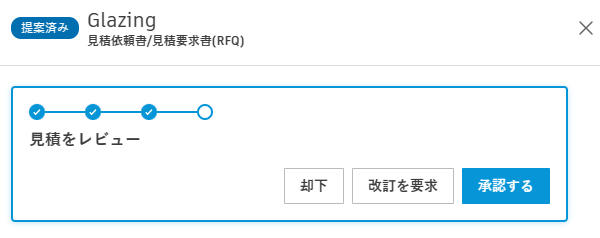
次に例を示します。
- RFQ のステータスが [未完了] の場合、 [見積り依頼] ボタンが表示されます。サプライヤーは「サプライヤーの詳細」セクションにリストされている必要があることに注意してください。
- RFQ が送信されると、次のオプションが表示されます: [提案済みに設定] または [却下] など。
- [承認済み] に設定したら、 [SCO] を選択し、サプライヤー増減管理を生成します。
[その他]メニュー
 をクリックして、増減管理の生成、RFQ のステータス設定、または項目の削除を行います。
日付がフライアウトパネルの日付セクションに追加されると、 [応答期限] 列に値が入力されます。
[書き出し] をクリックし、RFQ レポートを作成します。
増減管理の階層を表示または非表示にするには、このアイコンをクリックします。階層ビューを使用して関連する増減管理間をナビゲートする方法について詳しくは、「階層ビューを使用して増減管理をナビゲートする」セクションを参照してください。
 をクリックし、テーブルをフィルタおよびグループ化します。
テーブルの使用可能な定義済みビューを表示するか、テーブルの現在のビューを保存します。
![[設定]の歯車アイコン](../../images/gear-icon.png) アイコンを選択し、テーブル内の列の位置と表示設定を編集します。ヒント: [添付ファイル]列をアクティブにすることで、各 RFQ の添付ファイルの数量を個別にクリックすることなく即座に表示することができます。
アイコンを選択し、テーブル内の列の位置と表示設定を編集します。ヒント: [添付ファイル]列をアクティブにすることで、各 RFQ の添付ファイルの数量を個別にクリックすることなく即座に表示することができます。
PCO から RFQ を生成する
プロジェクト管理者として、RFQ ドキュメント テンプレートが作成され、予算に関連付けられた支払関連項目が PCO に割り当てられた後に、RFQ を生成することができます。これを行うには、次の操作を行います。
[増減管理] ツールをクリックします。
[PCO] タブを選択します。
PCO のチェックボックスをオンにします。
[その他]メニュー
アイコンをクリックします。[費用変更] を選択し、 [RFQ を生成] を選択します。PCO 内の各支払関連項目に対して個々の RFQ が作成されます。
[RFQ] タブに切り替え、新しく作成した RFQ を確認します。
[見積済み] 列と [提案済み] 列に必要な値を入力します。支払関連項目金額は別の列からコピーできます。

新しく作成した RFQ の名前をクリックして開きます。フライアウト パネルが開きます。
[未完了として設定] をクリックします。
必要に応じて、次のフィールドを修正します。
- [詳細]セクションの[RFQ 名]
- [日付]セクションの[現ステータスの期日]
- [作業範囲]セクションの範囲の説明
[ドキュメント]セクションで、ドキュメント パッケージを作成し、必要に応じて RFQ に添付ファイルを追加します。
まだ選択されていない場合は、 [サプライヤーの詳細] セクションでサプライヤー名を選択します。
[見積り依頼] をクリックします。[サプライヤーに電子メールを送信] ウィンドウが開きます。[PCO]フライアウトのサプライヤー連絡先が、デフォルトの受信者です。この連絡先は、次の場所で変更できます。
- [会社の設定] の設定
- PCO の[サプライヤーの詳細]
必要なフィールドをすべて入力し、 [送信] をクリックします。
RFQ が送信されると、次のオプションが表示されます: [提案済みに設定] または [却下] など。RFQ ステータス ワークフローの詳細については、「増減管理ステータス」の記事を参照してください。
サプライヤーは、RFQ のコラボレーション権限を得た場合、見積り依頼を電子メールで通知されます。ステータスは[価格]に設定されています。RFQ ワークフローのステータスの詳細については、「増減管理のステータス」の記事を参照してください。
承認すると、プロジェクト管理者は追加の履歴を要求するか、SCO を生成して増減管理ワークフローを終了することができます。
見積をバッチ要求する
個別の RFQ を生成するだけでなく、PCO から見積をバッチ要求することもできます。バッチ要求の見積は、変更が発生し、その変更によって誰が影響を受けるかが不明な場合に役立ちます。誰かが表示されなくなるリスクを軽減するために、すべてのサプライヤーにバッチ要求を送信して影響を受けるかどうかを示し、応答の記録を残すことができます。
バッチ要求を作成するには:
[増減管理] ツールをクリックします。
[PCO] タブを選択します。
PCO の[その他]メニュー
をクリックし、 [見積をバッチ要求する] を選択します。![[見積をバッチ要求する]オプション](../../images/cost_batch_request_quotations.png)
新しく開いたウィンドウで契約タイプのフィルタを追加できます。
1 つまたは複数のサプライヤーを選択します。
要求に含めるメッセージを入力します。
[現ステータスの期日] を選択します。
必要に応じて、 [添付ファイル] を選択して追加します。
[送信] をクリックします。
![[見積をバッチ要求する]ウィンドウ](../../images/batch-request-quotations-window.png)
プレースホルダの支払関連項目は、サプライヤーごとに生成され、括弧内に表示されます。サプライヤーは、影響なしと答えることも、見積りを提案することもできます。
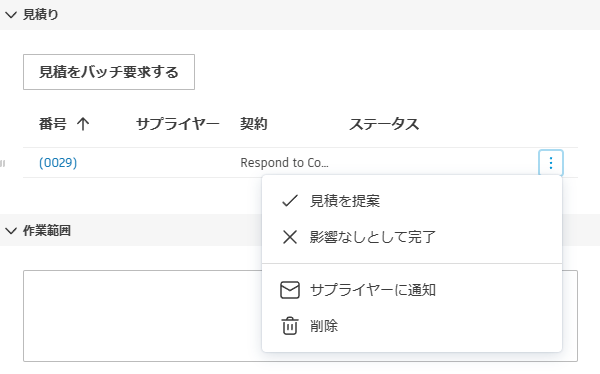
プレースホルダの支払関連項目は、見積が提案されると、通常の支払関連項目に変換されます。
RFQ (サプライヤーのワークフロー)に応答する
サプライヤーが RFQ 通知の電子メールを受信し、RFQ のコラボレーション権限を得た場合、次の 2 とおりの方法で応答することができます。
オプション 1: 電子メールで返信する
RFQ 通知の電子メールに、見積りとコメントを付けて直接返信できます。電子メールの添付ファイルとメッセージは自動的に Cost Management に取得されます。詳細については、「Cost Management の電子メールに返信する」の記事を参照してください。
オプション 2: Cost Management で応答する
電子メールを開き、 [Cost Management で開く] を選択します。Cost Management が開くと、サプライヤーに関する情報のみが表示されます。
[見積り依頼] 名をクリックし、[詳細]フライアウトパネルを開きます。
スクロールして情報を確認し、関連付けられているドキュメントにアクセスします。
準備ができたら、ワークフロー バーで [返信] を選択します。
[作業範囲] セクションで、適切な単価をクリックして追加します。金額は自動入力されます。
[ドキュメント] セクションにファイルを追加します。次の操作を実行できます。
コンピュータからアップロード
Autodesk Docs からアタッチ
リンクされた参照から追加
注: 添付ファイルが RFQ にアップロードされると、支払関連項目と RFQ に自動的に追加されます。
[コメント]セクションにコメントを入力し、 [提出] を選択します。
送信されると、システムは総合請負業者に電子メールで通知します。各費用項目を選択して添付ファイルを確認することで、PCO ビュー内のすべての RFQ 見積を確認できます。次に承認するか、履歴を要求することができます。
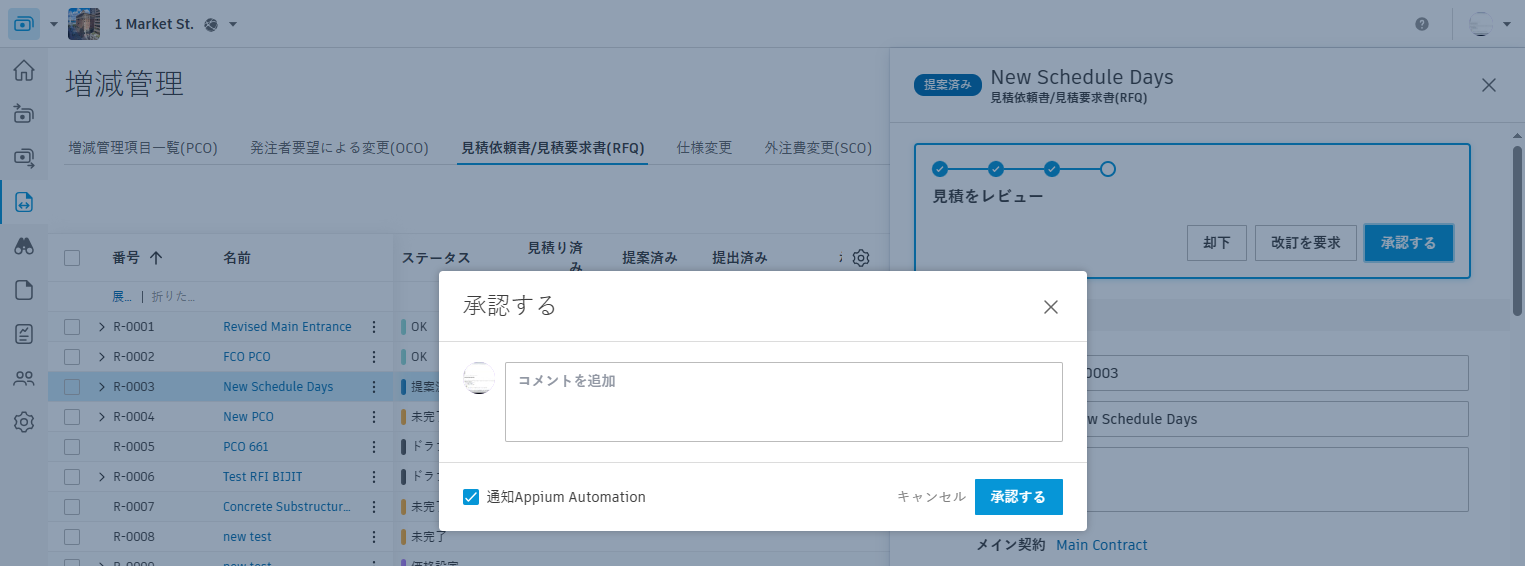
の [未完了に戻して見積を提案] をクリックすることで、再度見積を開くことができます。この操作により、値が 0 の支払関連項目が作成され、RFQ のステータスが[提案済み]に設定されます。履歴が必要な場合は、サプライヤーに再提出されると、プロセスは概要どおりに継続されます。必要に応じて、サプライヤーが応答時に正式な見積りを添付することができます。総合請負業者が承認すると、システムはサプライヤーに電子メールで通知します。
増減管理が[提案済み]、[承認済み]、または[拒否]ステータスにある場合、コラボレーション権限を持つサプライヤーは、表示専用の詳細パネルでコスト情報を読み取ったり、ドキュメントをダウンロードすることができます。[その他]メニュー の [コストの詳細を表示] をクリックします。
![[コストの詳細を表示]オプション](../../images/view-cost-detail.png)
RFQ の現ステータスの回答期日を変更する
既定では、RFQ の現ステータスの回答期日は作成後 7 日に設定されます。プロジェクト管理者は、この既定の設定を次のように調整することができます。
- 左側のナビゲーションから [設定] ツールを選択します。
- [増減管理] タブに切り替えます。
- [日付]ドロップダウン リストで、[回答期限]オプションの横にある [編集] をクリックします。
- 既定値を入力し、ホーム ページに日付を表示するかどうかを決定します。
- [保存] をクリックします。
RFQ から支払関連項目をアタッチ解除する
RFQ から支払関連項目をアタッチ解除するには、行を展開し、[その他]メニュー を選択するか、チェック ボックスをオンにします。[アタッチ解除]ボタンが表示されます。それは今後も PCO の一部として扱われます。
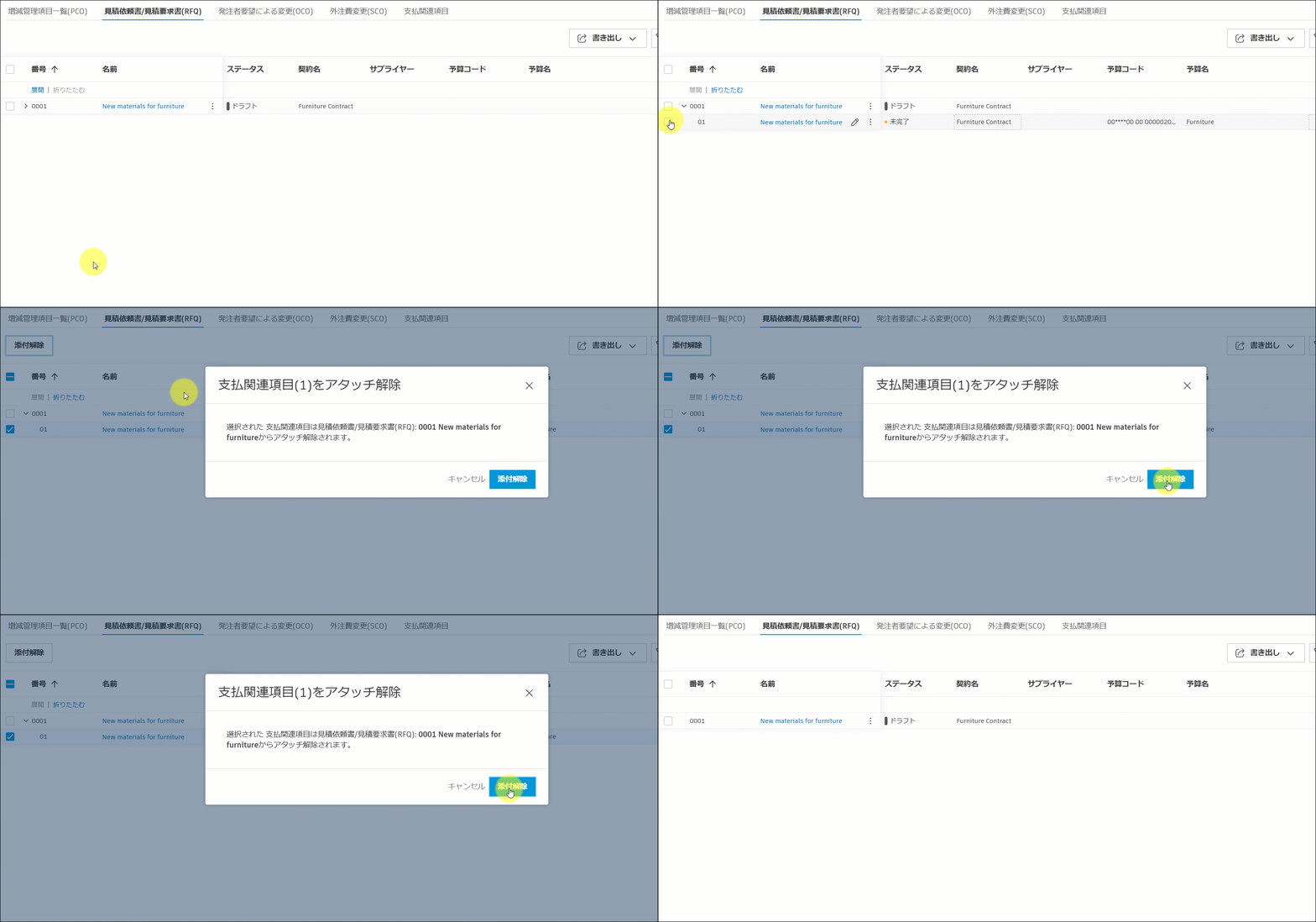
RFO を削除する
RFQ を削除するには、項目名の横にある[その他]メニュー を選択します。複数の RFQ を削除するには、項目の横にあるボックスを選択し、 [削除] をクリックします。
RFQ レポートを書き出す
すべての詳細または最小限の詳細を含む RFQ レポートを書き出すことができます。これを行うには、次の操作を行います。
左側のナビゲーションから [増減管理] ツールを選択します。
[RFQ] タブに切り替えます。
[書き出し]
 をクリックします。
 次のいずれかを選択します。
- PDF レポート: 編集不可能な PDF 形式によりレポートを書き出します。
- Excel レポート: 編集可能な Excel 形式によりレポートを書き出します。
レポート タイトルを追加します。
レポート テンプレートを選択します。
- 現在のビュー: フィルタを適用するなど、現在のビューからレポートを書き出すことができます。
- システム デフォルトのレポート: すべての既定の列を含むレポートを書き出すことができます。
支払関連項目の情報をレポートに含めるかどうかを選択します。このオプションをオフにすると、レポートを最小詳細のみで書き出すことができます。
任意のメッセージを追加します。
[レポートを実行] をクリックします。
レポートは電子メールで送信されます。[レポート] ツールからダウンロードすることもできます。費用レポート タイプの詳細については、「費用レポート」の記事を参照してください。
共同アクセス メンバー向けのレポート
共同アクセス権を持つメンバーは、増減管理表(PCO/RFQ/COR/OCO/SCO)からレポートを書き出すことができます。
増減管理レポートでは、対応する支払関連項目とその金額が表示されます。たとえば、RFQ レポートには提案済み金額が含まれます。ただし、予算コードと名前は、これらのレポートには表示されません。
関連記事
- 増減管理のステータス
- 増減管理項目一覧のコラボレーション
- 支払関連項目から見積依頼書/見積要求書(RFQ)を生成する
- Cost Management の電子メールに返信する