増減管理項目一覧のコラボレーション ワークフロー
増減管理項目一覧(PCO)のコラボレーション ワークフローを使用すると、増減管理依頼について下流および上流工程の共同作業者と作業することができます。
PCO を生成し、提案された変更をレビュー、承認、または拒否できるようサプライヤーにコラボレーション権限を与えます。増減管理の価格設定を要求するために、RFQ を使用する代わりに PCO を送信します。潜在的な変更に関する提案価格の受け入れのための PCO に取り組みます。

上流工程の共同作業者と次の作業を行います。
- 予算変更依頼で、COR の代わりに PCO を使用します。提出済みの値は、COR が使用されていない場合でも、PCO として表示されます。
- 費用変更依頼で、RFQ の代わりに PCO を使用します。

下流 PCO ワークフローでのコラボレーション
下流 PCO コラボレーションのプロジェクト プロセスを設定する
下流コラボレーション増減管理項目一覧ワークフローを有効にするには、プロジェクト プロセスが正しく設定されていることを確認します。これを行うには、次の操作を行います。
左側のナビゲーションから [設定] ツールを選択します。
[一般]タブに切り替えます。
[プロジェクト プロセス]ドロップダウン リストを選択します。
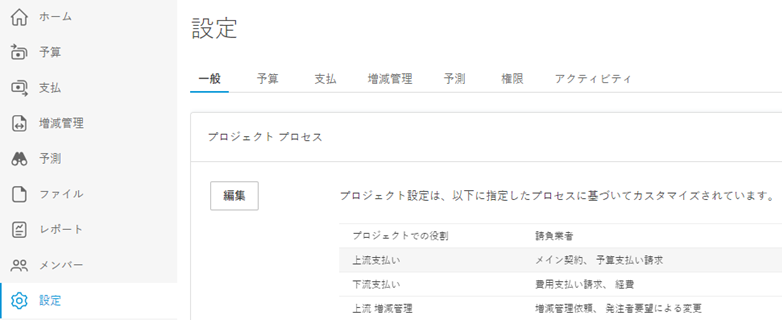
[編集] をクリックします。
[次へ] をクリックして、 [下流増減管理] セクションに移動します。
[見積り依頼] オプションを無効にします。次に、 [増減管理項目一覧を使用して見積を依頼する] オプションを有効にします。
![PCO を RFQ オプションとして有効にしていることを示す[下流増減管理]セクション](../../../images/pco-as-rfq.png)
[保存] をクリックできるようになるまで [次へ] をクリックします。
下流 PCO コラボレーションの権限を設定する
下流コラボレーション PCO ワークフローでは、特定の権限が必要です。これを行うには、次の操作を行います。
左側のナビゲーションから [設定] ツールを選択します。
[権限]タブに切り替えます。
サプライヤーの役割について [下流変更時にコラボレート](Collaborate on Downstream Change) の権限を選択し、第 2 レベルの権限に切り替えます。このワークフローで PCO を作成できるのは、これら 2 つの権限が有効になっているメンバーのみです。
権限を示す権限設定](../../../images/collaborative-permission-supplier.png)
下流 PCO コラボレーション ワークフローを使用する
プロジェクト プロセスと権限を設定すると、サプライヤーは下流工程のコラボレーション PCO ワークフローで総合請負業者と共同作業をすることができます。
次の方法で、PCO をサプライヤーとして作成します。
左のナビゲーションの[増減管理]ツールから、[PCO]タブを選択します。
[追加] をクリックします。[契約から PCO を追加] のポップアップ ウィンドウが表示されます。
契約名と契約 SOV を選択します。
![契約選択オプションを示す[契約]ダイアログ ウィンドウから PCO を追加](../../../images/add-pco-from-contract.png)
[追加] をクリックします。PCO が作成され、 [PCO を送信] パネルが開きます。
- PCO 要求の名前を追加します。
- PCO の既定の受信者は総合請負業者です。必要に応じて、総合請負業者への電子メール コピーの受信者をさらに選択します。[会社のセットアップ] の詳細を参照してください。
ヒント: 支払関連項目の内訳を表示するには、[契約階層]ボタンを使用します。![支払関連項目の内訳を示す[契約階層]ボタン インタフェース](../../../images/contract-hierarchy-button.png)
[提出] ボタンをクリックします。PCO は[提案済み]ステータスを受け取ります。
これで、総合請負業者は電子メール通知を受け取り、Cost Management より変更要求を開くことができます。
この段階から、総合請負業者は価格の変更を要求することができます。PCO が[提案済み]ステータスである間は、支払関連項目の追加、割り当て、アタッチ解除、またはバッチ作成を行うことができます。支払関連項目が[提案済み]ステータスである場合、総合請負業者は提案済みの値を編集できます。
![コスト情報にアクセスするための[その他]メニューの[コストの詳細を表示]オプション](../../../images/view-cost-detail.png)
承認すると、確認メッセージがサプライヤーに送信されます。
総合請負業者として、サブコントラクター変更依頼(SCO)を生成して、増減管理ワークフローを続けられるようになりました。増減管理の作成の詳細については、「増減管理依頼」の記事を参照してください。

これを行うには、 [リマインド] をクリックします。このオプションは、次の場合に使用できます。
COR としての PCO または OCO のステータスが提出されている
RFQ としての PCO のステータスが価格設定または修正されている
RFQ のステータスが価格設定中または修正中である
SCO ステータスが送信されている
![回答を待っているサプライヤーまたは所有者に通知を送信するための[リマインド]ボタン](../../../images/remind-cor.png)
上流 PCO のコラボレーション ワークフロー
上流 PCO コラボレーションのプロジェクト プロセスを設定する
上流増減管理項目一覧コラボレーション ワークフローを有効にするには、プロジェクト プロセスが正しく設定されていることを確認します。これを行うには、次の操作を行います。
左側のナビゲーションから [設定] ツールを選択します。
[一般]タブに切り替えます。
[プロジェクト プロセス]ドロップダウン リストを選択します。
[編集] をクリックします。
[次へ] をクリックして、 [上流増減管理] セクションに移動します。
[仕様変更] オプションを無効にします。次に、 [増減管理依頼に対して増減管理項目一覧を使用] オプションを有効にします。
![増減管理依頼オプションが有効な PCO を示す[上流増減管理]セクション](../../../images/pco-as-rco.png)
[保存] をクリックできるようになるまで ** [次へ]** をクリックします。
上流 PCO コラボレーションの権限を設定する
上流 PCO コラボレーション ワークフローでは、特定の権限が必要です。これを行うには、次の操作を行います。
左側のナビゲーションから [設定] ツールを選択します。
[権限]タブに切り替えます。
所有者の役割について [上流変更時にコラボレート](Collaborate on Upstream Change)の権限を選択します。
を示す権限設定](../../../images/owner-collaborative-permission.png)
上流 PCO コラボレーション ワークフローを使用する
プロジェクト プロセスと権限が設定されると、上流のコラボレーション PCO ワークフローを(メインの請負業者と共同作業するために)請負業者として使用したり、(所有者と共同作業するために)メインの請負業者として使用することができます。
PCO を RFQ として送信するには:
左のナビゲーションの [増減管理] ツールから、 [PCO] タブを選択します。
PCO を作成します。詳細については、「増減管理項目一覧」の記事を参照してください。
![[増減管理]タブの PCO 作成インタフェース](../../../images/pco-from-change-order-tab.png)
[費用変更]ウィンドウ内の [生成] をクリックします。[RFQ] を選択します。
必要に応じて、メインの請負業者/所有者およびその他の受信者に RFQ を送信します。[PCO]フライアウトのメインの請負業者/所有者連絡先が、電子メールの既定の受信者です。[会社のセットアップ]は、[設定]ツールで変更できます。メインの請負業者/所有者は、提案された価格を受け取ると、それをレビューして承認することができます。[費用変更]ウィンドウ内で、RFQ に[承認済み]ステータスが入力されます。
![[承認済み]ステータスの RFQ が表示された[費用変更]ウィンドウ](../../../images/accepted-rfq-status.png)
「予算変更」ウィンドウで [発行] をクリックします。ポップアップ ウィンドウが開きます。
![提出された値を入力するための[予算変更を提出]ダイアログ ウィンドウ](../../../images/submit-budget-change.png)
ポップアップ ウィンドウで、提出された値を入力し、 [提出] をクリックします。
所有者への電子メールを準備し、 [送信] をクリックします。[予算変更]ウィンドウ内のステータスが[提出済み]に変わります。
メインの請負業者/所有者はワークフローで次の手順を実行します。
- 電子メール通知を受信します。
- Cost Management で PCO を開きます。
- 変更要求を確認し、承諾するかどうかを決定します。
承認されると、請負業者は確認の電子メールを受信し、発注者要望による変更(OCO)を生成することができます。増減管理の作成の詳細については、「COR、OCO、SCO」の記事を参照してください。
![発注者要望による変更を作成するための[OCO を生成]ボタンとインタフェース](../../../images/generate-oco.png)
増減管理が[承認済み]または[実行済み]ステータスの場合、所有者は表示専用の[詳細]パネルでコスト情報を読み取り、ドキュメントをダウンロードすることができます。[その他]メニュー  の [コストの詳細を表示] をクリックします。
関連記事
- 増減管理のステータス
- [会社の設定]の設定
- [プロジェクト プロセス]の設定
- Cost Management の電子メールに返信する