増減管理項目一覧
増減管理項目一覧(PCO)は、予算または費用変更の開始点です。PCO から、他の増減管理を作成することができます。支払関連項目をリンクして、影響を受ける予算、契約、およびサプライヤーに接続できるようにします。ただし、支払関連項目は [支払関連項目] タブで直接作成し、後で PCO に割り当てることもできます。
この記事の内容:
- [増減管理項目一覧]タブの概要
- 増減管理項目一覧を作成する
- 既存の PCO を編集する
- PCO から増減管理を生成する
- 未完了の外注費変更がない場合、保留中の増減管理を入力します
- PCO から内部予算移転を作成する
- PCO から契約を生成する
- 市場価格上昇調整を PCO に適用する
- 支払関連項目を PCO に追加する
- PCO レポートを書き出す
- 関連記事
[増減管理項目一覧]タブの概要
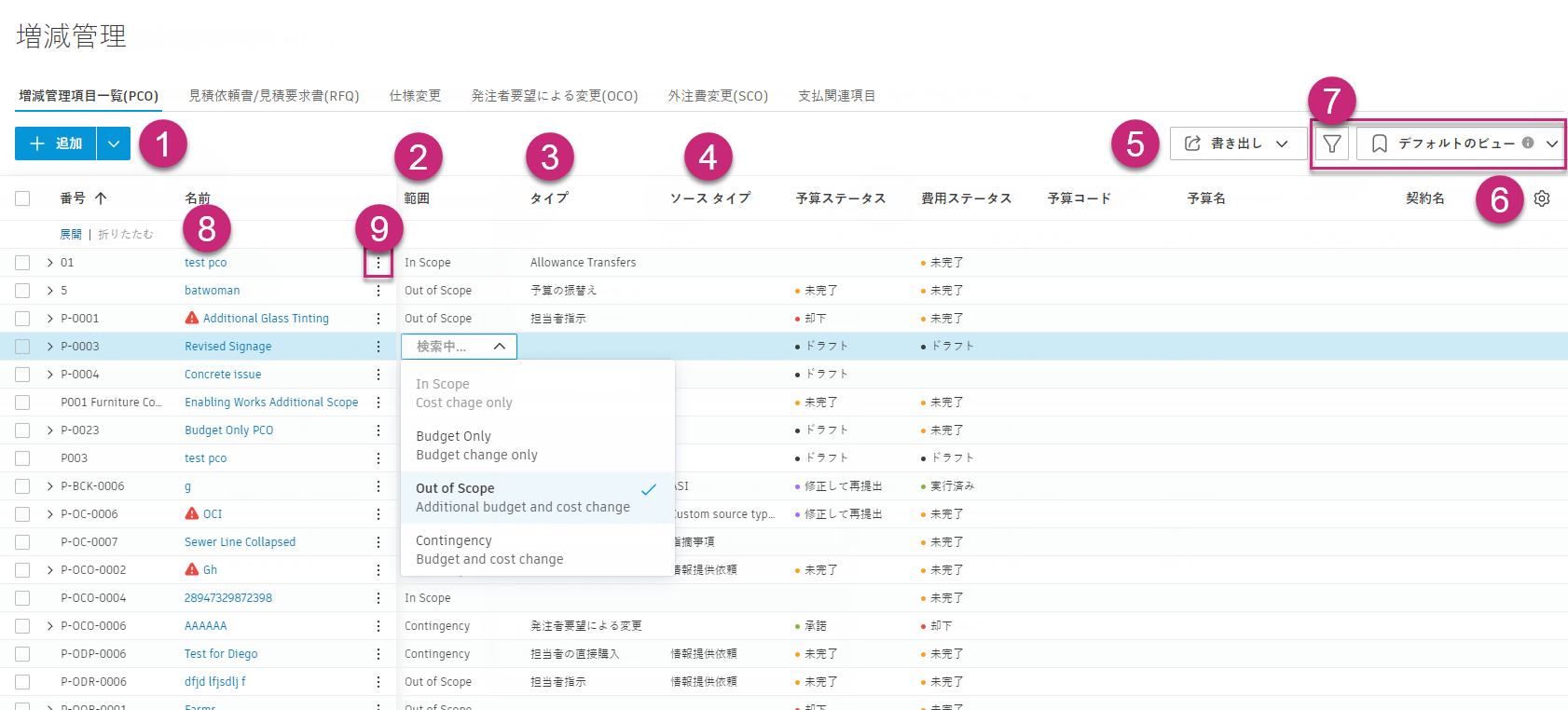
追加 を選択し、PCO を作成 します。
[範囲内] 、 [予算のみ] 、 [範囲外] 、または [臨時費用] を増減管理の範囲に選択します。変更が予算側のみの場合は、 [見積り済み] 、 [提案済み] 、または [確定済み] 列に値を追加しないでください。
[タイプ] は、 増減管理をタイプ別に番号付け、追跡、またはグループ化したい場合のオプションのフィールドです。
[ソース タイプ] と [ソース参照] もオプションであり、これらを使用して変更の原点に基づいて追跡またはグループ化することができます。
書き出し を使用すると、PDF または CSV の PCO レポートを書き出す ことができます。
列の設定では、ビューに含める列を選択できます。
ビュー セレクタを使用すると、優先するグループ化または列の表示設定を保存し、呼び出すことができます。詳細については、「フィルタとグループ」の記事を参照してください。
PCO の名前を選択し、フライアウト パネルを開きます。
 を使用すると、名前を編集できます。
[その他]メニュー
 を選択し、支払関連項目の追加、複製、ステータスの変更などを行います。ヒント: [支払関連項目をバッチ作成] を選択すると、一度に最大 100 個の支払関連項目を作成できます。
増減管理項目一覧を作成する
PCO は、あらゆる増減管理の出発点です。[増減管理]ツールにより手動で作成したり、情報提供依頼、指摘事項、または提出項目から PCO を作成できます。
PCO を作成するには:
左側のナビゲーションから [増減管理] ツールを選択します。
[PCO] タブを選択します。
[追加] をクリックします。
PCO の名前を入力します。
範囲を [範囲内] 、 [予算のみ] 、 [範囲外] 、または [臨時費用] に設定します。範囲によって、増減管理項目一覧(PCO)が予算および契約の概要のどこに表示されるかが決まります。また、支払関連項目レベルで範囲を変更することもできます。使用可能なオプションから範囲を選択します。
- 範囲内: 予算に影響を与えない、費用側の変更のみを表します。
- 予算のみ: 費用側への影響のない、予算側の変更のみを表します。
- 範囲外: 元の範囲に含まれていない項目に対する予算側の変更を表します。所有者は、費用をカバーするために、PCO を通じて追加の予算を割り当てます。
- 臨時費用: 既存の臨時予算から金額を振替えて資金調達される、範囲外の変更を示します。
ヒント: 範囲の詳細、および予算テーブルと契約テーブルに増減管理を設定する方法については、「予算テーブルと契約テーブル」の記事を参照してください。増減管理項目一覧(PCO)のタイプを選択します。
増減管理項目一覧 (PCO) のソース タイプを選択します。使用可能なソースタイプ:
- ASI: 設計補足指示
- CCD: 工事変更指令
- INT: 内部
- ISSUE: 指摘事項
- RFI: 情報提供依頼
- RFP: 提案依頼
- T&M: 時間と資材
ヒント: 既定のタイプを非アクティブにたり、独自のタイプを追加したりすることができます。詳細については、「増減管理の設定」の「PCO ソース タイプ」セクションを参照してください。[ソース参照番号]を選択するか、入力します。増減管理項目一覧(PCO)が指摘事項から生成されている場合は、その指摘事項を選択することができます。PCO を手動で入力した場合は、任意の参照番号を入力することができます。
PCO に場所を追加するには、テーブル内の [場所] フィールドを使用します。これにより、フィルタおよびグループ化を行い、変更を場所ベースで表示することができます。プロジェクト管理者は、ビルド設定内の場所を構成します。
これで、PCO に詳細を追加したり、増減管理を生成することができます。PCO を下書きのままにしておくと、予算または契約の概要の中で、いかなる費用も表示されず、計算にも使用されないことになります。ステータスを[未完了]に設定すると、これらの計算がトリガされ、その影響が概要に表示されます。
プロジェクト管理ワークフローから潜在的変更注文(PCO)を作成する
指摘事項または情報提供依頼によって潜在的な費用変更が発生することはよくあります。このような場合、Autodesk Build メンバーはその項目から直接増減管理項目一覧を生成することができます。これにより、プロセスが合理化され、ワークフロー間の接続が作成され、データ損失のリスクが軽減され、増減管理の発生元が把握されます。
このワークフローを使用するには、メンバーは Cost Management の支払関連項目と PCO の完全コントロール権限レベルが必要です。
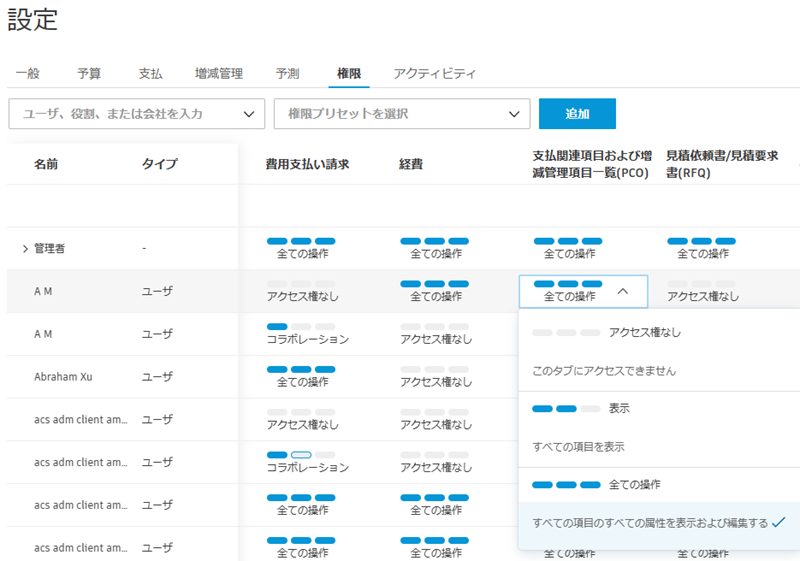
情報提供依頼、指摘事項、または提出項目から PCO を作成する
新規または既存の情報提供依頼、指摘事項、または提出項目レコードのいずれかから次の操作を行います。
参照資料をスクロールし、参照の追加を選択します。
PCO を選択します。
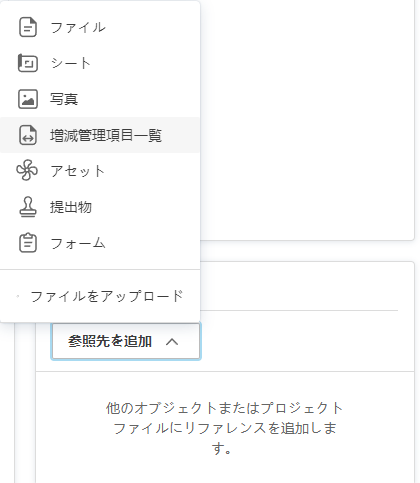
PCO リファレンスの追加で、作成を選択します。
PCO の名前と説明を入力し、 作成 を選択します。
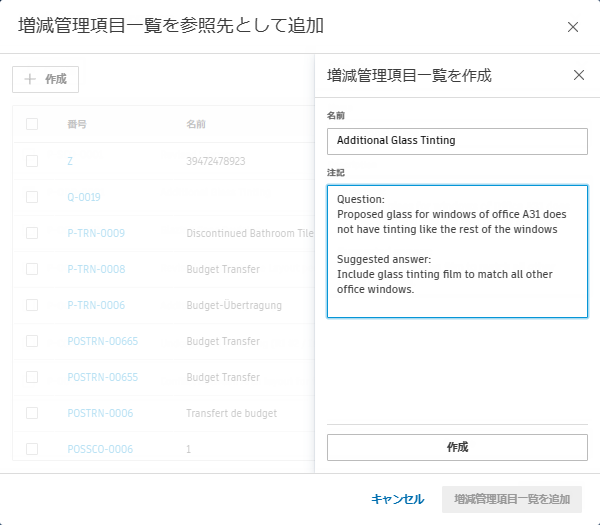
この情報は、Cost Management 内の新しい PCO レコードに入力され、後で変更することができます。
既存の PCO を情報提供依頼、指摘事項、または提出項目にリンクする
既存の PCO をプロジェクト管理項目にリンクするには、前のセクションの手順に従いますが、PCO を作成する代わりに、リストから既存の PCO を選択し、 [PCO を追加] をクリックします。
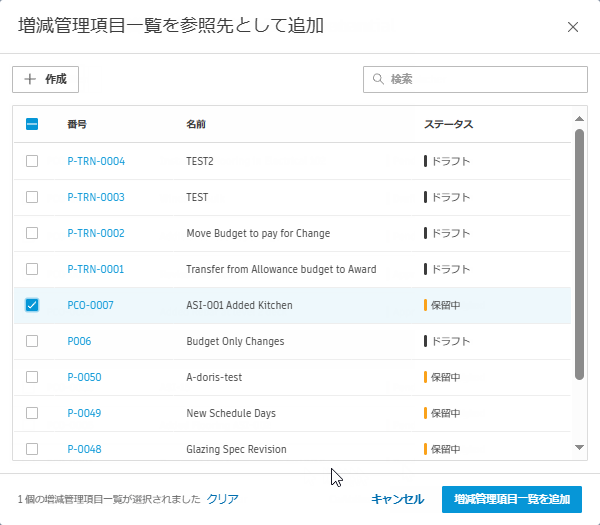
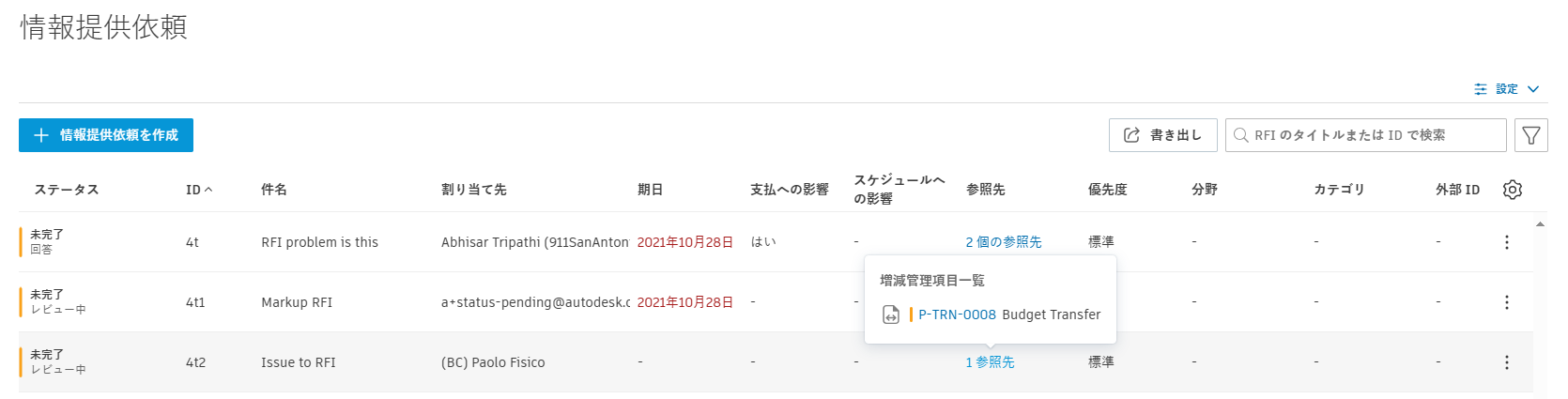
[リンクされた参照] 列の情報提供依頼、指摘事項、または提出項目のリスト ビューで、PCO 番号を選択し、Cost Management で PCO を開きます。メンバーに正しい権限レベルがない場合、このオプションにはアクセスできません。
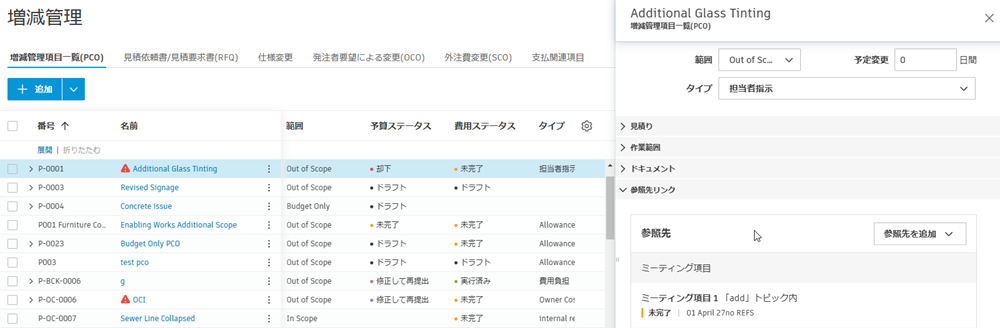
情報提供依頼は、次の場合に、増減管理の詳細パネルの [リンクされた参照] セクションにも表示されます。
- PCO が情報提供依頼にリンクされている
- RFQ、COR、OCO、または SCO が、PCO から生成されている
詳細は、情報提供依頼ワークフローを参照してください。
[増減管理の転送]を使用して PCO を作成する(コラボレーション PCO)
コラボレーション権限を持つコラボレーション増減管理項目一覧のユーザは、予算の合計を変更せずに、ある項目から別の項目に予算を移動する増減管理の転送(正味合計金額ゼロの PCO)を生成することができます。
増減管理の転送を作成するには、次の操作を行います。
Cost Management の [増減管理] ツールに移動し、 [PCO] タブを選択します。
[増減管理の転送] をクリックします。
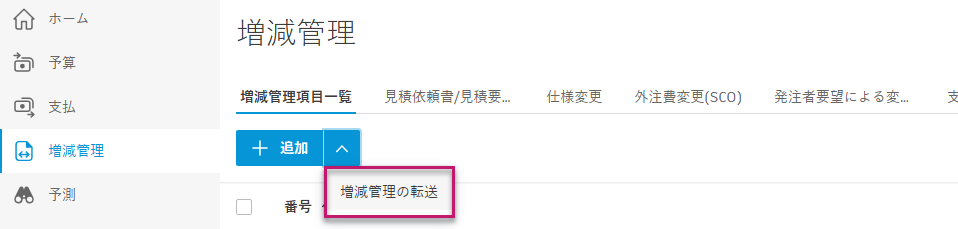
[契約から増減管理の転送を追加] で、次の操作を行います。
- 会社に関連付けられているサプライヤー契約が 1 つしかない場合、[契約]フィールドは自動入力されます。
- [価格表]ピッカーを使用して、振替える SOV 項目を選択します(予算に関連付けられている SOV 項目のみが一覧表示されます)。
- [転送元] および [転送先] の予算を選択して、振替えを作成します。
正と負の支払関連項目が組み合わされた PCO のプレビューを確認します。
- [転送元] および [転送先] の予算が同じ契約にリンクされている場合、正と負の支払関連項目は同じ PCO に統合されます。
- そうでない場合、正と負の支払関連項目は別々の PCO に配置されます。
[PCO を追加] をクリックします。
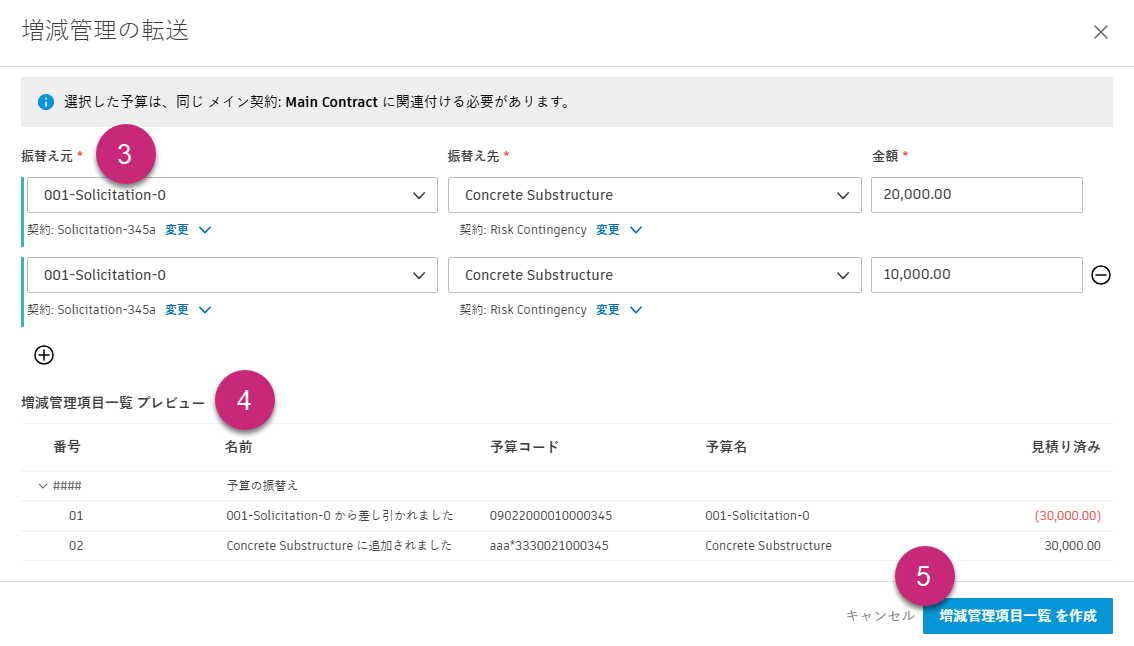
通常の PCO ワークフローを通じて、増減管理転送の増減管理項目一覧を送信します。詳細については、「共同アクセス ユーザとして PCO を作成する」を参照してください。
予測調整から PCO を作成する
予測調整から PCO を作成して、追加の予算を要求することができます。これは、プロジェクト管理者によって収益予測が設定されている場合に行うことができます。
これを行うには、次の操作を実行します。
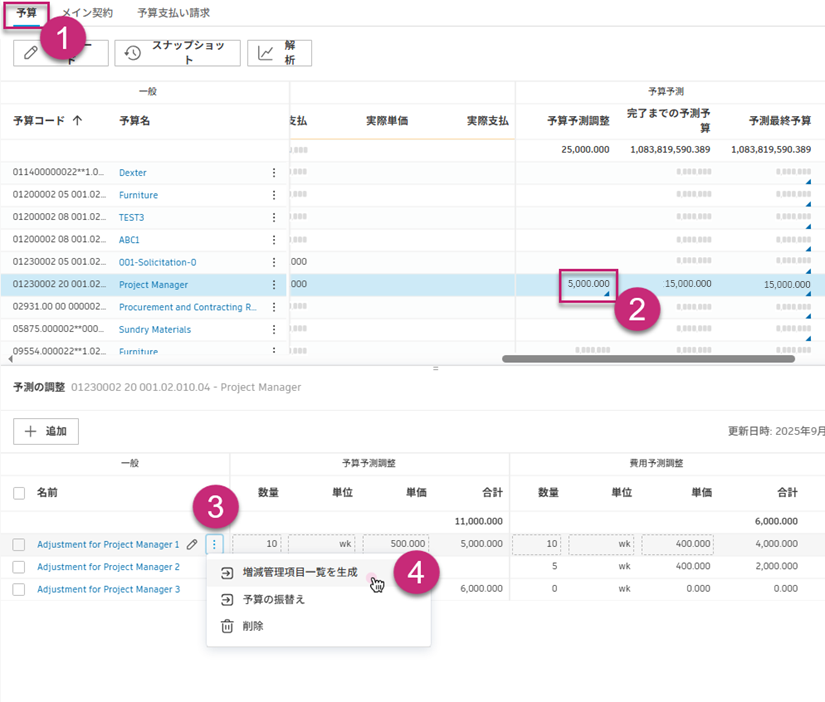
- Cost Management で [予算] ツールを開きます。
- 表の [予算予測] セクションの [予算予測調整] 列の青い三角形をクリックします。これらは、収益予測がオンの場合に表示されます。下部のフライアウトが開きます。
- 予測調整の横にある[その他] メニューをクリックします。ヒント: 予測調整から PCO をバッチ作成することもできます。これを行うには、下部のフライアウトの予測調整の横にあるすべてのボックスをオンにし、 [PCO を生成] をクリックします。
- [PCO を生成] を選択します。
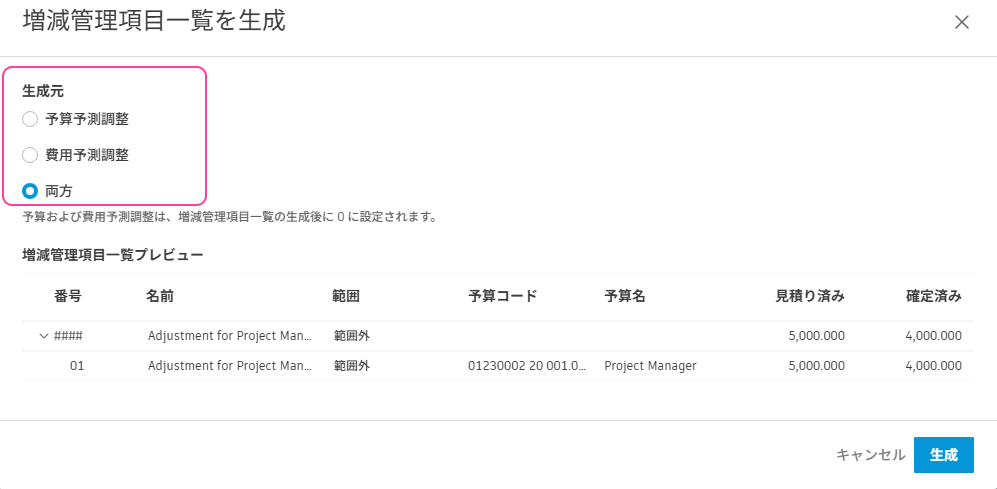
[PCO を生成] ウィンドウが開きます。予算予測調整、費用予測調整、またはその両方から生成できます。
PCO が生成されると、 [保留中の担当者変更] に変更が表示されます。予算予測調整から生成した場合、 [予算予測調整] の[数量]は 0 に設定されます。その結果、 [金額] も 0 に設定されます。[単価] は変更されません。この手順の後には、3 件のアクティビティ ログが作成されます。
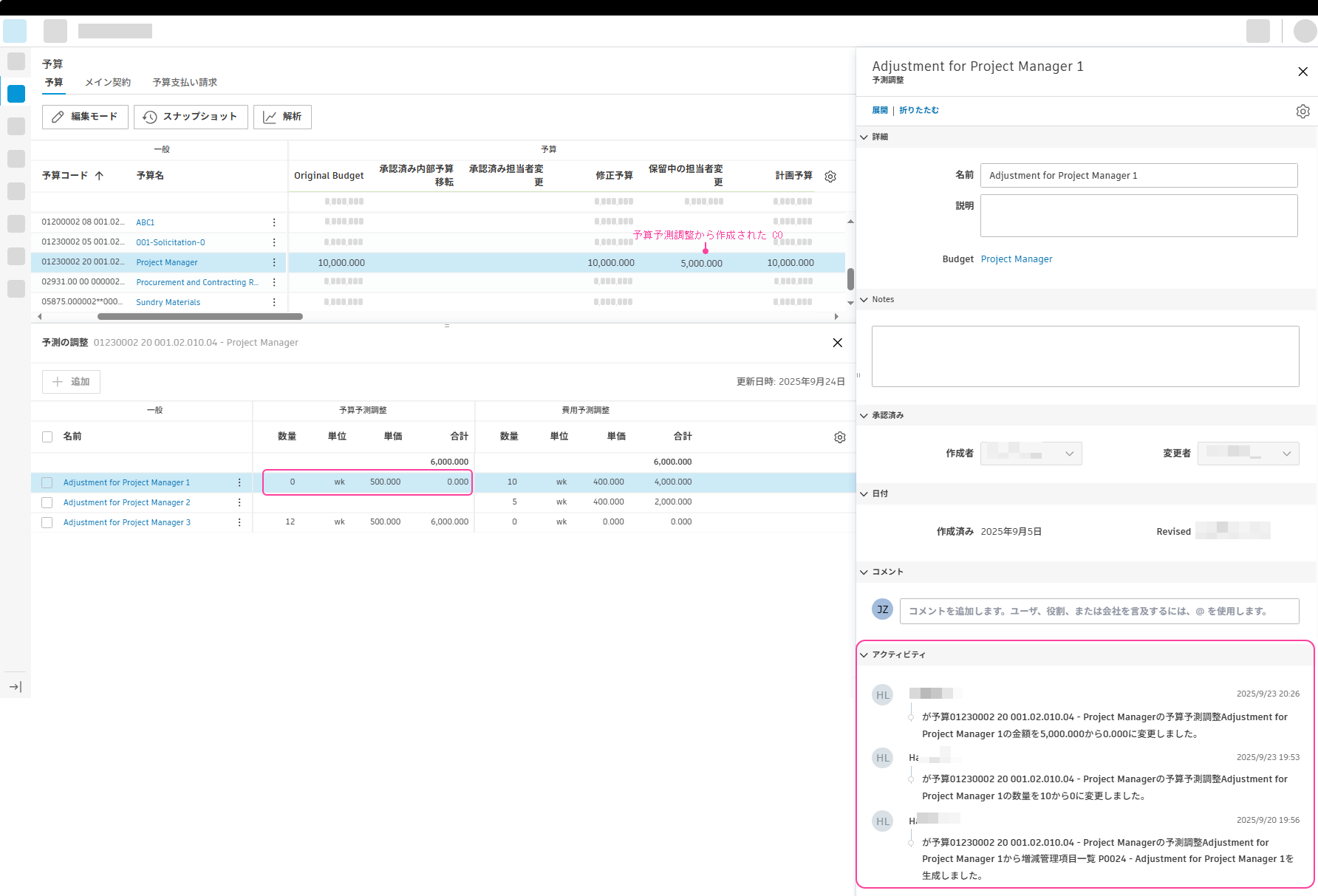
このルールは、他のオプションについても同様です。費用予測調整から PCO を生成した場合は、 [費用予測調整] セクションなどに変更が表示されます。両方からの場合、両方の場所で変更が表示され、5 件のアクティビティ ログが作成されます。
共同アクセス ユーザとして PCO を作成する
コラボレーション権限を持つサプライヤーで、管理者によって PCO の作成が許可されている場合は、PCO を送信できます。
PCO を共同アクセス ユーザとして作成するには、次の手順に従います。
メニューの[増減管理]ツールに移動します。[追加] をクリックします。
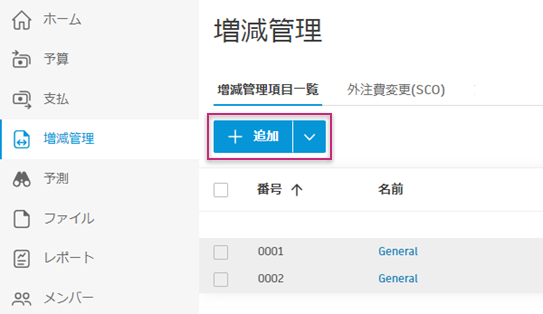
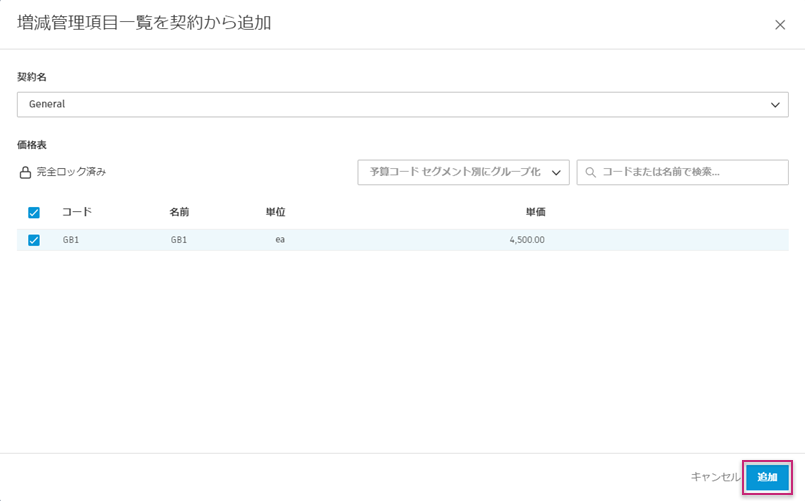
適切な契約を選択し、予算を選択します。追加 ボタンで確認します。
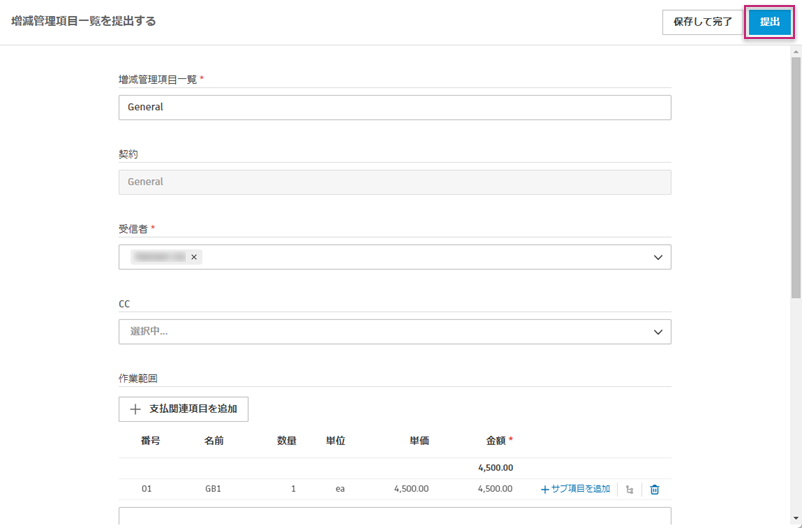
必要なフィールドに入力し、 [提出] をクリックします。
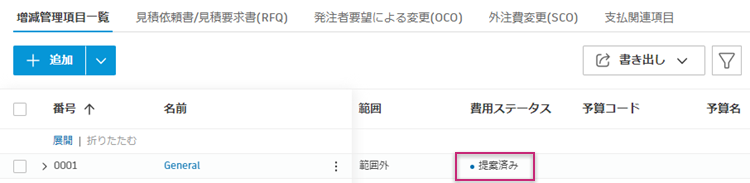
潜在的変更注文(PCO)が提案されました。
 注: [提出] の代わりに [保存して閉じる] をクリックすると、PCO はドラフトとして(ステータスが[価格]で)保存されます。フィールドは、[その他]メニュー をクリックして [提出] を選択することで後で編集できます。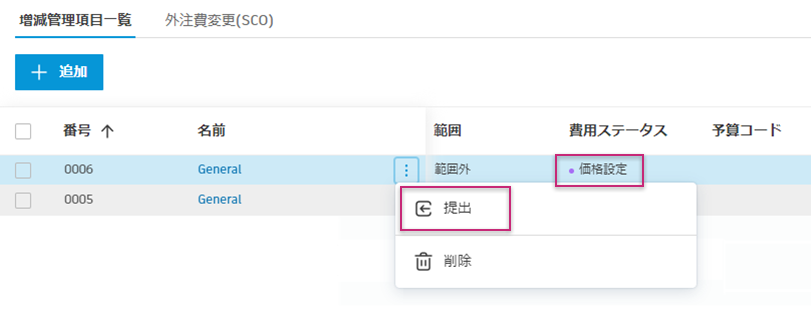
PCO を支払関連項目のない COR として提出する
初期見積りフェーズで PCO を使用する場合、レビューのために、詳細な支払関連項目を作成せずに PCO を提出することができます。これにより、予算について迅速に承認を得る必要がある場合のワークフローが合理化されます。
支払関連項目のない PCO を提出するには:
PCO を作成し、PCO レベルで [見積り済み] 、 [提案済み] 、または [提出済み] 列に値を入力します。
PCO の横にある[その他]メニュー
をクリックします。[予算変更] を選択し、 [提出] を選択します。
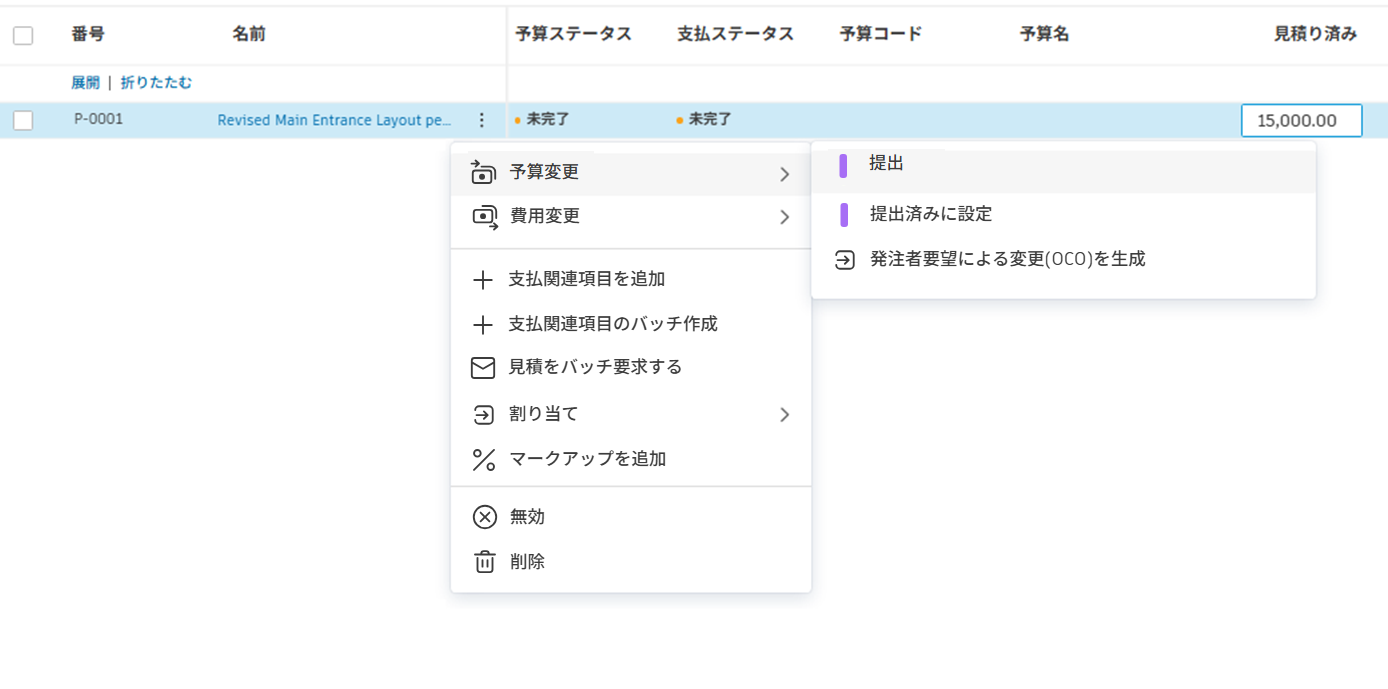
[提出済み]の値がない場合、 [PCO を提出] モーダルには PCO レベルのみが表示されます。[提出済み]の値を入力し、 [提出] をクリックします。
![[PCO を提出]モーダル](../../images/submit-pco-modal.png#border-2px-black)
[提出済み]の値がある場合は、 [署名用に送信] アクションを使用して COR としての PCO を提出することもできます。ドキュメントに署名して返送すると、COR としての PCO が自動的に受け入れ済みとして設定されます。
支払関連項目のない PCO に返信する
支払関連項目のない PCO に返信またはレビューする場合、インタフェースには増減管理レベルの情報のみが表示されるため、レビュー プロセスが簡素化されます。
支払関連項目がない場合、CO レベルは [作業範囲(SOW)] セクションに表示されます。これは以下に該当します。
- RFQ 回答ページ
- COR 承認ワークフローのレビュー ページ
増減管理レベルの値は表示されますが、回答プロセスまたはレビュー プロセス中に編集することはできません。ただし、例外があります。COR としての PCO 承認ワークフロー レビュー ページでは、編集が有効で PCO に支払関連項目がない場合に PCO レベルの値を編集できます。
支払関連項目のない PCO を表示すると、集計対象のサブ項目がないため、集計行の合計が削除されます。
既存の PCO を編集する
PCO を作成した後、詳細を追加または修正することができます。これを行うには、次の操作を行います。
増減管理項目一覧 (PCO) 名をクリックして詳細パネルを開きます。
[詳細]、[受信者]、[作業範囲]、および次のその他のセクションの該当するフィールドに情報を追加します。
- 名前
- 説明
- 費用ステータス(変更注文ステータスの詳細)
- スケジュール変更(増減管理項目一覧(PCO)の影響、プロジェクト スケジュールが変更される日数で計測)
必要に応じて、以前に定義したフィールドを修正します。
PCO の値を直接編集する
PCO に支払関連項目が添付されていない場合は、そのテーブルで PCO の値を直接編集できます。これは、見積りを詳細な支払関連項目に分割する前に大まかな見積りを作成する必要のある、初期の見積りワークフローで役立ちます。
- 支払関連項目がない場合は、PCO の値(見積り済み、提案済み、提出済み、承認済み、確定済み)を直接編集できます。
- 支払関連項目がある場合、PCO 値は編集できなくなります。値を変更するには、支払関連項目レベルで編集する必要があります。
PCO から増減管理を生成する
PCO から COR、OCO、SCO、および RFQ を生成できます。これを行うには、次の点を確認します。
- PCO のステータスは[オープン]に設定されています
- 少なくとも 1 つの [支払関連項目] が追加されています
その後、次の操作を行います。
PCO の横にある[その他]メニュー
をクリックします。PCO の範囲を基に、次の操作を行います。
- 範囲内: [費用変更] をクリックし、 [RFQ を生成] または [SCO を生成] を選択します。
- 予算のみ: [予算変更] をクリックし、COR または OCO を生成します。
- 範囲外または臨時費用: [予算変更] をクリックして COR または OCO を生成し、 [費用変更] をクリックして RFQ または SCO を生成します。
ヒント: 範囲の詳細、および予算テーブルと契約テーブルに増減管理を設定する方法については、「予算テーブルと契約テーブル」の記事を参照してください。
新しい増減管理が生成され、ワークフローを続行するための適切なタブに移動します。
PCO から増減管理を生成する際のデータ フロー
PCO から増減管理を生成する場合、データは次の 2 つのレベルで特定のフィールドを経由します。
- 増減管理レベル: 増減管理全体および関連するすべての業種に適用される、一般的な説明と作業範囲全体に使用されます。
- 支払関連項目レベル: 個々の予算コードまたは業種に固有の詳細な説明と作業範囲に使用されます。
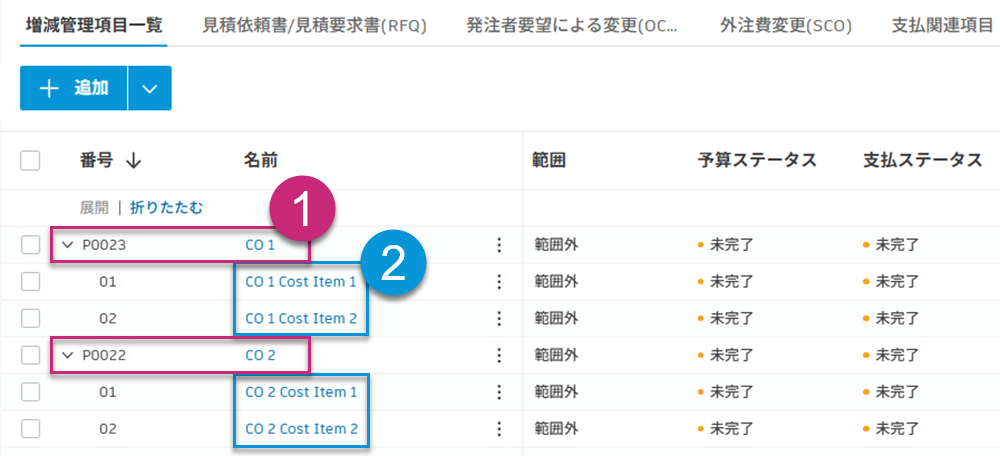
シナリオの例:
単一の PCO から OCO へ - 単一の PCO から 1 つの OCO を生成する場合は、次のようになります。
- PCO の説明が OCO にコピーされます。
- 範囲は、PCO とその支払関連項目から集計されます。
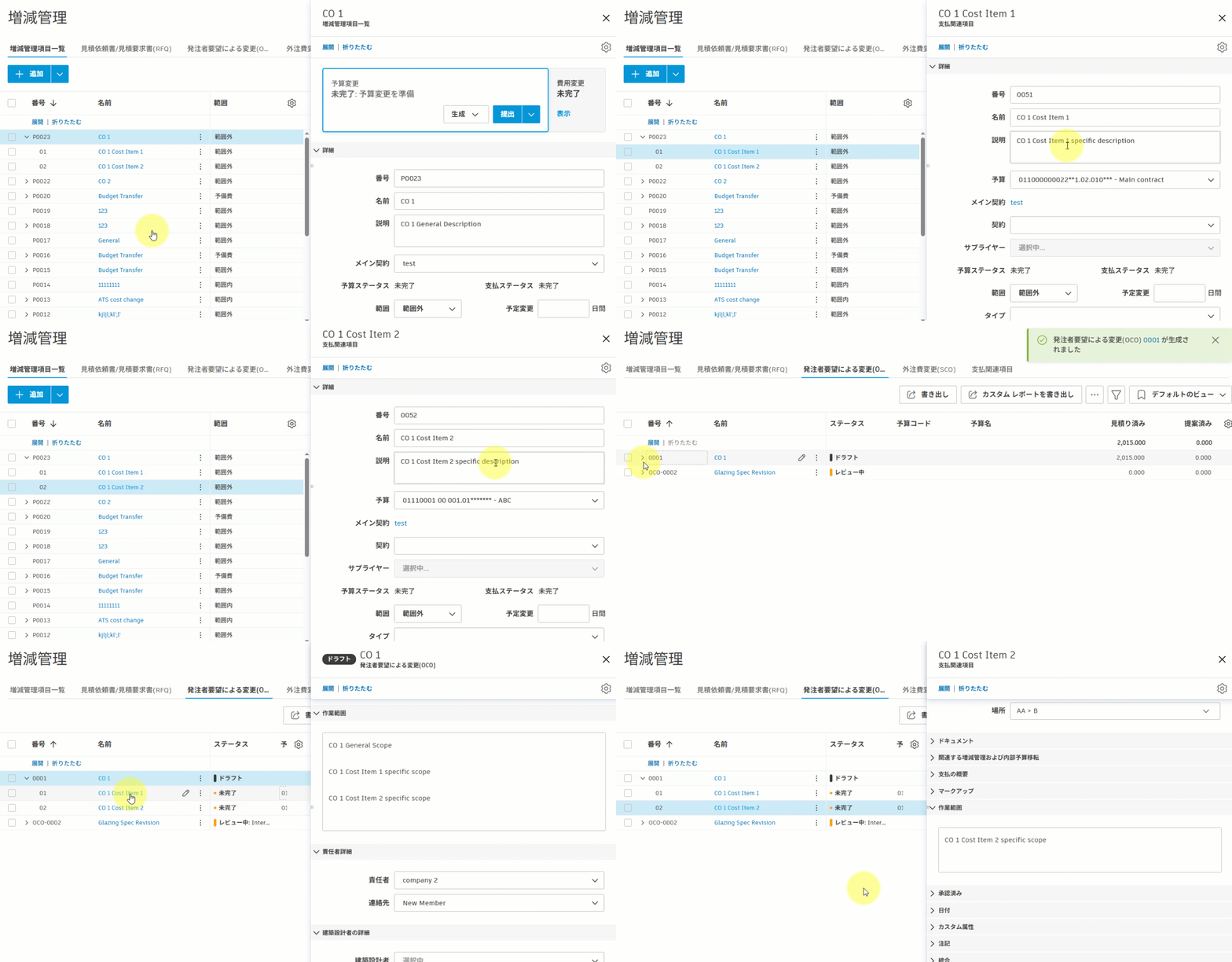
複数の PCO から OCO へ - 複数の PCO から 1 つの OCO を生成する場合は、次のようになります。
- すべての PCO の説明が集計され、OCO にコピーされます。
- すべての PCO とその支払関連項目の範囲が集計され、OCO にコピーされます。
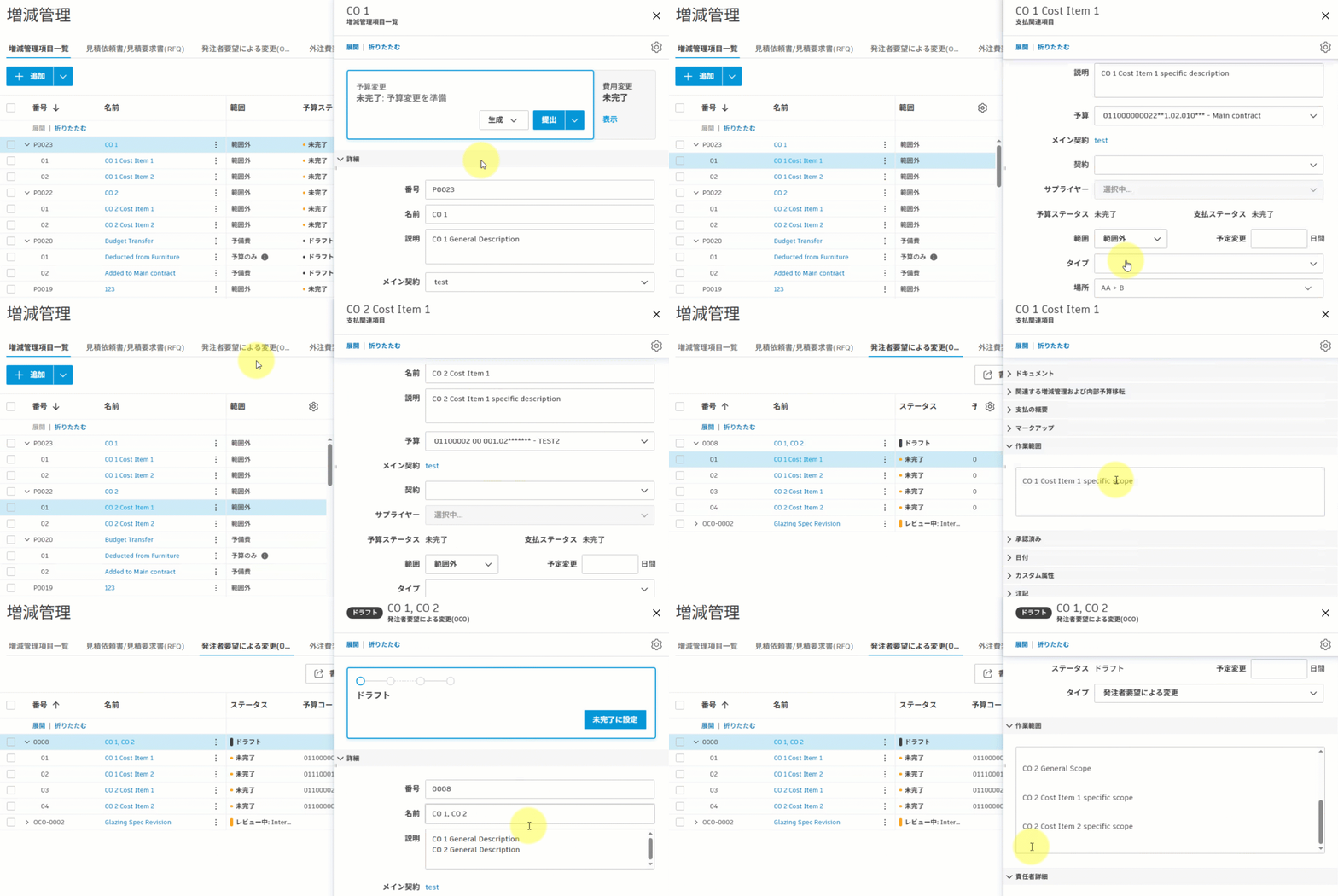
このワークフローにより、手作業によるデータ入力が減り、関連情報を適切なレベルまで正確に伝達することができます。このプロセスに従うことで、一貫性を維持し、PCO から増減管理の生成を合理化することができます。
増減管理で支払関連項目レベルの範囲を変更する
個々の増減管理サブアイテムの範囲フィールドを編集できます。これは、1 つまたは複数の支払関連項目が、不測の事態、手当、または手数料の予算項目からの移動など、特定の増減管理の予算のみの取引きである場合に役に立つことがあります。[範囲]には次のオプションがあります。
- 範囲内: 費用側の変更のみ
- 予算のみ: 予算側の変更のみ
- 範囲外: 予算と費用側で、追加の予算による資金調達を行う
- 臨時費用: 予算および費用側で、既存の予算からの振替えによる資金調達を行う
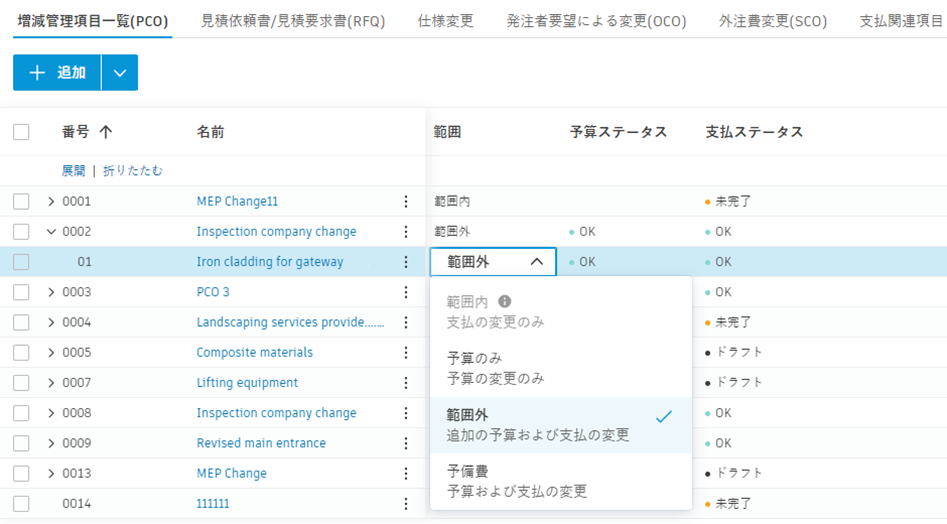
特定の支払関連項目は、増減管理の全体的な範囲が変更されていない場合でも、予算概要から除外することができます。
未完了の外注費変更がない場合、保留中の増減管理を入力します
総合請負業者が提案価格を既に把握している場合、RFQ を作成することなく、保留中の増減管理を入力することができます。これを行うには、PCO の作成時に、支払関連項目レベルの [提案済み] 欄に提案値を入力します。この値は、[予算]テーブルの[保留中の増減管理]列に表示されます。
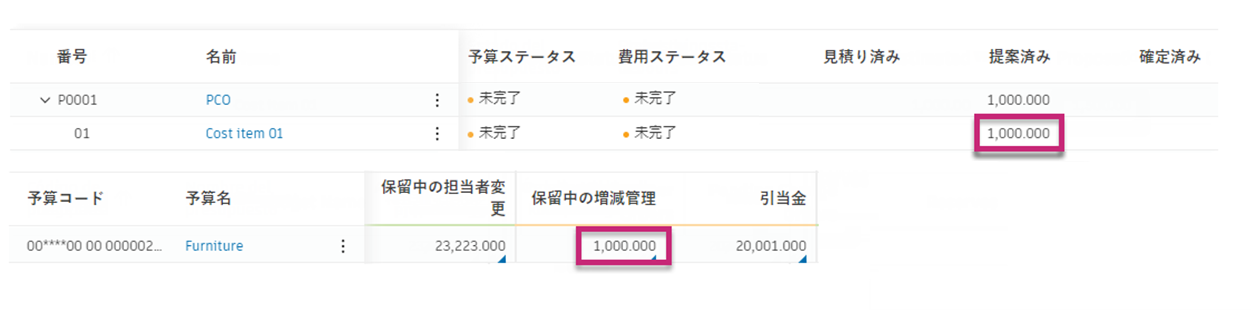
PCO から内部予算移転を作成する
プロジェクト管理者および予算とサブコントラクター変更依頼(SCO)の完全なコントロール権限の両方を持つメンバーは、 PCO から直接内部予算移転を作成できます。これは、追加の承認を必要とせずに、増減管理の支払いのために、ある予算項目から別の予算項目に資金を移動する必要がある場合に便利です。
PCO から予算の振替えを作成するには、次の操作を行います。
[増減管理] ツールに移動し、 [PCO] タブを選択します。
予算の振替えは、いくつかの方法で作成できます。
- PCO から: PCO の横にある[その他]メニュー をクリックし、 [予算変更] 、 [予算振替え] の順に選択します。
- 複数の項目から: 複数の PCO または支払関連項目を選択し、バッチ処理で [予算振替え] をクリックします。
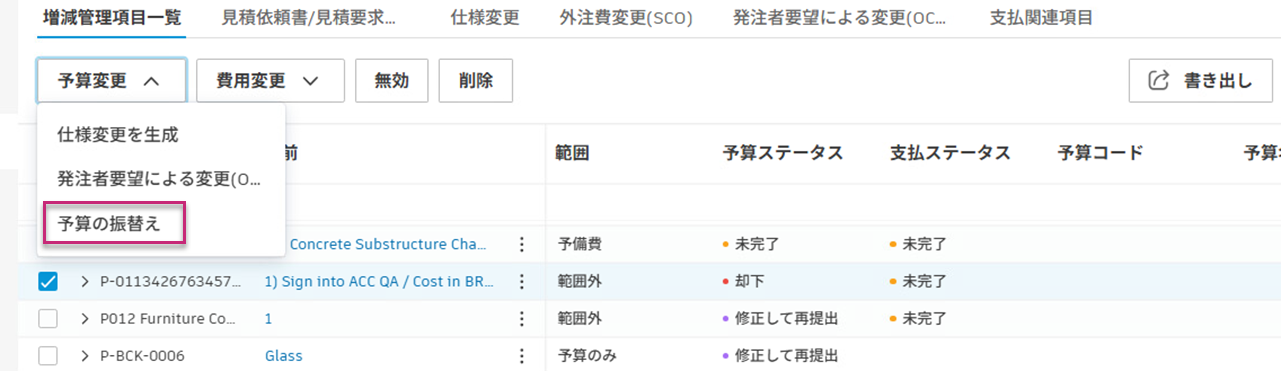
- PCO から: PCO の横にある[その他]メニュー
その後、内部予算移転で、次のようになります。
- [確定済み] の値がゼロ以外の選択した各支払関連項目に対して、1 つの振替え行が作成されます。
- [確定済み] の値が正の場合(割り当てられた資金)、システムは [移転先] フィールドの支払関連項目のリンクされた予算を自動的に使用します。
- [確定済み] の値が負の場合(差し引かれた資金)、システムは [移転元] フィールドの支払関連項目のリンクされた予算を自動的に使用します。
- [金額] は [確定済み] 金額の絶対値に自動的に設定されます。
- 元の支払関連項目を参照する注記が自動的に追加されます。
 をクリックして、支払関連項目にリンクされていないものも含め、振替えを追加します。これらの振替えはテーブル内で区切られます。
 をクリックして、リストから振替えを削除します。
 [すべての「移転元」にコピー] ボタンまたは [すべての「移転先」にコピー] ボタンを使用すると、すべての移転行に同じ予算をすばやく入力できます。
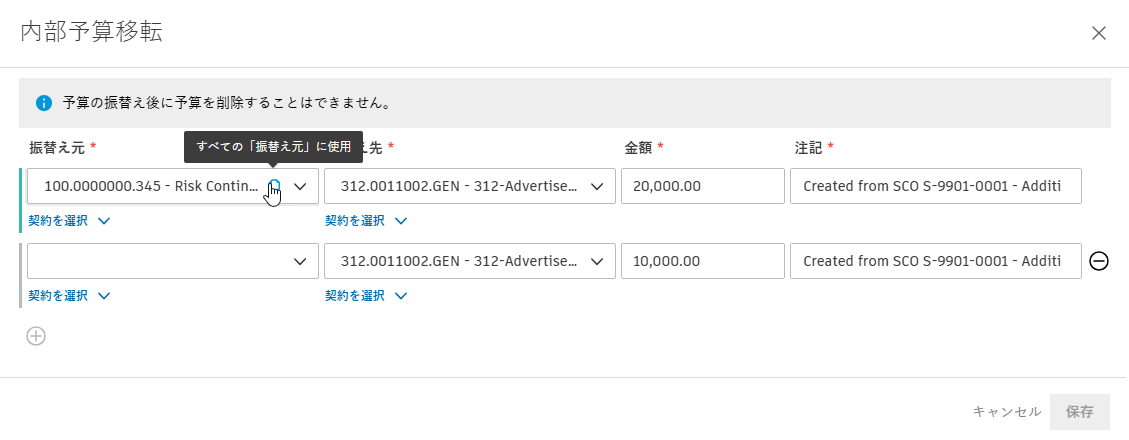
[保存] をクリックして、1 つまたは複数の内部予算移転を作成します。
予算の振替えが完了したことを知らせる確認メールが届きます。
PCO から契約を生成する
契約を生成する前に、次のことを確認します。
- PCO のステータスは[オープン]に設定されています
- 少なくとも 1 つの [支払関連項目] が追加されています
その後、次の操作を行います。
PCO の横にある[その他]メニュー
をクリックします。[費用変更] を選択します。
[見積依頼書/見積要求書(RFQ)を生成] をクリックします。
[契約コード] と [契約名] を入力します。プロジェクトで [外貨設定] が有効になっている場合は、 [通貨] フィールドと [為替レート] フィールドも表示されます。
- 新しい契約の通貨を選択します。
- 必要に応じて為替レートを編集します。既定の為替レートは設定から取得されます。
確定済みの値を入力するか、支払関連項目からコピーします。外貨の設定がオンの場合、
 アイコンに変換後の値が表示されます。
[生成] をクリックします。
市場価格上昇調整を PCO に適用する
増減管理に追加する市場価格上昇調整を作成できます。市場価格上昇調整の例として、保証金、予備費、手数料などのアドオンがあります。市場価格上昇調整を適用できるようにするには、プロジェクト管理者は増減管理の設定タブで市場価格上昇調整を作成する必要があります。
市場価格上昇調整を作成した後、それを増減管理項目一覧(PCO)に適用することができます。これを行うには、次の操作を行います。
- Cost モジュールの [増減管理] タブに切り替えます。
- [増減管理] タブの下にある [PCO] タブを選択します。
- マークアップ式を追加する PCO の[その他]メニュー をクリックします。
- [マークアップを適用] に移動し、使用する市場価格上昇調整を選択します。
増減管理項目一覧(PCO)を展開して、市場価格上昇調整が増減管理項目一覧(PCO)に追加されたことを確認します。
計算されたマークアップが同期していない場合は、行項目を選択し、 [マークアップを適用] ドロップダウン リストから必要なマークアップを選択します。
支払関連項目を PCO に追加する
初期見積りに支払関連項目なしで PCO を作成して操作することはできますが、特定のアクションでは支払関連項目を追加する必要があります。必要に応じて、支払関連項目を追加する手順がシステムによって示されます。
次の操作を行う前に、支払関連項目を PCO に追加します。
- 市場価格上昇調整の適用
- 増減管理(RFQ、COR、OCO、SCO)の生成
- 契約書の生成
支払関連項目を追加する
[詳細] メニューから [支払関連項目を追加する] を選択すると、支払関連項目の追加に役立つモーダルが表示されます。
予算ピッカーから予算を選択します。
PCO に追加する支払関連項目を選択します。
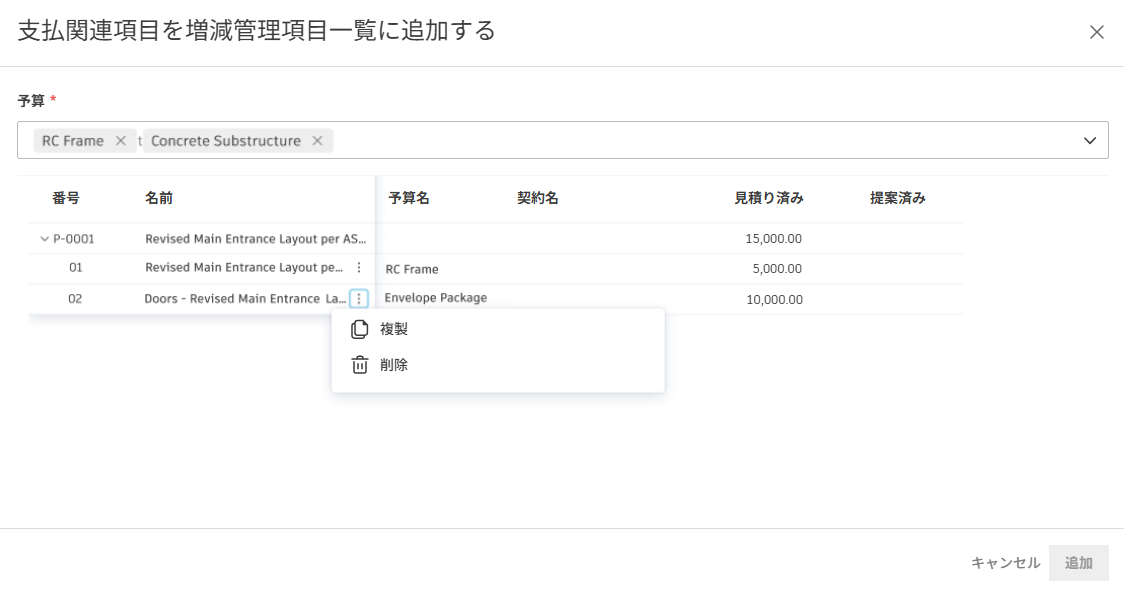
[追加] をクリックします。
追加する最初の支払関連項目は PCO レベルから値を継承し、既定の支払関連項目名が PCO 名からコピーされます。
支払関連項目を添付せずに、支払関連項目を必要とするアクション(マークアップの適用や増減管理の生成など)を行おうとすると、「支払関連目は、[アクション名]前に追加する必要があります」というメッセージとともに、最初に支払関連項目への追加を促すモーダルが表示され、適切な予算と支払関連項目を選択する手順が示されます。
PCO レポートを書き出す
すべての詳細または最小限の詳細を含む PCO レポートを書き出すことができます。これを行うには、次の操作を行います。
左側のナビゲーションから [増減管理] ツールを選択します。
[PCO] タブに切り替えます。
[書き出し]
 をクリックします。
 レポート タイトルを追加します。
次のいずれかを選択します。
- PDF レポート: 編集不可能な PDF 形式によりレポートを書き出します。
- Excel レポート: 編集可能な Excel 形式によりレポートを書き出します。
レポート テンプレートを選択します。
- 現在のビュー: フィルタを適用するなど、現在のビューからレポートを書き出すことができます。
- システム デフォルトのレポート: すべての既定の列を含むレポートを書き出すことができます。
支払関連項目の情報をレポートに含めるかどうかを選択します。このオプションをオフにすると、レポートを最小詳細のみで書き出すことができます。
任意のメッセージを追加します。
[レポートを実行] をクリックします。
レポートは電子メールで送信されます。[レポート]ツールからダウンロードすることもできます。
共同アクセス ユーザ向けのレポート
共同アクセス権を持つユーザは、増減管理表(PCO/RFQ/COR/OCO/SCO)からレポートを書き出すことができます。
増減管理レポートの場合、RFQ レポートの提案金額など、支払関連項目とその金額が表示されます。ただし、予算コードと予算名はこれらのレポートには含まれません。