承認ワークフローを設定する
承認ワークフローは、次の承認プロセスを効率化するように設計された Cost Management の重要な機能です。
- 契約
- 費用支払い請求および予算支払い請求(メイン契約などの条件に基づいて複数のワークフローを作成できます)
- 経費
- 増減管理
- 内部予算移転
カスタム承認ワークフローを作成することにより、プロジェクト管理者や完全なコントロール権限を持つメンバーは、内部レビュー用のドキュメント ルーティングを効率化し、プロジェクト間で一貫性と透明性を確保することができます。たとえば、増減管理ワークフローでは、ドキュメントをプロジェクト管理者、会計部門、および所有者またはサプライヤーに自動的にルーティングして承認を求めることができます。この自動化には、いくつかの利点があります。
- 承認にかかる時間と労力を削減
- プロセスのボトルネックを防止
- 必要なすべての利害関係者による関与を保証
- 説明責任とトレーサビリティを強化
- 標準化された承認プロセスを促進
この記事の内容:
- 承認ワークフローを作成する
- 予算支払いワークフローのメイン契約条件を設定する
- 承認ワークフローを編集および修正する
- 承認ワークフローにおけるレビュー担当者の直接編集
- 例: レビュー担当者の通知と署名の提出
承認ワークフローを作成する
承認ワークフローを作成および編集できるのは、プロジェクト管理者のみです。作成するには、次の操作を実行します。
左側のナビゲーションから [設定] ツール
 を選択します。
次のいずれかに切り替えます。
- [予算] タブに切り替えて、予算支払い請求と内部予算移転を表示します。
- [費用] タブに切り替えて、 契約、費用支払い請求、または経費を表示します。
- [増減管理] タブに切り替えて、OCO または SCO を表示します。
作成する承認ワークフローのタイプに応じて、関連するドロップダウン メニューをクリックします。
- 予算支払い請求の承認ワークフロー
- 内部予算移転
- 契約承認ワークフロー
- 費用支払い請求の承認ワークフロー
- 費用承認ワークフロー
- 発注者要望による変更(OCO)承認ワークフロー
- サプライヤー変更依頼(SCO)承認ワークフロー
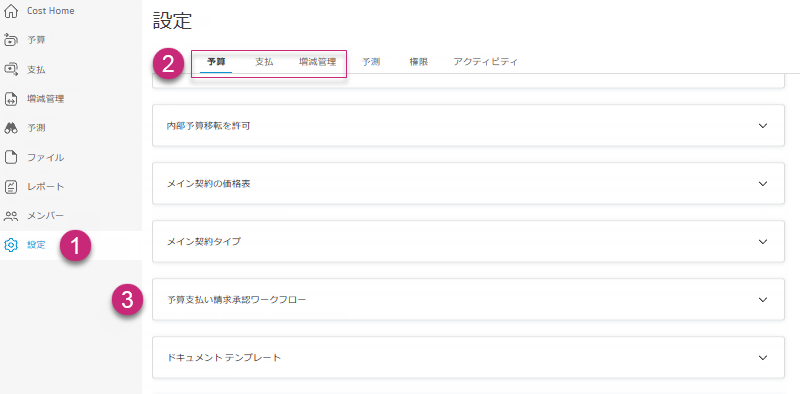
[承認ワークフローを作成] をクリックします。
承認ステップの数を選択し、 [次へ] をクリックします。
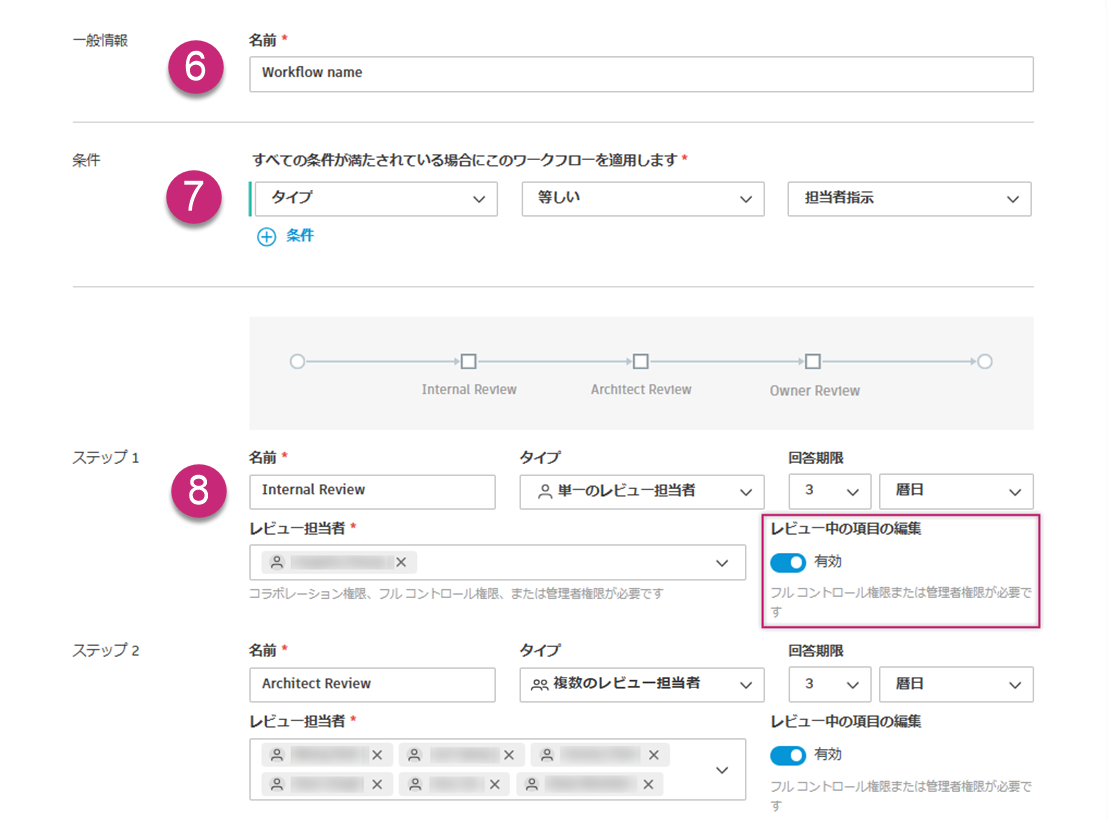
ワークフローの名前を入力します。
ドロップダウン メニューを使用して条件を設定すると、ワークフローが自動的にアクティブになります。たとえば、承認済み値が 10,000 ドルを超えた場合にアクティブにすることができます。条件はワークフローのタイプによって異なります。
ヒント: カスタム属性タイプ(テキスト、番号、ドロップダウン、チェックボックス)を使用してワークフローをルーティングします。カスタム属性について詳しくご覧ください。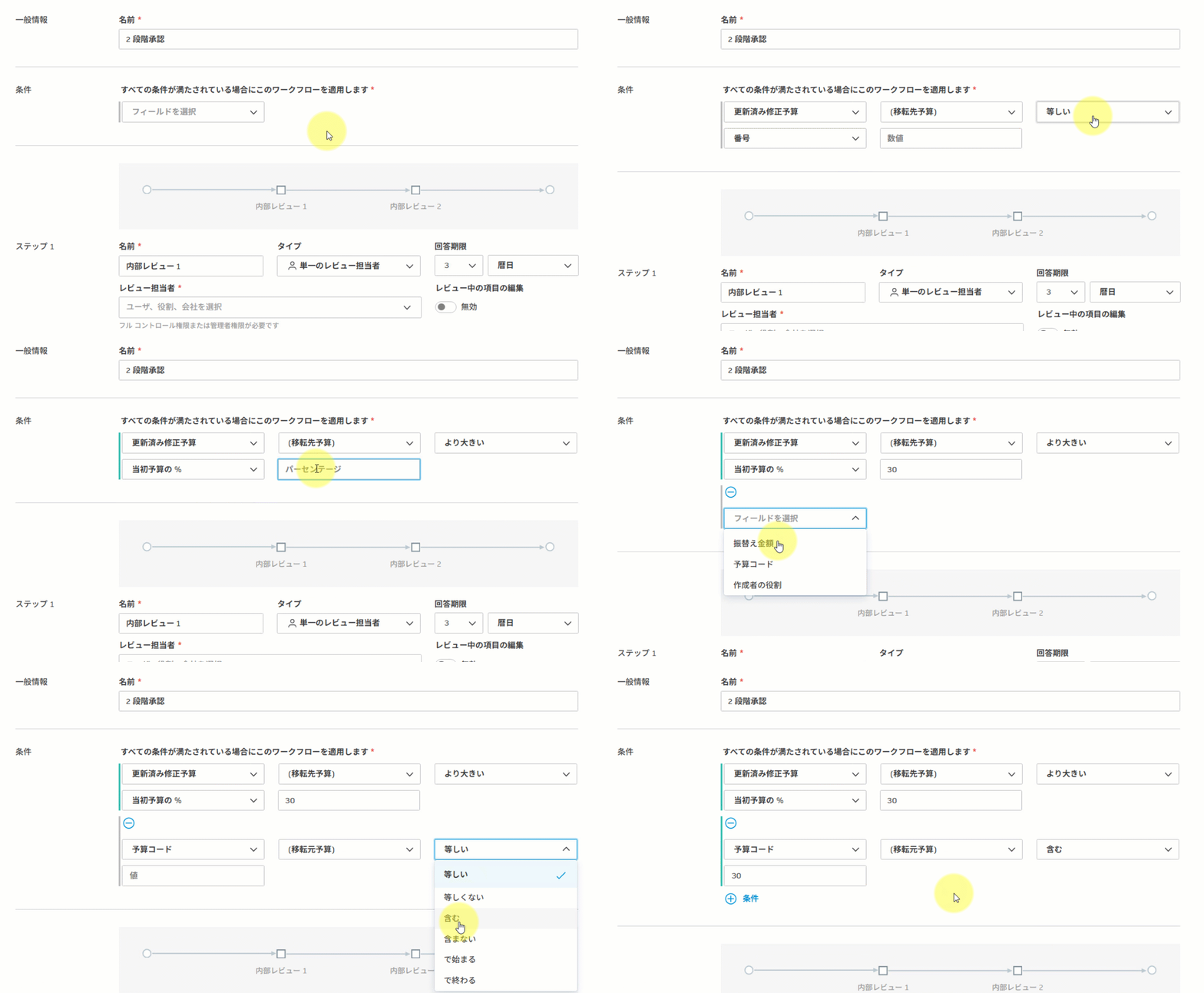
各ステップにレビュー担当者を割り当てます。各ステップでは、次のことが行えます。
ステップ名を追加する(例: Internal Review)。
レビュー担当者のタイプを設定する(単一または複数)。すべてのメンバーがレビューを行う必要があるかどうか、または最低人数を設定するかどうかを指定します。
回答期限を決定する。
レビュー担当者を選択する(メンバー、役割、または会社)。レビュー担当者は完全なコントロール権限または管理者権限を持っている必要があります。
レビュー担当者がレビュー中の項目を編集できるかどうかを決定します。
注: ワークフロー テンプレートでは、 [レビュー担当者タイプ] フィールドが事前入力されます。複数ステップ レビューの場合は、必要に応じてカスタマイズします。
ワークフローごとに最大 12 個のステップを追加します。ステップを削除するには、 [ステップを削除] をクリックします。
必要に応じて、完了時のステータスを [提出済み] 、 [OK] 、 または [承認済み] に設定します。
[保存] をクリックします。
予算支払いワークフローのメイン契約条件を設定する
予算支払い請求の場合、使用しているメイン契約など、さまざまな条件に基づいて複数の承認ワークフローを作成することができます。これにより、同一プロジェクト内のさまざまなメイン契約に対して異なる承認プロセスを設定できます。
予算支払い請求は、ワークフロー条件で上から順に評価されます。条件を満たした最初のワークフローが支払い請求に適用されます。ワークフロー リストの [有効] 列には、各ワークフローの適用先となるメイン契約が表示されます。
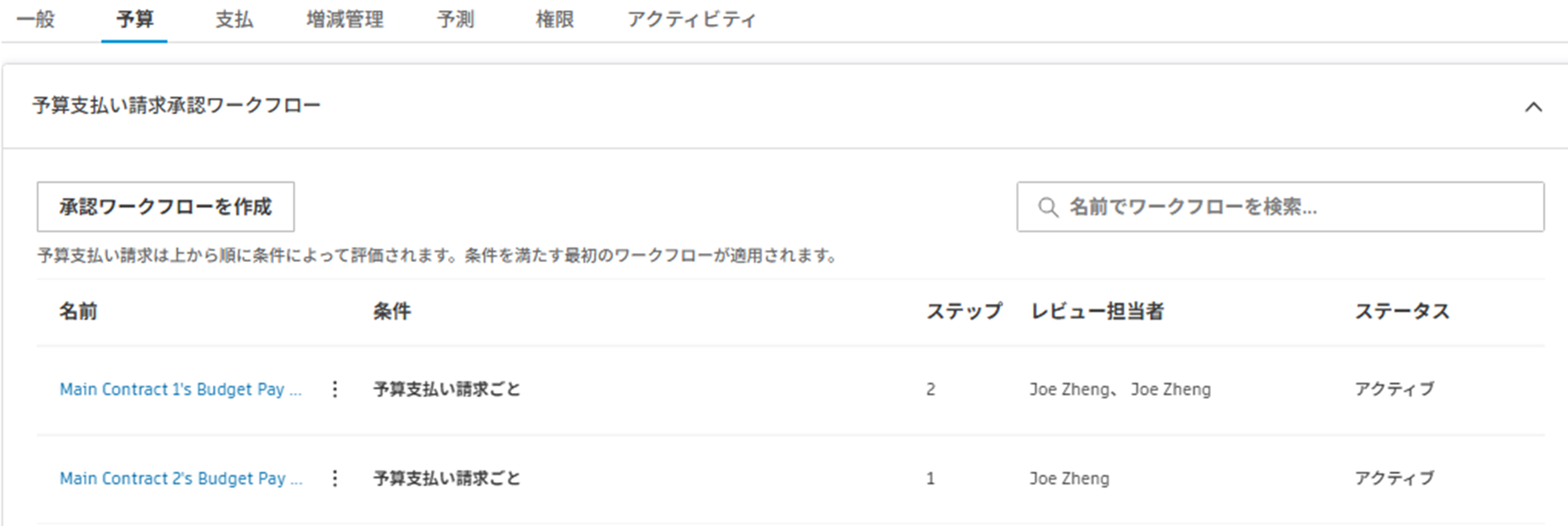
メイン契約に基づいてワークフローを設定するには:
承認ワークフローを作成するのステップに従って、予算支払い請求ワークフローの作成を開始します。
条件を設定する場合(ステップ 7)、最初の条件ドロップダウンから [メイン契約名] を選択します。
演算子のドロップダウン リストから [等しい] を選択します。
[値] フィールドにメイン契約の値を入力します(例: MC-01、MC-02)。
 注: 既定では、フィールド値は[既定のメイン契約]です。テンプレートまたはソース プロジェクトからプロジェクトをコピーする際、メイン契約がコピー先のプロジェクトにまだ存在しないため、この値は[既定のメイン契約]にリセットされます。
残りのワークフロー設定ステップを完了し、 [保存] をクリックします。
[有効] 列にはメイン契約コードが表示され、どの契約にどのワークフローが適用されるかを簡単に識別できます。
承認ワークフローを編集および修正する
プロジェクト管理者は、前のセクションのステップ 1 から 3 の説明に従って、関連するタブと承認セクションにナビゲートしてワークフローを変更できます。その後、次の操作を行います。
関連するワークフローのドロップダウン メニューを展開します。
[その他]メニュー
 アイコンを選択し、次の操作を実行します。
- 設定: ワークフローを編集します。予算支払いワークフローのメイン契約条件を更新すると、それに応じて [有効] 列が更新されます。
- 複製: ワークフローをコピーして編集します。ヒント: 類似のワークフローを作成する場合に便利です。必要に応じて設定を名前変更し、調整します。
- 非アクティブ化: 条件が満たされた場合に自動アクティブ化されないようにします。
- 上に移動/下に移動: ワークフロー順序を変更します。これは、上から順番に評価され、条件を満たす最初のワークフローが適用されるため、予算支払い請求ワークフローでは特に重要です。
- 削除: ワークフローを完全に削除します。
承認ワークフローにおけるレビュー担当者の直接編集
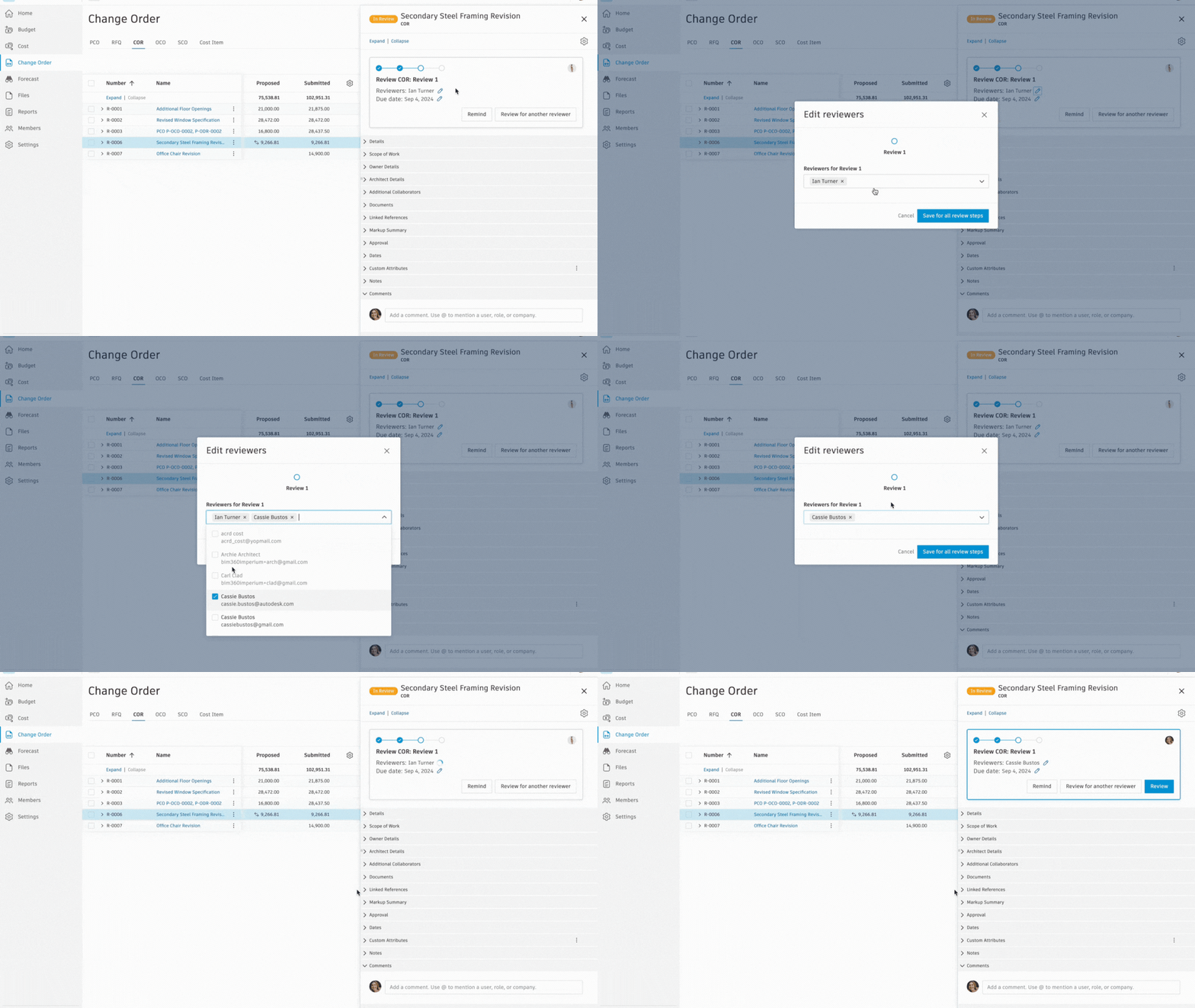
プロジェクト管理者は、フライアウトのワークフロー バーでレビュー担当者を直接編集することができます。
- ワークフロー バーにナビゲートします。
- レビュー担当者の名前を見つけます。
- 名前の横にある鉛筆アイコン
 をクリックします。
 - [レビュー担当者を編集] で、新しいレビュー担当者を選択します。
例: レビュー担当者の通知と署名の提出
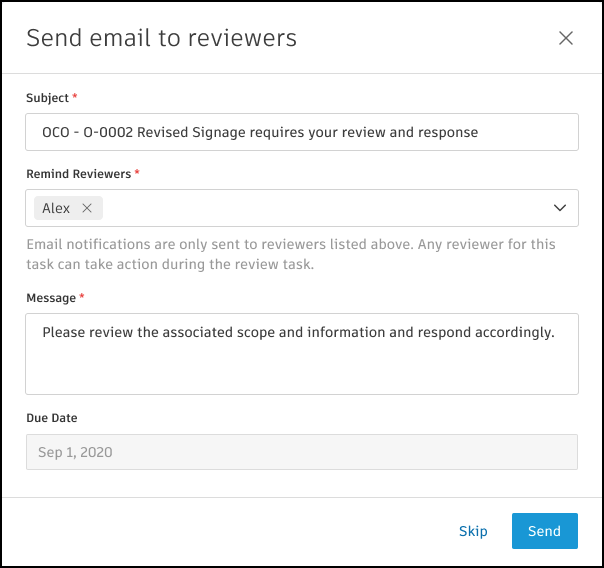
項目がワークフローの条件を満たすと、ワークフローの詳細とコメントを入力できるダイアログ ボックスが表示されます。
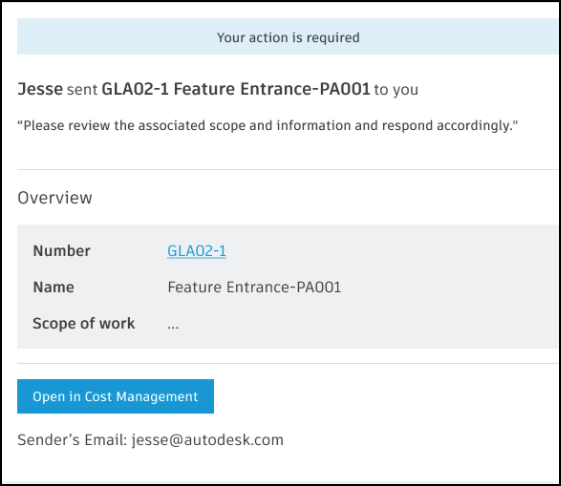
項目の進行状況に応じて、レビュー担当者に電子メールで通知が送信されます。
レビュー担当者は、次のことが行えます。
- 承認: ワークフローを続行します。複数ステップのワークフローの場合、項目は次のステップに進みます。単一ステップのワークフローの場合、[承認済み]としてマークされます。
- 修正: 修正を要求します。項目は[修正]および[再提出]のステータスで返されます。
- 拒否: 項目を拒否します。項目は、[拒否]ステータスで返されます。
承認されると、最終レビュー担当者は項目を外部承認と署名のために提出します。詳細フライアウト パネルのワークフロー バーには、項目のステータス、割り当て先、および期日が表示されます。アクティビティは、項目のアクティビティ ログに記録されます。
項目が [レビュー中] の場合、次の制限が適用されます。
| 項目タイプ | 制限事項 |
|---|---|
| 経費項目 | - サブ項目は追加も削除もできません。 |
| - 経費項目は削除できません。 | |
| - 添付ファイルは引き続きアップロードできます。 | |
| - 写真の参照は編集できます。 | |
| 支払い請求 | - すべてのフィールドがロックされます。 |
| - レビュー担当者は、支払い請求を個々の行項目ごとにレビューすることができます。 | |
| - 親行項目は、すべてのサブ項目がレビューされ、承認された場合にのみ承認されます。 |