Cost Management でコラボレーションする
Cost Management では、アクセス権限をコントロールすることで、請負業者、所有者、およびサプライヤー間のコラボレーションが可能になります。外部パートナーは、プロジェクトのセキュリティを維持しながら、自分に割り当てられた特定の情報を表示し、編集することができます。
コラボレーション権限により、メンバーは自分に割り当てられた項目の限定的な属性を表示し、編集することができます。Cost Management 内でコラボレーションするには、すべてのメンバーに Autodesk Build ライセンスが必要です。
コラボレーション アクセスを設定するには、「Cost Management の権限」の記事を参照してください。
この記事の内容:
サプライヤーとのコラボレーション
サプライヤーは、Cost Management の複数の領域でコラボレーションすることができます。
見積依頼および増減管理
- 電子メール通知に、添付ファイルやコメントを付けて直接返信する(「Cost Management の電子メールに返信する」を参照)
- 作業内訳と価格の提供
- 添付ファイルのアップロードまたはダウンロード
- レポートの書き出し
支払い請求
- 表示および回答アクセス: 支払い請求の入力および提出、過去の請求の表示、ドキュメントの生成、添付ファイルのアップロード
- 作成、表示、および回答アクセス: すべての表示および回答機能に加えて、請求期間の作成、期限の設定、請求の削除(ステータスに応じた制限あり)
契約管理
- 契約の添付書類や関連ファイルのアップロードまたはダウンロード
- 価格表の内訳の提供
キャッシュ フローの配布
- 配布開始日と終了日の設定
- 項目をレビュー用に提出
サプライヤー向け関連記事
- Cost Management の電子メールに返信する
- 増減管理項目一覧のコラボレーション ワークフロー
- 承認ワークフローを設定する
- 見積り依頼
- PCO を作成する
- 支払い
- 請求期間
- 費用支払い請求
- 契約を使用する
- コラボレーション キャッシュ フロー ワークフロー
所有者コラボレーション
所有者は、主にレビューと承認のワークフローに重点を置きます。
増減管理依頼(COR)
- 受信依頼の承認または却下
- サポート ドキュメントのダウンロード
- 追加の添付ファイルのアップロード
- プロジェクト レポートの書き出し
所有者変更管理(OCO)
- 提案された変更の承認または却下
- 増減管理ドキュメントのダウンロード
- 添付ファイルおよびサポート ファイルの管理
- 分析用レポートの書き出し
支払い請求レビュー
- 支払い請求の承認または却下
- 支払い履歴および過去の提出物の確認
- 支払い請求ドキュメントのダウンロード
- 関連ドキュメントのアップロード
所有者向け関連記事
コラボレーションの設定
効果的なコラボレーションを実現するには、正確な会社情報および連絡先情報が [会社の設定] に正しく構成されていることを確認してください。
サプライヤーをコラボレーションに招待する
サプライヤーを共有メンバーとして追加するには、次の操作を実行します。
- 左側のメニューから [メンバー] ツールを選択します。
- [メンバーを追加] をクリックし、サプライヤーの電子メールを入力します。
- サプライヤーの [会社] と [役割] を選択します。[アクセス レベル] が[プロジェクト メンバー]に設定されていることを確認します。
- [招待状を送信] をクリックします。
コラボレーション アクセスのトラブルシューティング
コラボレーション アクセスが機能しない場合は、次を確認してください。
- メンバー ツール: サプライヤーの電子メール アドレスと名前が会社にリンクされている
- 設定 → 権限: 会社に[契約]ツールへの[共有メンバー]アクセスが付与されている
- 契約フライアウト: 連絡先の会社がサプライヤーの会社と一致している
- 契約ステータス: 契約が下書きステータスではない
所有者によるメイン契約へのアクセス
所有者にドキュメント アップロードのための共同アクセス権を付与するには、次の操作を実行します。
[設定] ツールに移動します。
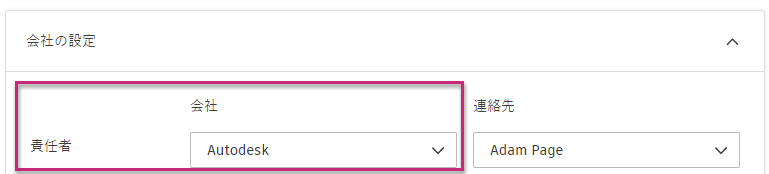
[会社の設定] セクションまでスクロール ダウンします。
所有者の役割に対して、会社と連絡先を選択します。
メイン契約のフライアウト パネルで、 [所有者の詳細] に正しい所有者を割り当てます。
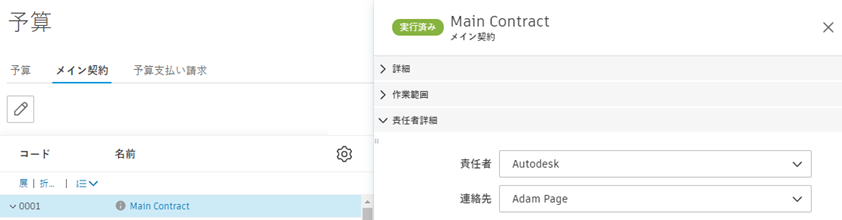
コラボレーション権限を持つ所有者は、[メイン契約]テーブル内の契約詳細を表示し、[添付ファイル]セクションにドキュメントをアップロードできます。個別の SOV 項目リンクへのアクセスは制限されています。
高度なコラボレーション機能
レビュー担当者としての共有メンバー
コラボレーション ユーザは承認ワークフローに参加できます。
ワークフローベースのレビュー: 外部企業が OCO や予算支払い請求の承認/却下を行えるように、[設定]内でコラボレーション権限を付与します。
手動レビュー プロセス:
- [設定]で外部企業にコラボレーション権限を付与します。
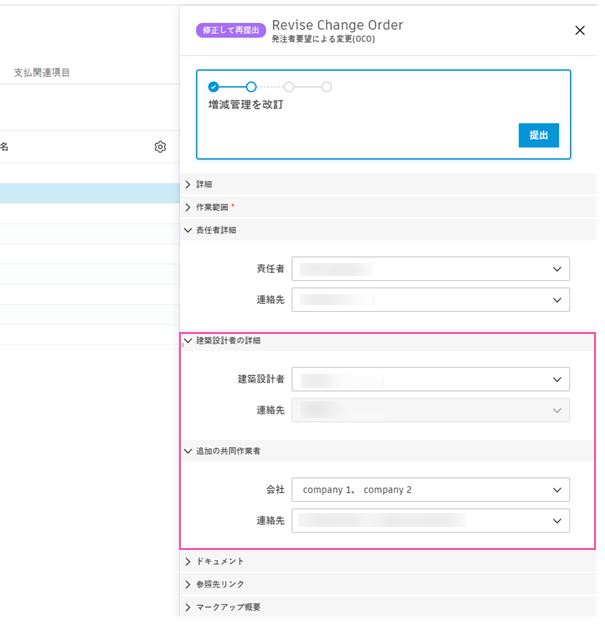
- COR/OCO 承認要求用に [建築設計者の詳細] で外部建築設計者を選択します。
- ワークフロー エンジン外の [追加の共有メンバー] セクションでレビュー担当者を追加します。
詳細: 承認ワークフロー | Cost Management の権限
制限付きコメント
制限付きコメントでコメントの表示範囲を管理します。
- 公開コメント: 共有メンバーを含むすべてのプロジェクト メンバーに表示されます。
- 制限付きコメント: [すべて表示]、[フル コントロール]、または[管理者]権限を持つユーザにのみ表示されます。
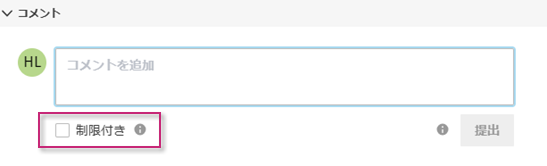
[フル コントロール]/[管理者]権限を持つユーザには、 [制限付き] チェックボックスが表示されます。コメントを内部チーム メンバーのみが閲覧できる非公開コメントにするには、このチェックボックスをオンにします。
コラボレーション用のファイル権限
生成されたドキュメントが [ファイル] ツールに保存される場合、共有メンバーには特定のフォルダ権限が必要です。
フォルダ権限の設定
共有メンバーのファイル権限を設定するには、次の操作を実行します。
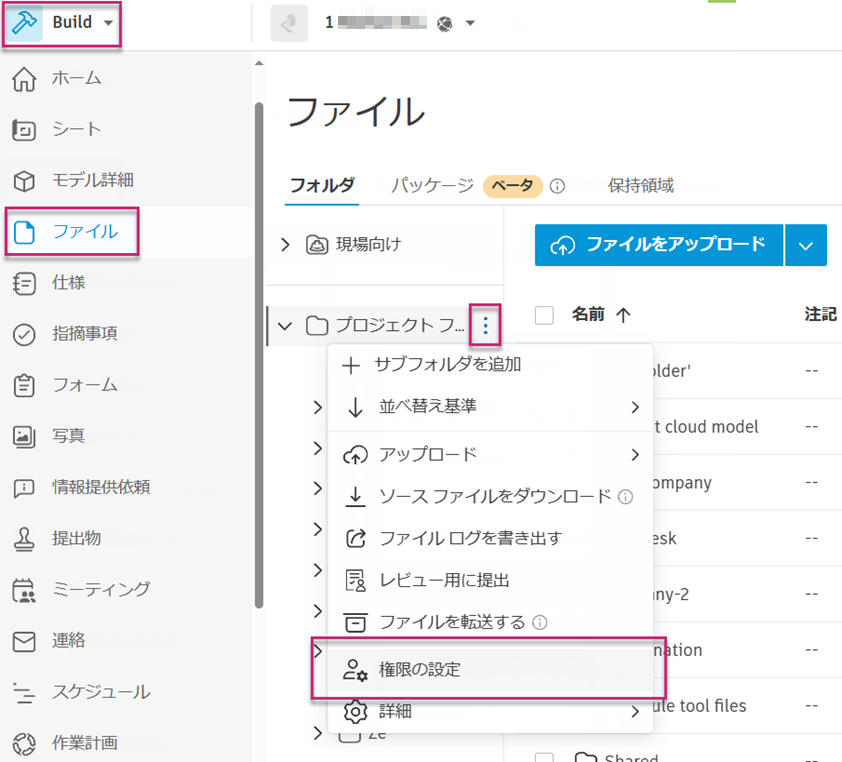
製品ピッカーから [Build] 選択し、次に [ファイル] ツールを開きます。
目的のフォルダの横にある[その他]メニュー
 をクリックします。
[権限]設定を選択します。
[権限]フライアウト パネルで、 [追加] をクリックします。
名前、電子メール、役割、または会社で検索します。
ドロップダウンから適切な権限レベルを選択します。
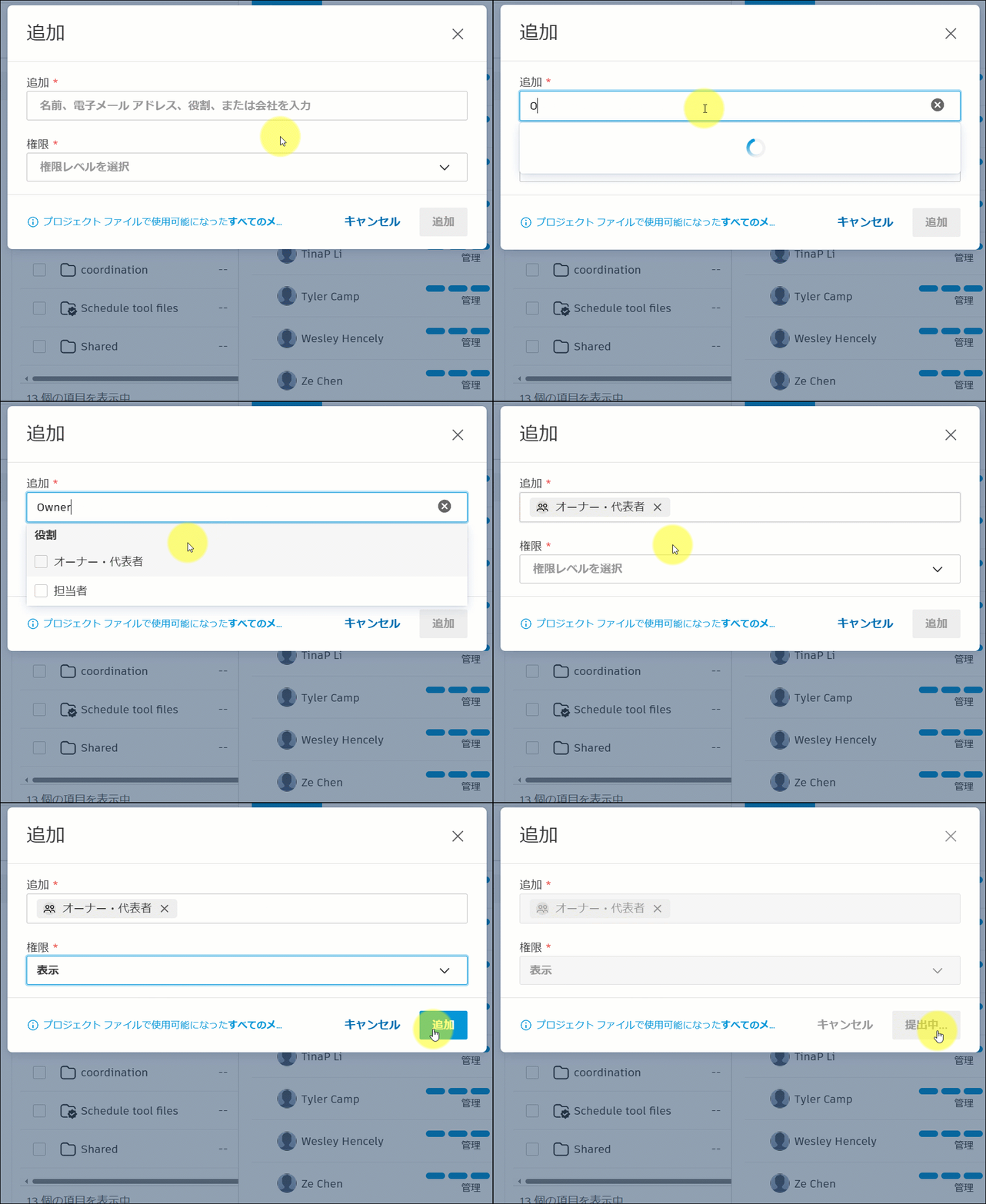
[追加]をクリックします。
アクティビティ タイプ別の権限要件
標準アクティビティ(追加のファイル権限は不要):
- 見積提案または作業範囲の編集
- RFQ 要求の終了
- スケジュールの編集(日数とコメント)
- 契約への対応
- 価格表(SOV)の入力
- 支払い請求の提出
- SOV の進行状況の編集とコメントの追加
- 増減管理の承認/却下
- 支払い請求の承認/却下
Document Management アクティビティ(要件: 表示 + ダウンロード + マークアップを公開 + アップロード + 編集):
- 見積を添付ファイルとしてアップロード
- 契約添付ファイルの管理
- 支払い請求ドキュメントのアップロード/削除
- テンプレートからのドキュメントの生成
- 増減管理の添付ファイルの管理
請求管理(要件: コラボレーション権限):
- 費用支払い請求の作成/削除
- 予算支払い請求の作成/削除
サプライヤー アクセス権の要件
RFQ アクティビティ:
- 見積の提案または範囲の編集: 追加権限なし
- 要求を終了: 追加権限なし
- スケジュールの編集: 追加権限なし
- 見積の添付ファイルをアップロード: 表示 + ダウンロード + マークアップを公開 + アップロード + 編集
契約アクティビティ:
- 契約への回答: 追加権限なし
- SOV の入力: 追加権限なし
- 添付ファイルのアップロード/削除: 表示 + ダウンロード + マークアップを公開 + アップロード + 編集
支払い請求アクティビティ:
- 請求の提出: 追加権限なし
- SOV 進捗の編集: 追加権限なし
- 添付ファイルのアップロード/削除: 表示 + ダウンロード + マークアップを公開 + アップロード + 編集
- ドキュメントの生成: 表示 + ダウンロード + マークアップを公開 + アップロード + 編集
- 請求の作成/削除: コラボレーション権限
所有者アクセス要件
増減管理アクティビティ:
- COR の承認/却下: 追加権限なし
- COR 添付ファイルのアップロード/削除: 表示 + ダウンロード + マークアップを公開 + アップロード + 編集
- OCO の承認/却下: 追加権限なし
- OCO 添付ファイルのアップロード/削除: 表示 + ダウンロード + マークアップを公開 + アップロード + 編集
支払い請求アクティビティ:
- 請求の承認/却下: 追加権限なし
- 添付ファイルのアップロード/削除: 表示 + ダウンロード + マークアップを公開 + アップロード + 編集
- 予算請求の作成/削除: コラボレーション権限