Cost Management の電子メールに返信する
Cost Management の電子メール通知に、添付ファイルやコメントを付けて直接返信することができます。電子メールへの返信はシステムに自動的に取得されるため、コラボレーションが合理化され、電子メール クライアントと Cost Management を切り替える回数が少なくて済むようになります。
システムによって生成された電子メールに返信する場合:
- 添付ファイルとコメントは、システムに自動的に取得されます。
- 関連する関係者には、システムの通知サービスを通じて通知されます(ゼネコンまたは所有者)。
情報の保存場所の詳細については、「電子メールへの返信の仕組み」を参照してください。
この機能は次の場合に使用できます。
- 見積り依頼(RFQ)
- 契約
- サプライヤー変更注文(SCO)
- 所有者変更管理(OCO)
この記事の内容:
電子メールへの返信の仕組み
Cost Management から電子メール通知が送信されると(サプライヤーが見積り依頼を受信した場合など)、システムではユーザにプラットフォームへのサインインを要求せずに、ユーザの返信を自動的に処理します。
以下の項目が抽出されます。
- 添付ファイル: 電子メールに添付するファイル(見積り、請求書、補助資料、写真など)
- コメント: 電子メール本文のテキストの内容
- 送信者情報: 電子メール アドレスがシステムでユーザを識別するために使用される
抽出された情報の保存場所
- [添付ファイル]セクション: すべての電子メールの添付ファイルは、増減管理、契約書、関連項目の [添付ファイル] セクションにアップロードされます。
- [コメント]セクション: 電子メール本文のテキストがコメントとして追加され、権限に基づいて許可されたユーザに表示されます。
- アクティビティ追跡: 監査証跡の目的で、 [アクティビティ] セクションに返信が記録されます。
注: 送信者の電子メール アドレスを Cost Management アカウントに関連付けてください。送信者が認識されない場合、電子メールが正しく処理されないことがあります。
電子メールに返信する
次のシナリオについて詳しく見ていきます。あなたは、Cost Management から RFQ (見積り依頼)の電子メールを受信しました。価格を記載し、補助資料を付けてこれに返信します。これを行うには、次の操作を実行します。
- 電子メール クライアント(Gmail、Outlook)で電子メールを開きます。
- [Reply] または [Reply All] をクリックします。
- 電子メールの本文に、返信を入力します("PFA ドキュメント" や詳細な価格情報など)。
- 見積りファイル(
Quotation.jpg、Pricing.pdfなど)を添付します。 - [送信] をクリックします。
電子メールの返信を送信すると、以下の処理が行われます。
- システムが自動的に電子メールを受信し、処理します。
- 添付ファイルとコメントが取得されます(「電子メールへの返信の仕組み」を参照)。
- ゼネコンに通知が届きます。ゼネコンは、RFQ 詳細パネルで見積りとコメントを確認できます。
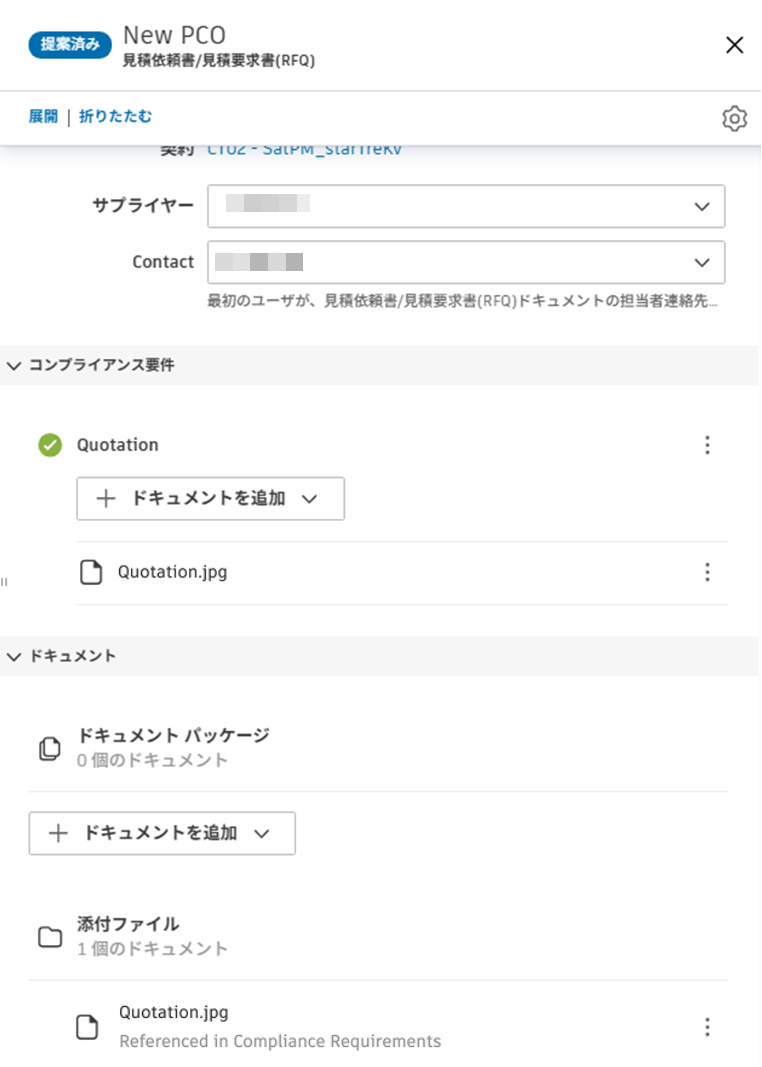
ヒント: 何度もやり取りしなくて済むように、1 件の電子メールに関連する価格情報と補助資料すべてを含めます。
電子メールへの返信のベスト プラクティス
電子メールへの返信が正しく処理されるようにするには、次のようにします。
| 遵守事項 | 禁止事項 |
|---|---|
| 明確な件名を使用し、返信するときはコンテキストを維持するために、元の件名をそのまま使用します。 | 元の電子メール スレッドを削除せず、会話履歴をそのまま残します。 |
| 添付ファイルには、一般的な形式を使用します(PDF、JPG、PNG、XLSX、DOCX が広くサポートされています)。 | 非標準のファイル形式を使用しません。ブロックされる可能性のある圧縮ファイルや実行可能ファイルの使用は避けます。 |
| メール本文は簡潔にし、必要なコンテキストを提供する明確で専門家らしいコメントを書きます。 | 過度に大きな添付ファイルを送信しません。アップロードが正常に行われるように、適正なファイル サイズを保ちます。 |
| 速やかに返信し、指定された期日内に要求に回答します。 | コメントに記録してはならない機密情報をプレーン テキストで記載しません。 |
| 関連する添付ファイルをすべて含め、可能な場合はすべての補助資料を 1 件の電子メールに添付します。 |
ヒント: 電子メールの返信のタイムスタンプは、プロジェクトのタイムゾーン設定に基づいて取得されます。
電子メールへの返信のトラブルシューティング
電子メールへの返信が Cost Management に表示されない場合は、次の表を参照してください。
| 問題 | 解決方法 |
|---|---|
| 電子メール アドレスまたは連絡先が認識されない | Cost Management アカウントに関連付けられている電子メール アドレスから返信していることを確認します。アカウント設定に移動し、登録されている電子メール アドレスを確認します。[会社の設定] で電子メールが正しく設定されていることを確認し、連絡先情報が適切な会社にリンクされていることを確認します。問題が解決しない場合は、プロジェクト管理者にアカウント ステータスの確認を依頼してください。 |
| 権限不足 | 項目を操作するのに必要な権限が付与されていることを確認します。[設定] > [権限] に移動し、自分の役割に共同アクセスまたは適切な権限が付与されていることを確認してください。権限を調整する必要がある場合は、プロジェクト管理者に問い合わせてください。 |
| 添付ファイルがアップロードされない | ファイル サイズがシステムの制限を超えていないこと、また、ファイル形式がサポートされていることを確認します(PDF、JPG、PNG、DOCX、XLSX など)。大きなファイルは圧縮するか、複数の小さなファイルに分割してみてください。 |
| 電子メールの処理に時間がかかる | 電子メールの処理には数分かかることがあります。5 ~ 10 分待ってから、Cost Management ページを更新してください。送信済み項目をチェックして、電子メールが正常に送信されたことを確認します。遅延が解決されない場合は、システム管理者にお問い合わせください。 |