カスタム列を作成する
Cost Management では、予算表と契約表をカスタマイズして、さらに個別の計算に一意の列を指定することができます。
既存の列をカスタマイズする
既存の列をカスタマイズできます。これを行うには、次の手順を実行します。
左側のナビゲーションから [設定] ツールを選択します。
[予算] タブまたは [コスト] タブを選択します。
[予算概要]列または [契約概要]列を展開します。
[管理] をクリックします。
一番上の列のリストから列を選択します。
アクションを選択します。次のいずれかの操作を行うことができます。
- [新規追加] をクリックして、選択した列の右に新しい列を作成します。
- [複製] をクリックして、選択した列(数学演算など)のコピーを作成します。
- 列名を変更します。
- 列グループを変更します。
- テーブル内のデフォルトの位置を変更します。
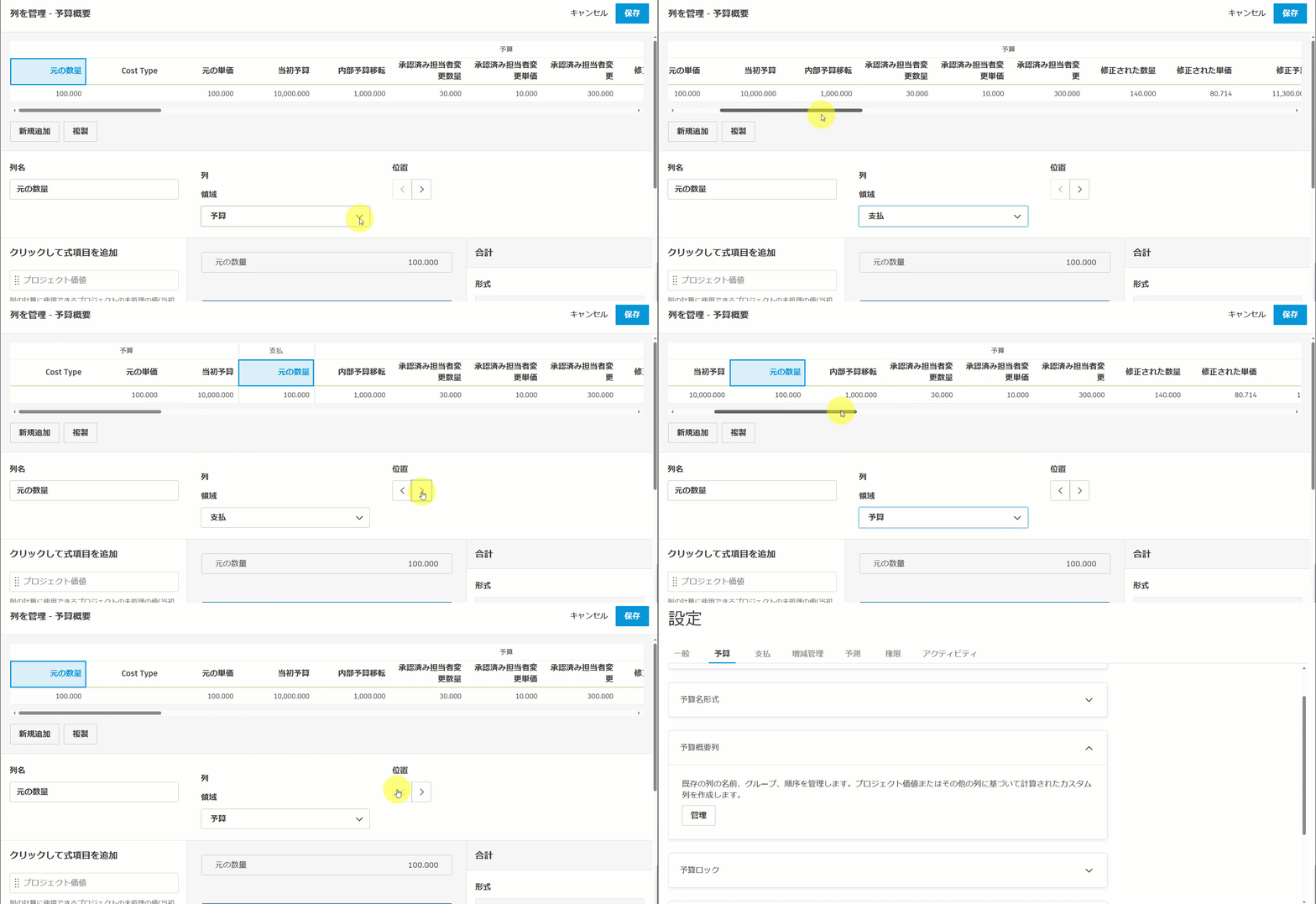
デフォルトの列の式を変更することはできません。列の式を作成するには、新しい式を追加する必要があります。
新しい列を作成する、または既存の列を複製する
既存の列を複製するか、列を作成して、予算表と契約表に新しい計算または個別の計算を行います。
たとえば、[コスト]グループの [承認済み増減管理] の横に [回復可能な増減管理] という列を作成すると、所有者が支払う予定の増減管理が表示されます。これを行うには、次の手順を実行します。
左側のナビゲーションから [設定] ツールを選択します。
[予算] タブを選択します。
[予算概要列] カードを展開します。
[管理] をクリックします。
[新規追加] を選択します。
列名を更新します。
列グループを選択します。
左側のパネルから、数式項目をドラッグしてドロップし、数式を作成します。
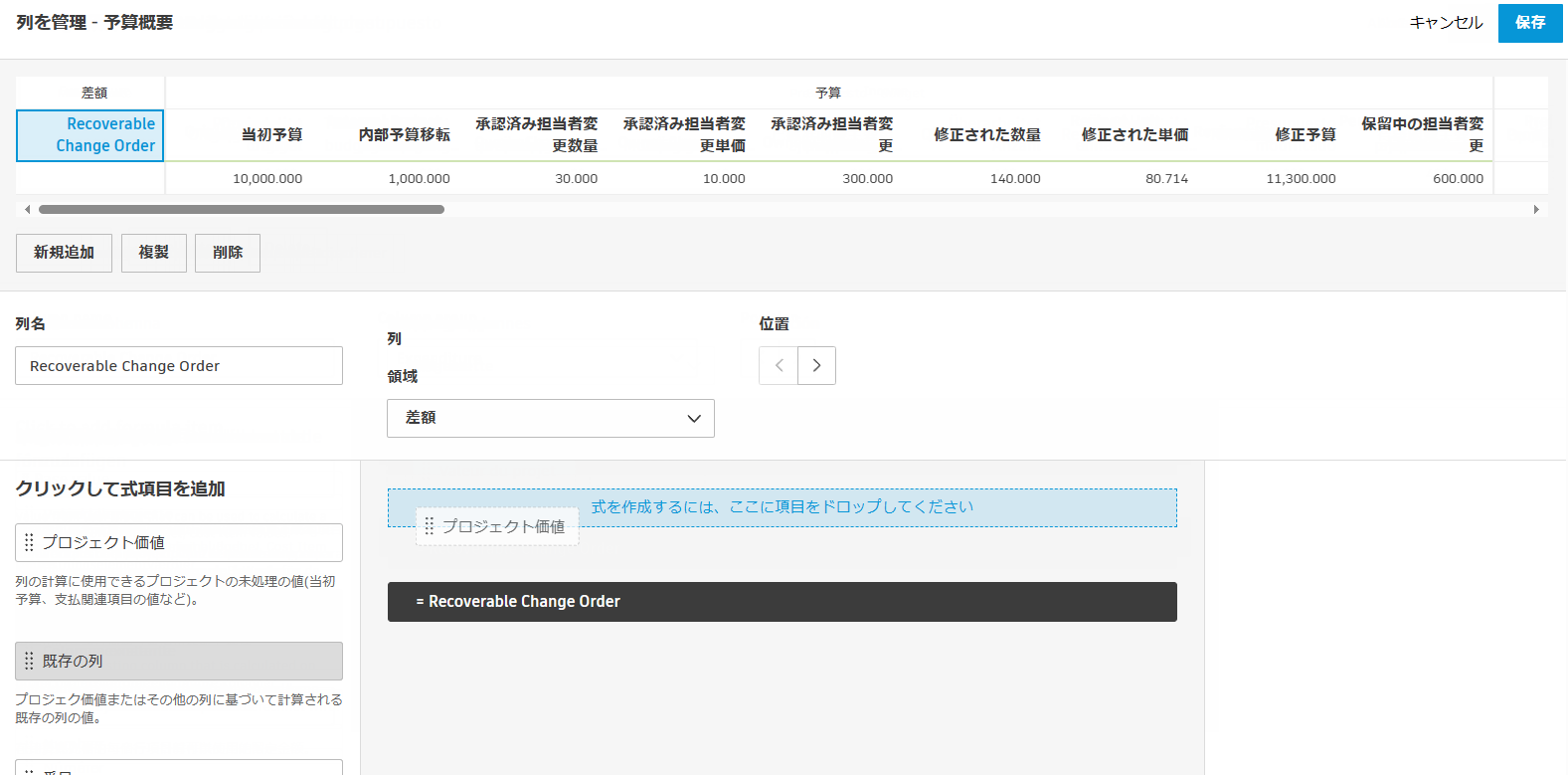
右側のパネルで、値のタイプを選択し、プレビューする値を入力します。
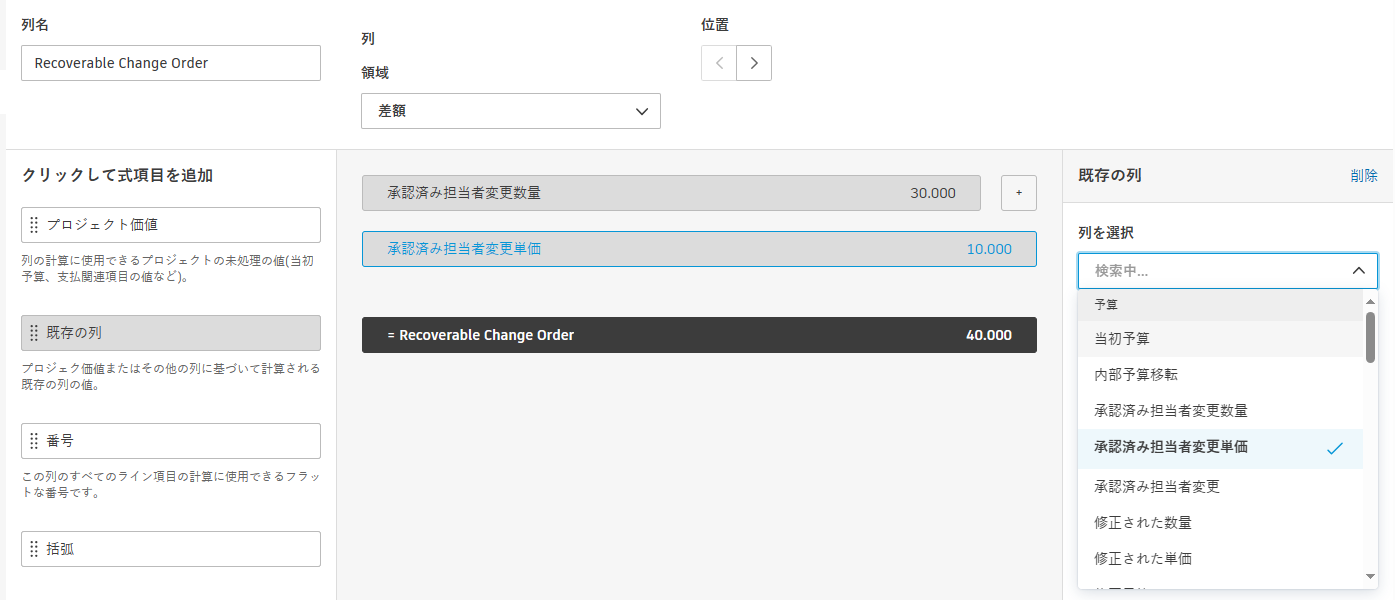
列の位置と表示設定オプションを更新します。
[保存] を選択します。
[回復可能な増減管理] 列が作成されました。列を作成する方法と組み合わせは多数あります。会社のニーズに合わせて計算式を作成するための役立つヒントやコツについては「カスタム計算列の計算式」セクションをご覧ください。
カスタム計算列の計算式
既存の列を複製するか、列を作成して、予算表と契約表に新しい計算または個別の計算を行います。
次の項目をドラッグして、列の出力を定義する計算式を作成することができます。
プロジェクト値: 右側のドロップダウン メニューでは、使用するプロジェクトの未処理の値を選択できます。たとえば、ステータスと範囲は予算項目に含まれます。
既存の列: 右側のドロップダウン メニューにより、列の正確な値が表示されます。
数値: 右の領域に特定の数値を入力できます。
括弧: 他の値を括弧内にドラッグする操作に必要な順序を決めることができます。
If 文: 列に入力する情報の条件を作成することができます。たとえば、大きい値の計画予算から実際の費用を引いた値、または計画予算から予測費用を引いた値で変動を計算します。
ヒント: 項目を複数回クリックすると、 If 文 を 20 個まで追加できます。新しく追加された If 文 は、 Else 文 の上に配置されます。
数値領域に値がドラッグされるとデフォルトの数学演算子が追加されます。演算子を選択し、右側のドロップダウン メニューを使用して、演算子を変更できます。サポートされている演算子:
- 加算
- 減算
- 乗算
- 除算
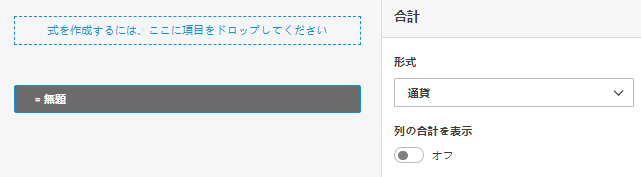
次のアニメーションは、if 文を使用したカスタム列の作成を示します。