Cost Management の表をカスタマイズする
テーブルをカスタマイズし、カスタム属性と列を追加し、フィルタとグループ ツールを使用する方法について説明します。このグループの記事は、Cost Management のビジュアルをカスタマイズするのに役立ちます。
この記事の内容:
タブ名とツール名をカスタマイズする
プロジェクト管理者は、Cost Management をカスタマイズして、ツール名とタブ名が会社で使用されている条件に一致するようにすることができます。タブの順番も変更できます。
Cost Management のタブとツールをカスタマイズするには:
- 左側のナビゲーションから [設定] ツールを選択します。
- [一般] タブを選択します。
- [タブの名前と順序] セクションに移動します。
- [カスタマイズ] 列に置換用の名前を入力します。
- [その他]メニュー
 を使用してタブを並べ替えます。
増減管理タブの並べ替え方法については、次のアニメーションを参照してください。
増減管理タブおよびツールの名前を変更する方法については、次のアニメーションを参照してください。
列の順序と可視性をコントロールする
Cost Management の表は、特定の情報を抽出する一方で、処理が困難になる場合があります。テーブルをコントロールするには、列を左または右にスナップする、列を表示または非表示にする、列の順序を変更する、またはデフォルト ビューのリセットなどの操作を実行します。
表設定は、 アイコンを使用することでアクセスできます。
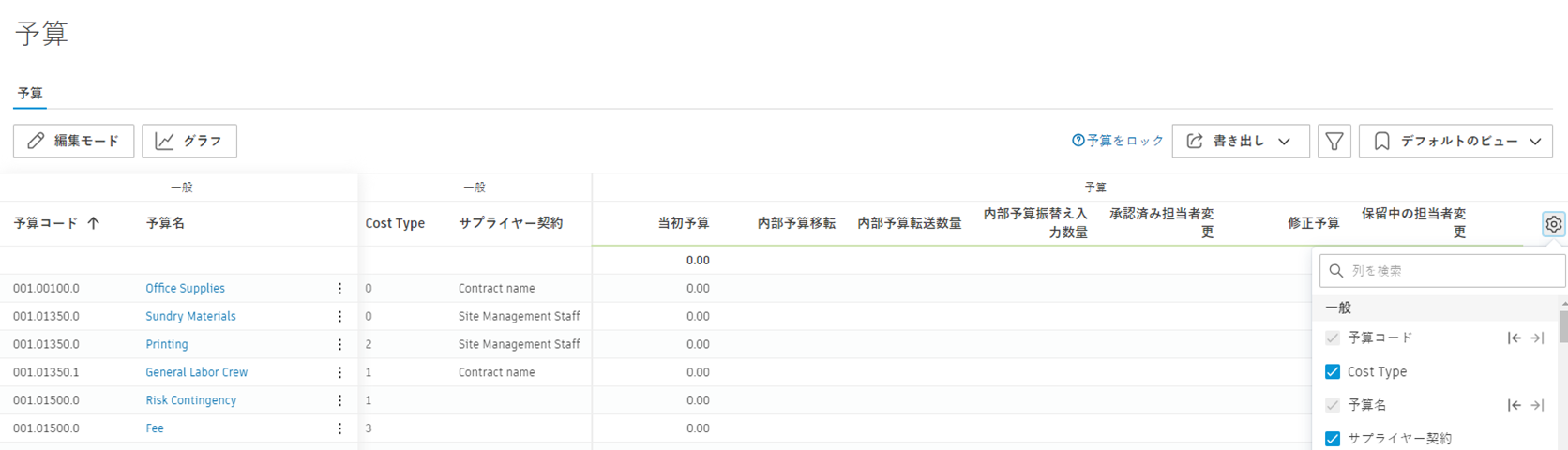
この短いビデオでは、[予算]テーブルをカスタマイズする例が示されています。
列をスナップ
列をスナップするには:
- 列にカーソルを合わせる
- アイコンを使用して左または右にスナップする

- もう一度クリックするか、 [リセット] を選択して既定のビューに戻す
列を表示または非表示にする
列を表示または非表示にするには:
- 列にカーソルを合わせる
- 列のチェック済みステータスを変更する
- [リセット] を選択して既定のビューに戻す
列の順序を変更する
列の順序を変更するには:
- 列にカーソルを合わせる
- 左側のハンドルバー
 をクリックし、列を目的の位置にドラッグする
 - [リセット] を使用して既定に戻す
列モード
列モードでは、増減管理が列で表示されます。
このオプションは、[予算支払い請求]、[メイン契約]、および[契約 SOV]、[費用支払い請求]、[契約]の詳細ビューで使用できます。
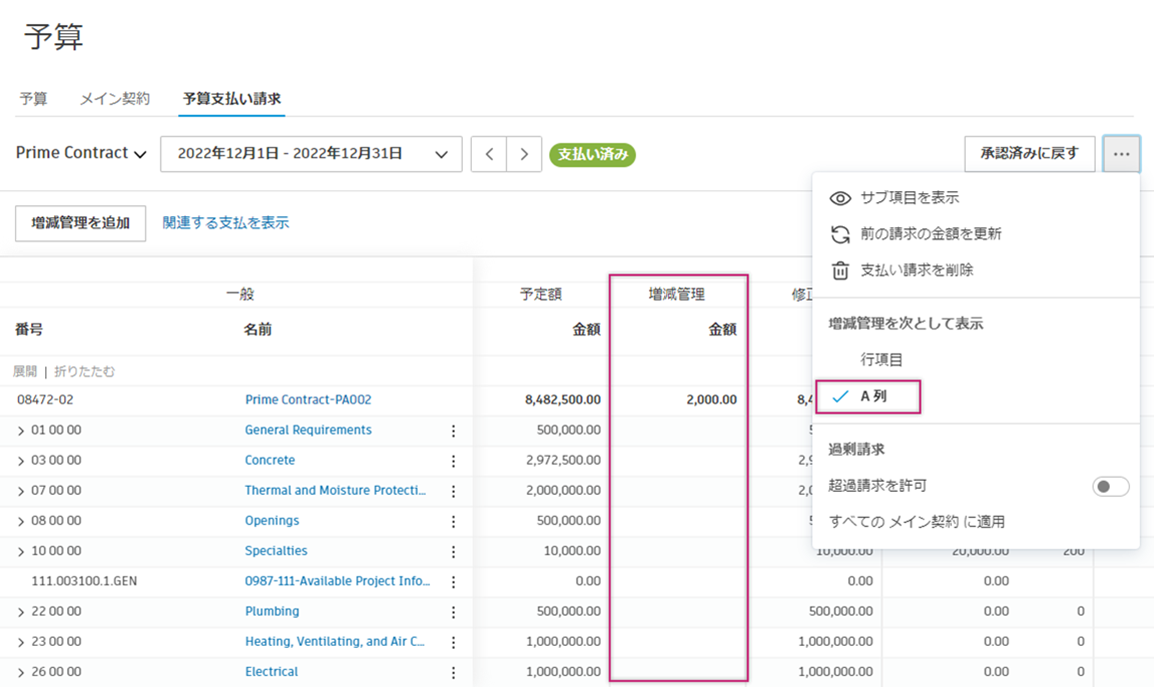
増減管理を列として表示するには、3 点メニューをクリックし、ビューを選択します。
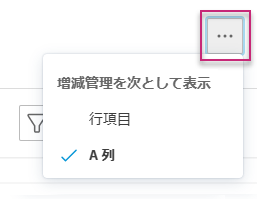
- [契約]および[費用支払い請求]の場合、列モードでは承認済みの SCO が表示されます。
- [メイン契約]および[予算支払い請求]の場合、列モードでは承認済みの OCO が表示されます。
- [契約 SOV]の詳細ビューでは、[複数の契約に対して 1 つの予算] が選択されていない場合、列モードで元の予算関連の列を表示することもできます。
詳細は、「増減管理」を参照してください。
支払設定を書き出す、読み込む
管理者は、カスタム属性、列、保存されたビューを書き出して、別のプロジェクトで使用することができます。
このプロセスの詳細なガイドについては、「ライブラリの支払設定」を参照してください。
 で区別されます。このアイコンは、アカウント レベルから公開されたため、プロジェクト レベルで修正できないことを示しています。