カスタム属性を作成する
[詳細]フライアウトパネルを使用すると、メンバーは Cost Management 内の複数のコンポーネントにある項目の詳細情報をすばやく表示できます。カスタム属性の機能を使用すると、チームは[詳細]フライアウトパネルの一部をニーズや好みに合わせてカスタマイズすることができます。カスタム属性を作成して、Cost Management の使用をパーソナライズします。
この記事の内容:
カスタム属性を作成する
プロジェクト管理者は、カスタム属性を作成および編集する権限を持つ唯一のユーザです。これを行うには、Cost Management で左側のナビゲーションから[設定]ツールを選択します。Cost Management 内のさまざまなコンポーネントの設定にアクセスできるようになります。
カスタム属性は、各コンポーネントの次のタブで作成できます。
![[予算]、[支払]、[増減管理]タブの[追加]ボタンのある[カスタム属性]セクションが示されている[設定]ページ](../../../images/custom-attributes-setup.png)
その後、次の操作を行います。
[カスタム属性] セクションの [追加] をクリックします。
クリックして追加するか、左側のサイドバーから中央のプレビュー パネルに属性をドラッグします。使用可能な属性は、次のとおりです。
- 文字: メンバーは文字列を入力することができます。
- 数字: メンバーは数値を入力することができます。
- 日付: メンバーはカレンダーから日付を選択することができます。
- ドロップダウン メニュー: メンバーは設定で指定されたオプションから選択することができます。
- チェックボックス: メンバーはチェックボックスをオンまたはオフにできます。
![使用可能な属性タイプ([テキスト]、[数値]、[日付]、[ドロップダウン]、[チェックボックス])とドラッグ アンド ドロップ インタフェースが示されている[カスタム属性]パネル](../../../images/custom-attributes-list.png)
右側の属性パネルで、定義する属性を選択します。詳細は選択した属性によって次のように異なります。
テキスト 数値 日付 ドロップダウン メニュー チェックボックス 属性タイトル 属性タイトル 属性タイトル 属性タイトル 属性タイトル 既定値と形式:
複数行: このオプションでは、複数行のテキストに適用される既定値を入力できます。
リッチ テキスト: このオプションを使用すると、太字、斜体、行頭記号などの書式を既定値に追加できます。注: [リッチ テキスト]オプションは[複数行]オプションと一緒に使用する必要があります。既定値: 整数または小数点を含む数値を入力できます。11,700 などです。 既定値:
なし: カスタム属性の既定値はありません。「日付を選択」が表示され、カレンダーから日付を選択することができます。
確定日付: 既定では、属性の横に表示される日付を選択します。ただし、カレンダーをクリックして新しい日付を選択することができます。
相対日付: 適応日付を選択できます。たとえば、契約を作成してから 1 週間が経過した日付を表示するように属性を設定し、期限をマークすることができます。オプション(1 行に 1 つのオプションのみ) 既定値: チェックボックスのカスタム属性をマーク付きまたはマークなしで表示します。 ホームページに表示: カスタム属性の日付をホーム ページに表示するかどうかを指定します。 表示設定(既定で表示): このオプションをクリアすると、カスタム属性がアイテムの詳細パネルで非表示になります。 表示設定(既定で表示): このオプションをクリアすると、カスタム属性がアイテムの詳細パネルで非表示になります。 表示設定(既定で表示): このオプションをクリアすると、カスタム属性がアイテムの詳細パネルで非表示になります。 表示設定(既定で表示): このオプションをクリアすると、カスタム属性がアイテムの詳細パネルで非表示になります。 表示設定(既定で表示): このオプションをクリアすると、カスタム属性がアイテムの詳細パネルで非表示になります。 契約タイプに適用: このカスタム属性を適用する契約タイプを選択します。このオプションは、契約のカスタム属性に対してのみ使用できます。事前に契約タイプを設定しておいてください。新しいカスタム属性を追加すると、すべての契約タイプに自動的に適用されます。 契約タイプに適用: このカスタム属性を適用する契約タイプを選択します。このオプションは、契約のカスタム属性に対してのみ使用できます。事前に契約タイプを設定しておいてください。新しいカスタム属性を追加すると、すべての契約タイプに自動的に適用されます。 契約タイプに適用: このカスタム属性を適用する契約タイプを選択します。このオプションは、契約のカスタム属性に対してのみ使用できます。事前に契約タイプを設定しておいてください。新しいカスタム属性を追加すると、すべての契約タイプに自動的に適用されます。 契約タイプに適用: このカスタム属性を適用する契約タイプを選択します。このオプションは、契約のカスタム属性に対してのみ使用できます。事前に契約タイプを設定しておいてください。新しいカスタム属性を追加すると、すべての契約タイプに自動的に適用されます。 契約タイプに適用: このカスタム属性を適用する契約タイプを選択します。このオプションは、契約のカスタム属性に対してのみ使用できます。事前に契約タイプを設定しておいてください。新しいカスタム属性を追加すると、すべての契約タイプに自動的に適用されます。 属性ハンドル
 をクリックして、属性の順序を並べ替えます。
属性を削除するには、ごみ箱アイコンをクリックします
[完了] をクリックして保存します。
カスタム属性を作成すると、詳細パネルまたはテーブル ビューにオプションとして表示されます。
ドキュメント内の変数としてのカスタム属性
一部のカスタム属性は、増減管理など、ドキュメントの生成に使用できます。カスタム属性をドキュメント テンプレートに含めるには、カスタム変数を作成します。すべてのカスタム属性がカスタム変数エントリを作成するわけではありません。次のサポートされているカスタム変数:
- コスト契約カスタム属性
- カスタム属性の順序を変更する
![ドキュメント テンプレートの構文例が示されている[変数の書式設定]フィールドが表示された[カスタム属性]の[プロパティ]パネル](../../../images/custom-attributes-variable.png)
これらのカスタム属性の形式は {xxx.properties["Attribute Title"]} です。たとえば、[サイトで必須]というタイトルの RFQ の日付カスタム属性は、{rfq.properties["Required on Site"]} で、指定した日付を返します。
カスタム属性から変数をコピーして編集し、目的のドキュメント テンプレートに貼り付けます。
カスタム属性のデータを入力する
設定でカスタム属性を定義したら、それが作成された領域で使用することができます。
- 属性(たとえば、予算)およびタブ(たとえば、メイン契約)を作成したツールを選択します。
- 品目をクリックして詳細パネルを開きます。
- 詳細パネルの上部のドロップダウン リストを使用して、カスタム属性のチェックボックスをオンにします。
- 詳細パネルの下までスクロールして、カスタム属性を見つけます。
- 各属性にデータを入力します。
![データ入力用の複数の属性フィールドがある[カスタム属性]セクションが示されている詳細パネル](../../../images/using-custom-attributes.png)
カスタム属性でグループ化する
予算ビュー、契約ビュー、増減管理ビューでは、カスタム属性ごとにグループ化することができます。これにより、書き出せるカスタマイズ可能なビューが表示されます。
- 属性(たとえば、コスト)およびサブタブ(たとえば、契約)を作成したツールを選択します。
- フィルタ アイコン
 を選択します。
 - [項目のグループ化基準]ドロップダウン リストをクリックすると、定義したカスタム属性がリストに表示されます。
- [プリセットを保存]セクションにプリセット名を入力し、 [保存] を選択します。
カスタム属性を列として表示する
[予算]、[費用]、[増減管理]のテーブル ビューで、カスタム属性を列として表示するよう選択できます。
- 属性(たとえば、コスト)およびサブタブ(たとえば、契約)を作成したツールを選択します。
 アイコンをクリックします。
- テーブル ビューで列として表示するカスタム属性の横にあるチェックボックスをオンにします。
カスタム属性と契約タイプ
契約のカスタム属性は、特定の契約タイプに適用するように設定できます。これにより、プロジェクト内のさまざまな種類の契約に関連するカスタム属性を調整できます。
契約のカスタム属性を作成または編集する場合、 [契約タイプに適用] ドロップダウン リストを使用して、カスタム属性を適用する契約タイプを選択することができます。既定では、新しいカスタム属性はすべての契約タイプに適用されます。
契約タイプに適用するカスタム属性を設定するには、支払設定の [契約タイプ] を参照してください。
契約タイプとカスタム属性にはどのような相互作用がありますか?
[契約タイプ]と[カスタム属性]は、相互に影響します。
- 契約タイプのカスタム属性をクリアすると、そのタイプはカスタム属性設定でも自動的にオフになります。
- 契約タイプを非アクティブ化すると、カスタム属性設定で非表示になります。
- 契約タイプを削除すると、すべてのカスタム属性設定から削除されます。
カスタム属性を適用する契約タイプを変更する場合、契約タイプがカスタム属性設定と一致しなくなると、既存のデータが無効になることがあります。
適用されない、無効なカスタム属性
契約を操作する場合、カスタム属性が次の 2 つのステータスになることがあります。
- 適用なし(N/A): カスタム属性は、契約の現在のタイプには適用されません。これらはテーブル ビューで淡色表示されます。
- 無効: カスタム属性には値がありますが、その属性は契約のタイプに適用されなくなりました(契約タイプが変更された場合や、カスタム属性設定が変更された場合など)。無効な値は淡色表示され、変更できません。
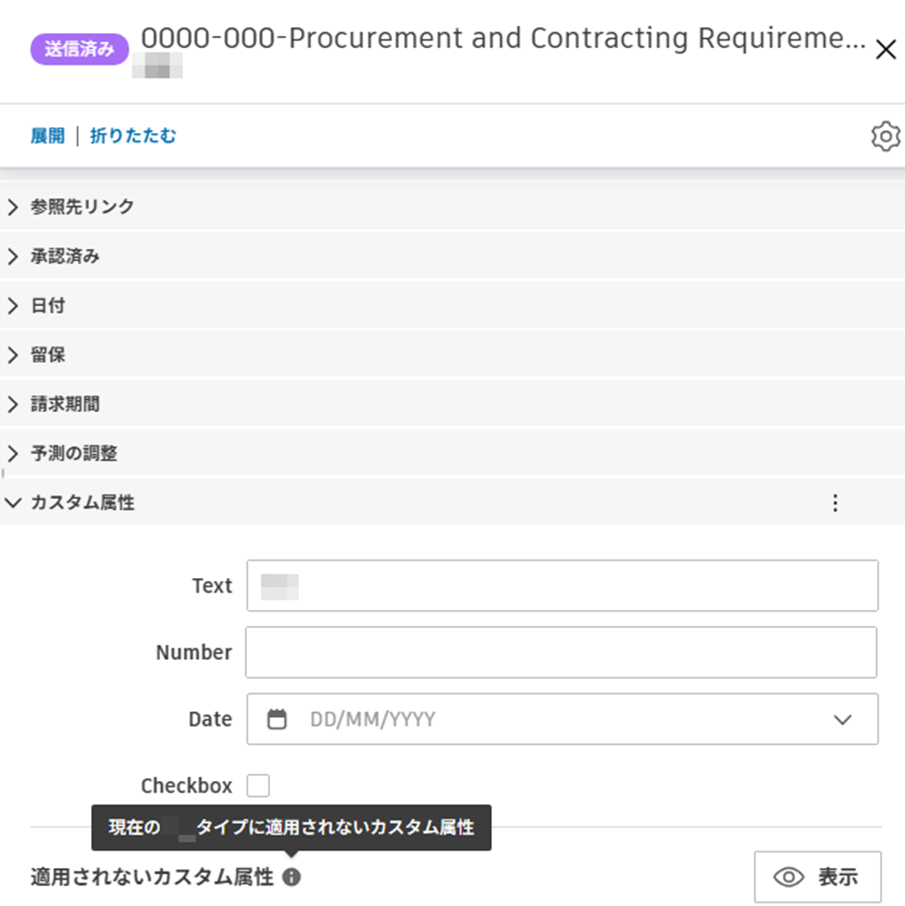
契約の詳細フライアウト パネルの[カスタム属性]セクションには、次の属性を管理するためのオプションがあります。
- 該当なしのカスタム属性を表示: 現在の契約タイプに適用されないものも含めて、すべてのカスタム属性を表示するには、このボタンをクリックします。
- 該当なしのカスタム属性を非表示: 契約タイプに適用できないカスタム属性を非表示にするには、このボタンをクリックします。
- 無効なデータをクリア: 値を削除するには、無効なカスタム属性の横にあるこのリンクをクリックします。ツールチップに、「このカスタム属性は、現在の タイプに適用されなくなったため、修正できません」と説明が表示されます。
- 無効なデータをすべてクリア: すべての無効なカスタム属性値を一度に削除するには、このボタンをクリックします。
カスタム属性 - 使用例
カスタム属性とフィルタを組み合わせて使用すると、予算、契約、または増減管理の特定の項目にアクセスできます。Cost Management のさまざまな領域にカスタム属性を作成することができます。この例では、カスタム属性である [多様な追跡] を作成し、契約に値を割り当てます。
まず、カスタム属性を追加します。
[設定] ツールに移動し、 [コスト] タブに切り替えます。
下にスクロールして [カスタム属性] を表示します。
[追加] をクリックします。
[ドロップダウン] をクリックして、カスタム属性リストに追加します。
属性を入力します。この例では、属性は次のようになります。
![[MBE]、[WBE]、[DBE]、[SDVOB]、[その他]オプションのある[多様性の追跡]ドロップダウン属性の[プロパティ]パネル](../../../images/diversity-tracking-properties.png)
[完了]ボタンをクリックします。
次に、契約に値を割り当てるには、次の手順に従います。
[契約]タブに移動します。
契約名をクリックして、フライアウト パネルを開きます。
[カスタム属性] セクションまでスクロールします。
使用可能なカスタム属性のリストで、[多様性の追跡] 属性を参照します。この特定の契約に適切なオプションを選択します。
![値の選択肢を示す[多様性の追跡]カスタム属性ドロップダウンが表示されている契約詳細パネル](../../../images/diversity-tracking-value.png)