シート番号を確認、編集する
シートの公開プロセスの 3 番目のステップでは、抽出したシートを確認し、シート番号を確認および編集することができます。
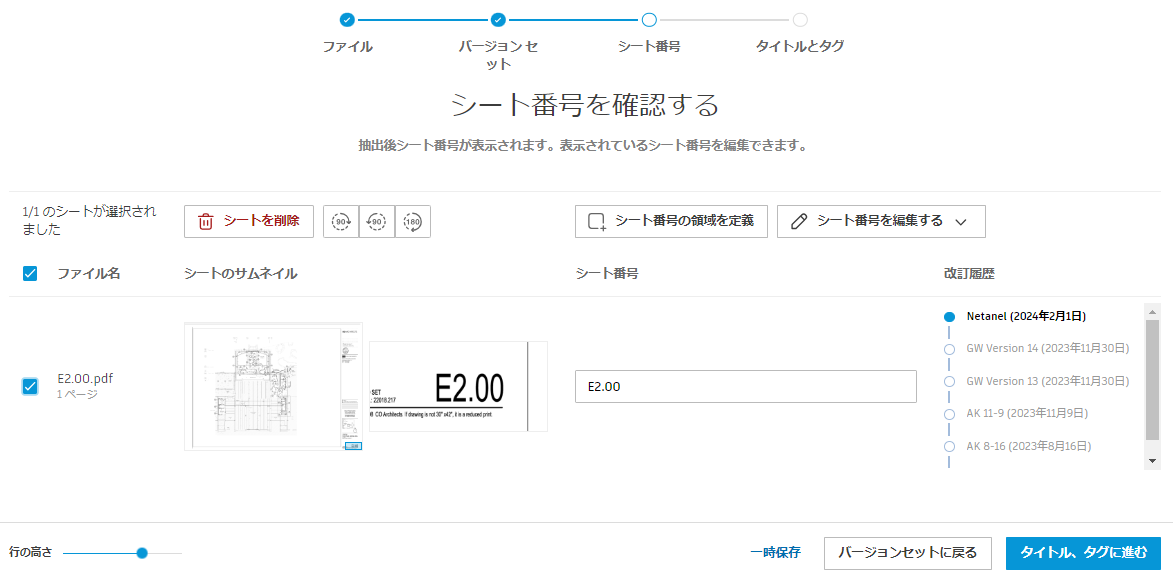
シートの詳細リストは、次の通りです。
| [ファイル名] | シートのサムネイル | シート番号 | 改訂履歴 |
|---|---|---|---|
| シートの作成元となったファイルの名前。 | シート全体のサムネイルが表示されます。シートの方向が正しくない場合は、チェックして回転することができます。 タイトル ブロックが拡大され、抽出されたシート番号と比較して、編集が必要かどうかを確認することができます。 |
これは、RVT ファイルのメタデータから、または OCR によって PDF のタイトル ブロックから読み取られた、抽出されたシート番号です。 | 抽出または編集したシート番号が公開設定済みとして識別された場合、リビジョン履歴に、このシートが新しいバージョンであることが示されます。 |
公開からシートを削除する
シート番号を編集する前に、公開しないページを削除することをお勧めします。これにより、破棄するシートのために、各ステップで情報を確認したり編集したりする無駄な時間を省くことができます。関連するシートを選択し、[シートを削除]をクリックします。
シートを回転する
シートを削除したら、シートのサムネイルを確認して、シートの方向が正しいかどうかを確認します。公開設定後に正しい向きで開くように、この時点で回転させることができます。
また、タイトル ブロックが水平方向ではなく垂直方向に表示される場合、抽出されたシート番号の表示方法に影響を与える可能性があります。シートを回転させれば、再びシート番号の抽出を行うことができます。
関連するシートを選択し、シートの方向が正しくなるまで回転ボタンをクリックします 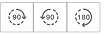 。
。
シート番号のエラー
シート番号は、追加したファイルが PDF か RVT かによって、異なる方法で抽出されます。
- RVT ファイル: シート番号は、ファイルのメタデータから直接抽出されます。
- PDF ファイル: Autodesk Build では、光学式文字読取機能(OCR)テクノロジを使用して PDF シート タイトル ブロックを読み込み、シート番号を抽出します。
OCR エラー
OCR 処理中に、空白のシート番号や間違ったシート番号が表示されることがあります。
| シート番号がない | これは、タイトルブロックが存在しないか、タイトルブロックが水平でないか、シート番号が正しくフォーマットされていないことが原因である可能性があります。 |
| シート番号が正しく表示されない | シート番号が正しくフォーマットされていなかったり、ラベルが異なっていたりする場合があります。 |
一般的なシート番号のエラー
PDF ファイルまたは RVT ファイルから抽出されたすべてのシート番号は、次のステップに進むために解決する必要がある一般的なフォーマットや重複のエラーがないかチェックされます。
| エラー メッセージ | 原因 | 対処法 |
|---|---|---|
| シート番号がありません | 公開プロセスを続行するには、すべてのシートにシート番号が必要です。 | シート番号を個別または一括で編集します。 |
| このリストでシートが重複しています | シート番号は、現在のシートの公開リストにあります。 | シート番号を編集して、リスト内で一意になるようにします。 |
| シート番号がバージョン セットに存在します | バージョン セットの各シート番号は一意である必要があります。 | シート番号を編集して、バージョンセット内で一意になるようにします。 |
| シート番号に < > : " / \ | ? * ` を使用することはできません | シート番号は、記載された記号を受け付けません。 | これらの記号をシート番号から削除します。 |
シート番号とエラー メッセージを確認したら、シート番号を個別または一括で編集できるようになります。
個々のシート番号を編集する
[シート番号]フィールドをクリックして、必要に応じて編集します。
シート番号を描画および一括キャプチャする
シート番号を手動で編集する別の方法として、選択したシートのシート番号を一括して入力するためのキャプチャ領域を描画する方法があります。これは、抽出されたシート番号の一部が正しくない場合に便利です。OCR テクノロジにより、すべてのタイトル ブロックの同じ場所に描画されたキャプチャ領域が読み込まれ、レビュー用にシート番号が抽出されます。
キャプチャ領域を描画するには、次の操作を実行します。
シート番号の調整領域が必要なシートを選択します。
[シート番号領域の描画]ボタンをクリックします。

ダイアログ ボックスの指示を確認し、[OK]をクリックします。今後この確認通知を非表示にするには、[次回から表示しない]を選択します。
[描画領域]アイコン
 をクリックします。
選択したすべてのシートのシート番号をキャプチャするのに十分な大きさの領域をシートに描画します。
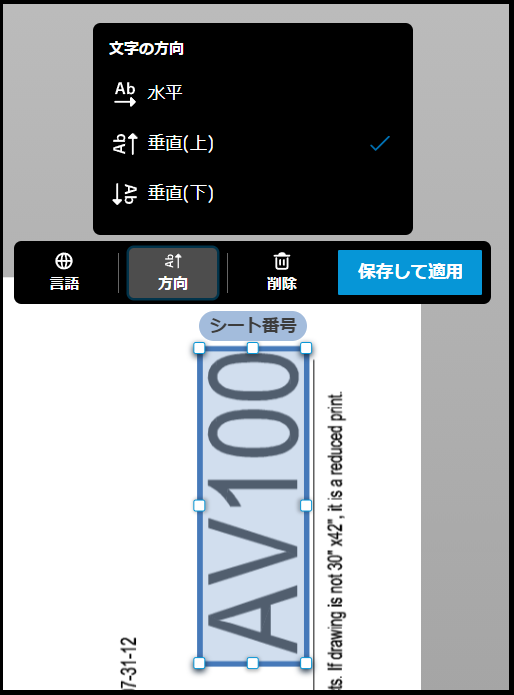
シート番号が水平ではないために、正しく抽出されない場合があります。その場合は、[方向]をクリックして、OCR が文字の方向を読み取る方法を変更します。次の例では、シート番号が垂直方向に下から上に読み込まれます。
[保存] をクリックします。
シート番号を一括編集する
選択したページのシート番号を一括編集するには、[シート番号を編集する]をクリックします。
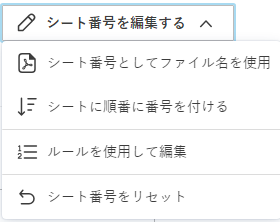
シート番号としてファイル名を使用する
このオプションをクリックすると、各シートにファイル名と同じシート番号が付けられます。たとえば、「5 - Drawing Package.pdf」という PDF ファイルの場合、シート番号は各シートで「5 - Drawing Package」になります。シート番号の重複は許されないため、一意のシート番号を作成するルールを適用して手動で編集する必要があります。
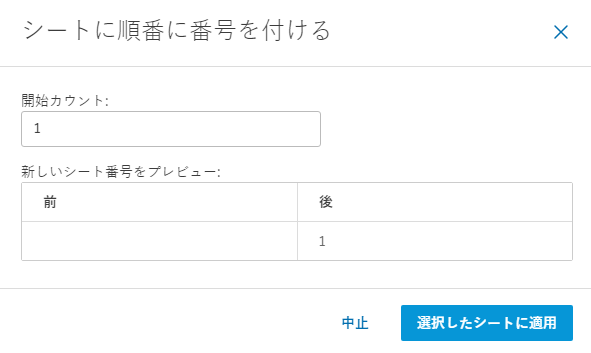
シートに順番に番号を付ける
[開始カウント]フィールドに数字を追加し、[後]列で選択したすべてのページのシート番号をプレビューします。
ルールを使用して編集する
シート番号を一括編集するために、ページにルールを適用することができます。重複している文字を一意にしたい場合や、文字を追加、トリム、保持、置換したい場合に便利です。選択したページにルールを適用して、シート タイトルを一括編集することもできます。
- [ルールを使用して編集する]を選択します。
- [適用前]列: ルールが適用される前のシート番号を表示します。
- [適用後]列: ルール適用後の、選択したページのシート番号のプレビューを表示します。
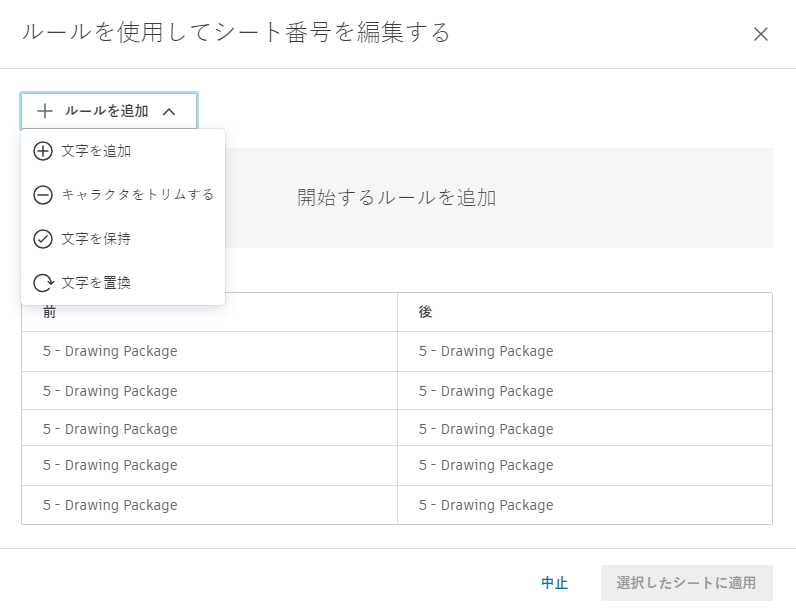
[ルールを追加] をクリックして、ルールを追加するか、次のルールを組み合わせて追加します。
文字を追加
接頭辞または接尾辞を入力することができます。シート番号がない場合は、接頭辞または接尾辞のみが表示されます。
文字をトリム
切り取る文字数を定義できます。
- 最初の文字
- 最後の文字
- 特殊文字の前: 特殊文字が複数ある場合、どの文字の前でテキストを切り取るかを選択します。
- 特殊文字の後: 特殊文字が複数ある場合、どの文字の後でテキストを切り取るかを選択します。
文字を保持
以前の[文字をトリム]と同じオプションを使用して、文字を保持することができます。
文字を置換
[テキスト]フィールドに置換したいテキストを入力し、[次で置換]フィールドに置換後のテキストを入力します。
シート番号をリセットする
[シート番号をリセット]をクリックして、以前に抽出または保存した値でページをリセットします。
次のステップ
すべてのシート番号を正しく入力し、エラーを解決したら、[タイトル、タグに進む]をクリックして次のステップに進みます。
バージョン セットを変更する場合は、[バージョン セットに戻る]をクリックして、一段階前に戻ることができます。
また、[後で保存]をクリックして、進捗状況を保存し、後で公開を続行することもできます。
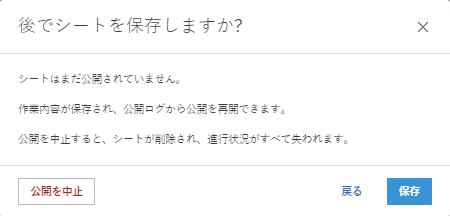
確認メッセージで[保存]をクリックすると、このアクティビティは公開ログに保存され、ステータスは[レビュー準備完了]になります。公開ログで[続行]をクリックすると、公開プロセスを続行することができます。
[戻る]をクリックして、[シート番号を確認]のステップに戻ります。
[公開を中止]をクリックすると、追加したファイルや行った変更がすべて破棄され、シート公開ワークフローが終了します。