シート タイトルとタグを追加する
公開プロセスの最後のステップは、プロジェクト メンバーが閲覧できるように、セットを公開する前に、シート タイトルとタグを確認することです。
新しいシートをアップロードする際、正しくフォーマットされたインデックス シートがアップロードに含まれていれば、シート タイトルは自動的に抽出されます。インデックス シートがアップロードされていない場合、またはシート タイトルが正しく抽出されない場合は、シート タイトルを個別に編集したり、一括して編集することができます。
シートの新しいバージョンを公開すると、シート タイトルは同じシート番号を持つ旧シート バージョンから自動的に取り込まれます。
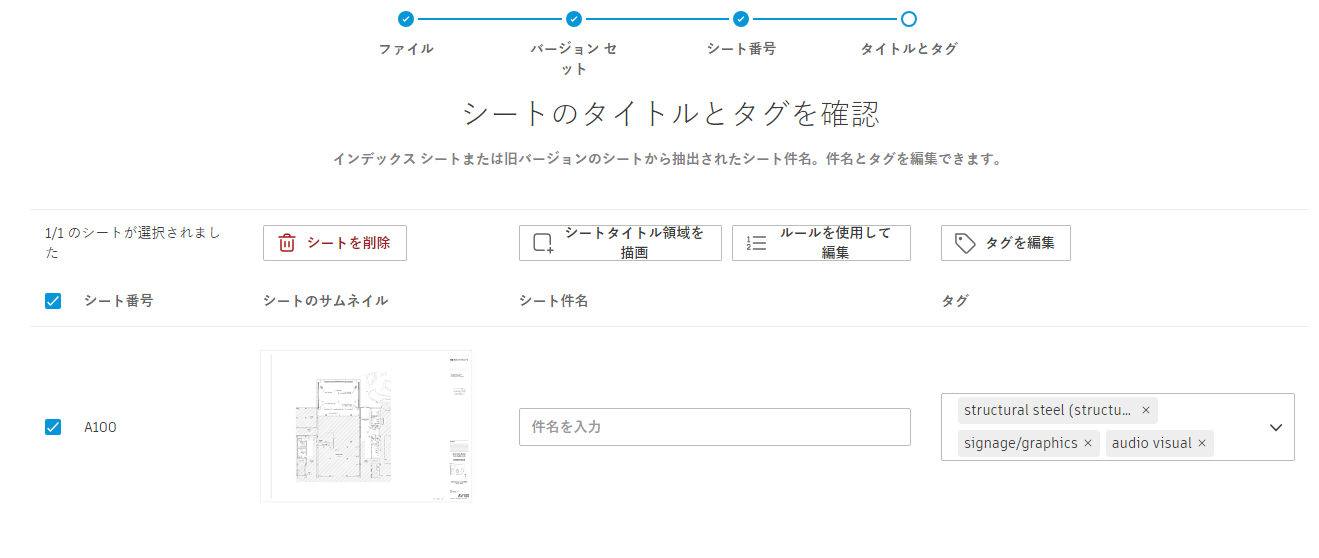
個々のシート タイトルを編集する
[シート タイトル]フィールドをクリックして、必要に応じて編集します。
シート タイトルを描画および一括キャプチャする
シート タイトルを手動で編集する別の方法として、選択したシートのシート タイトルを一括して入力するためのキャプチャ領域を描画する方法があります。これは、抽出されたシート タイトルのいくつかが正しくない場合や不足している場合に便利です。OCR テクノロジにより、すべてのタイトル ブロックの同じ場所に描画されたキャプチャ領域が読み込まれ、レビュー用にシート タイトルが抽出されます。
キャプチャ領域を描画するには、次の操作を実行します。
一括編集するシートを選択します。
[シート タイトル領域の描画]ボタンをクリックします。

ダイアログ ボックスの指示を確認し、[OK]をクリックします。今後この確認通知を非表示にするには、[次回から表示しない]を選択します。
選択したすべてのシートのシート タイトルをキャプチャするのに十分な大きさの領域をシートに描画します。
シート タイトルが水平ではないために、正しく抽出されない場合があります。その場合は、[方向]をクリックして文字の方向を変更します。次の例では、シート タイトルが垂直方向に下から上に読み込まれます。
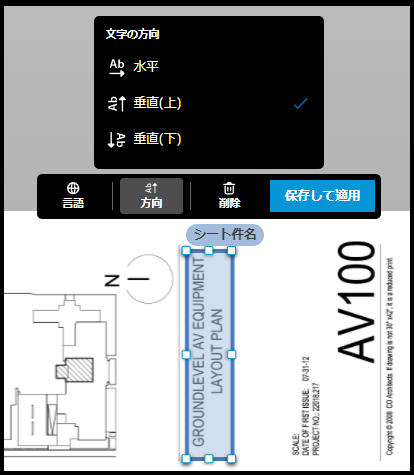
[保存] をクリックします。
ルールを使用してシート タイトルを編集する
シート タイトルを一括編集するために、ページにルールを適用することができます。重複している文字を一意にしたい場合や、文字を追加、トリム、保持、置換したい場合に便利です。選択したページにルールを適用して、シート タイトルを一括編集することもできます。
[ルールを使用して編集する]ボタンを選択します。
- [適用前]列: ルールが適用される前のシート番号を表示します。
- [適用後]列: ルール適用後の、選択したページのシート番号のプレビューを表示します。
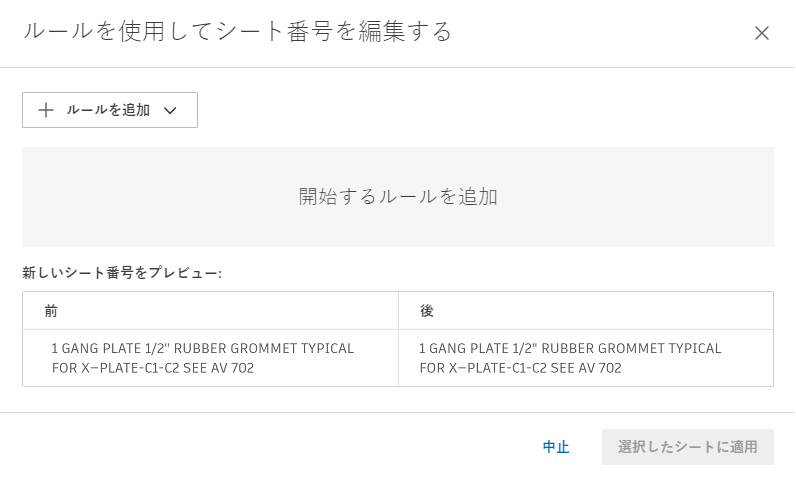
[ルールを追加] をクリックして、ルールを追加するか、次のルールを組み合わせて追加します。
文字を追加
接頭辞または接尾辞を入力することができます。シート タイトルがない場合は、接頭辞または接尾辞のみが表示されます。
文字をトリム
トリムを開始する場所と、切り取る文字数を定義することができます。
- 最初の文字
- 最後の文字
- 特殊文字の前: 特殊文字が複数ある場合、どの文字の前でテキストを切り取るかを選択します。
- 特殊文字の後: 特殊文字が複数ある場合、どの文字の後でテキストを切り取るかを選択します。
文字を保持
[文字をトリム]と同じオプションを使用して、文字を保持することができます。
文字を置換
[テキスト]フィールドに置換したいテキストを入力し、[次で置換]フィールドに置換後のテキストを入力します。
シート タグ
専門分野は公開後にシートに自動的に割り当てられますが、タグを使用すれば、さらにグループ化でき、現場から素早くシートを見つけることができます。
個々のシートのタグを編集する
各シートの[タグ]フィールドのドロップダウン リストから、タグを手動で選択または削除できます。
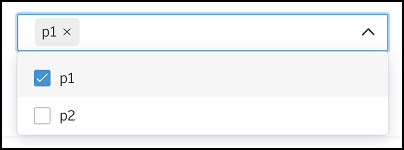
タグを一括編集する
タグを追加または削除したいシートを選択します。
[タグを編集] をクリックします。
必要に応じて、タグを追加および削除します。
[選択したシートに適用]をクリックします。
次のステップ
すべてのシート タイトルとタグを正しく入力したら、[シートを公開]をクリックします。
前のステップでシート番号を変更する場合は、[シート番号に戻る]をクリックします。
また、[後で保存]をクリックして、進捗状況を保存し、後で公開を続行することもできます。
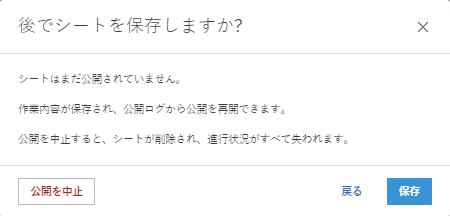
確認メッセージで[保存]をクリックすると、このアクティビティは公開ログに保存され、ステータスは[レビュー準備完了]になります。公開ログで[続行]をクリックすると、公開プロセスを続行することができます。
[戻る]をクリックして、[シート タイトルとタグを確認]のステップに戻ります。
[公開を中止]をクリックすると、追加したファイルや行った変更がすべて破棄され、シート公開ワークフローが終了します。
シートの公開設定後
シートが公開設定されると、公開されたシートのバージョン セットによってフィルタされたシート リストに移動します。公開設定されたシートと、そのバージョンセットで以前に公開設定された他のシートが表示されます。
シートは、すべてのプロジェクト メンバーに表示されます。プロジェクト メンバーは、シートの通知設定を変更しない限り、新規シートまたは更新シートが使用可能であることを電子メールで通知されます。
シートのコンテンツ内のシート番号吹き出しは、プロジェクト内のシートと一致する場合に、リンクへの変換が開始されます。詳細は、「自動シート リンク」を参照してください。