Drive - ホーム画面と保留中のアクション
紹介ビデオ
次のビデオ  では、Desktop Connector のホーム画面の機能について説明します。ビデオの後で詳細を確認するのを忘れないでください。追加コンテンツでは、ビデオには含まれていないような役立つヒントや問題解決方法が掲載されています。
Drive のホーム画面
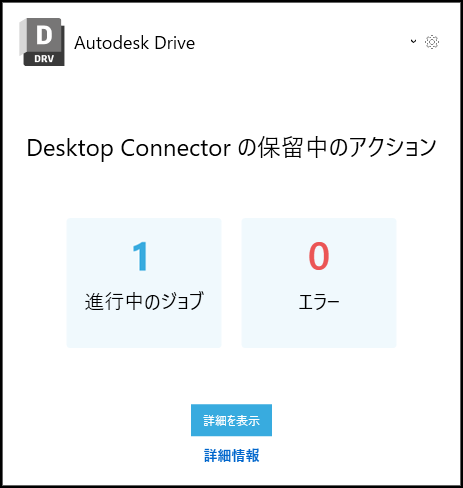
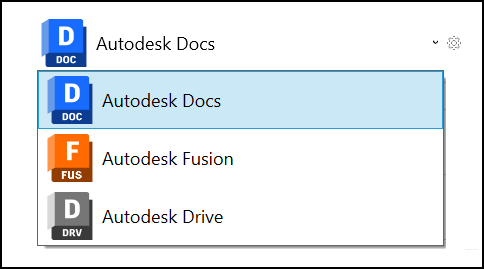
Desktop Connector の最新リリースでは、新しいホーム画面に Desktop Connector が表示されます。
- 保留中のアクション: 現在処理中の、または処理エラーがある Drive コネクタ内のアクティビティの数を詳細に示します。
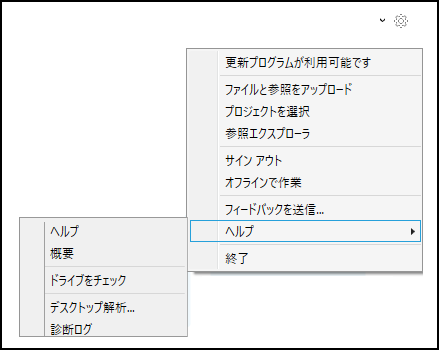
- 以前にトレイ アイコンからアクセスしたメニュー オプション。
Desktop Connector のトレイ アイコン  をクリックすると、Autodesk Drive のホーム画面にアクセスできます。
保留中のアクション
ホーム画面に進行中のジョブとエラーの数が表示されている間に、 [詳細を表示] をクリックして、保留中のアクションに関する詳細情報にアクセスします。
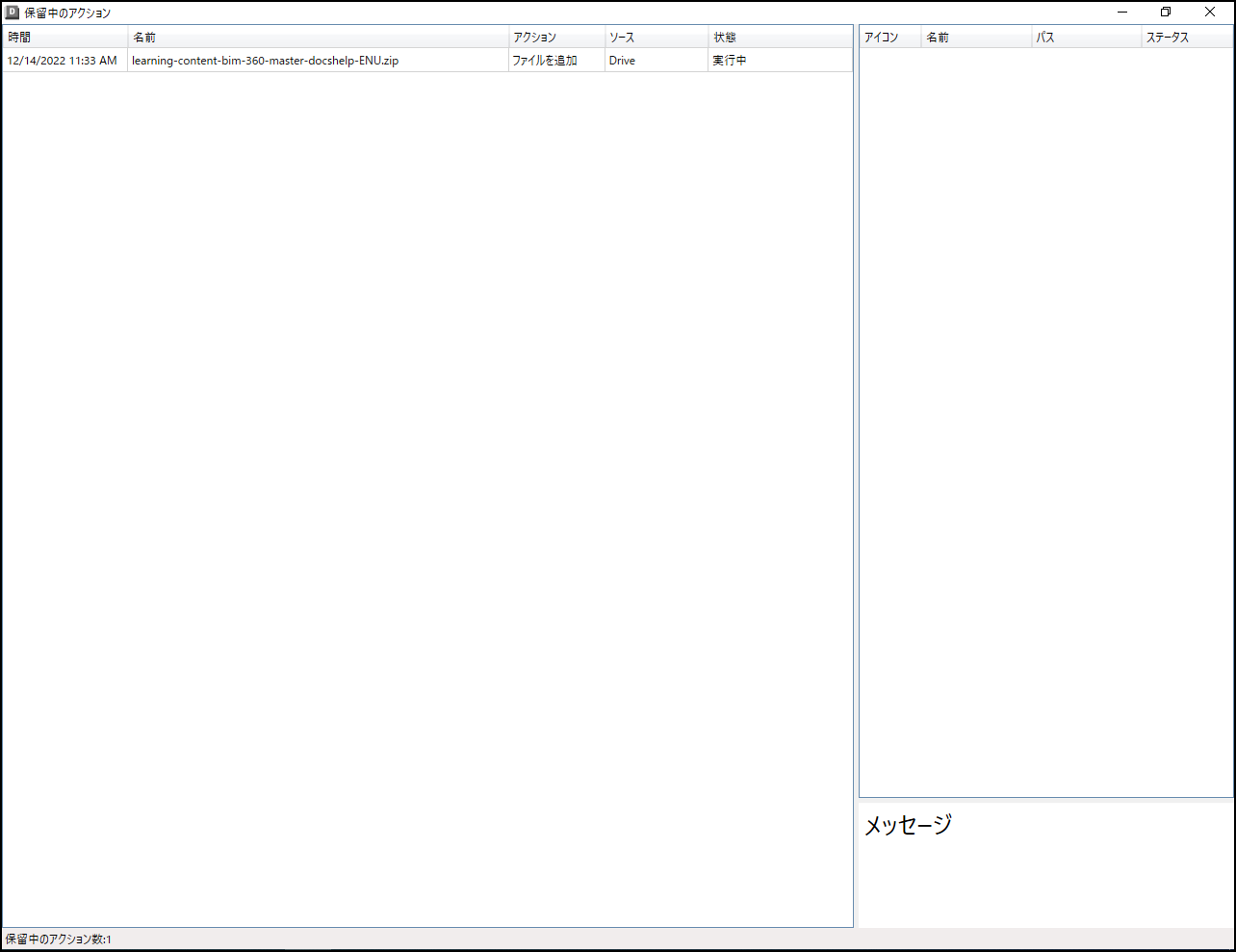
メイン パネルの詳細は、次の通りです
- 時間
- 名前
- 操作
- ソース
- 状態
Drive のアクティビティが正常に処理されると、 [保留中のアクション] 画面から消えます。
エラーを解決する
Drive の処理中に、アクティビティにエラーが発生することがあります。「失敗 - アクションが必要です」というメッセージが [状態] 列に表示されます。
エラーが発生したアクティビティをクリックすると、右側の [メッセージ] パネルにエラーの原因などの詳細が表示されます。
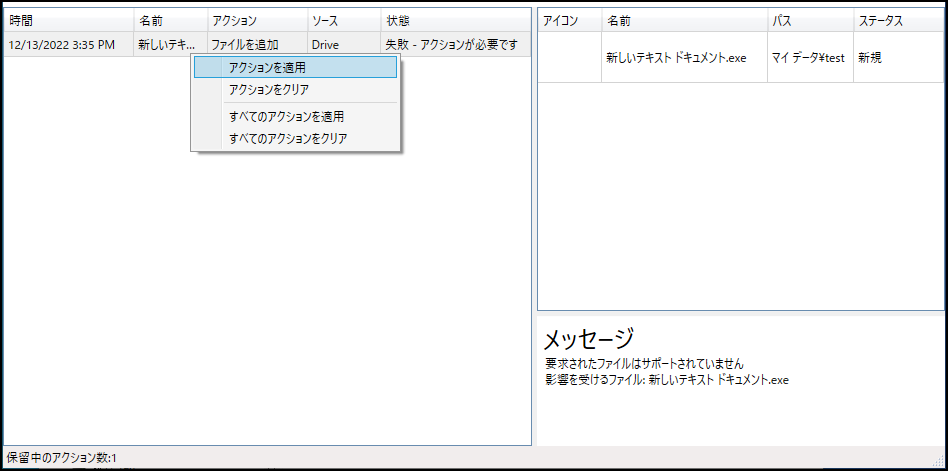
エラーのあるアクティビティを右クリックすると、次のオプションが表示されます。
- アクションを適用: 選択したアクションを再試行します。
- アクションをクリア: 選択したアクションが破棄されます。
- すべてのアクションを適用: すべてのアクションを再試行します。
- すべてのアクションをクリア: すべてのアクションが破棄されます。
保留中のアクションとマシンの省電力設定
マシンの省電力設定は、実行に時間がかかる Desktop Connector のジョブに干渉しません。マシンのディスプレイが自動的にオフになり、ユーザがログオフした後も、Desktop Connector でジョブの処理が続行されます。
Desktop Connector でジョブが処理されている間、マシンを自動的にスリープ状態にする電源設定は中断されます。Desktop Connector により、ジョブが完了するまでマシンがスリープ状態にならなくなります。ジョブが完了すると、マシンはスリープ状態になります。
Desktop Connector は、コンピュータを手動でスリープ状態にすることを防ぐわけではありません。この場合、実行中のジョブは失敗し、コンピュータが起動状態に復帰すると自動的に再試行されます。
ホーム画面のメニュー オプション
Desktop Connector の最新バージョンの Drive ホーム画面には、以前にトレイ アイコンから直接アクセスしたメニュー オプションが含まれています。
トレイ アイコンを右クリックするか、ホーム画面で[歯車]アイコンを左クリックして、メニュー オプションにアクセスします。
これらのメニュー オプションの詳細と、Drive に関連するオプションについては、「ホーム画面とメニュー オプション」を参照してください。