Drive - ファイルとフォルダの管理
概要
Desktop Connector の最新リリースには、フォルダ権限に基づいて Autodesk Drive コネクタのファイルおよびフォルダを管理するためのさまざまなオプションが含まれています。
アップロードと移動
コネクタでは、ドラッグ アンド ドロップ操作がサポートされています。
- アップロード: ファイルまたはフォルダをコネクタにドラッグしてアップロードし、クラウド データ ソースと同期します。
アップロードできるファイルは最大 6 GB です。
- 移動: コネクタ内のファイルおよびフォルダをドラッグ アンド ドロップして移動します。
参照を含むファイル
設計ファイルをコネクタにドラッグすると、収集された参照ファイルもアップロードされます。
参照ファイルや関連データは、アップロードする前に、[参照エクスプローラ]ツールに追加して確認することができます。
開いてダウンロードする
ファイルをダブルクリックして開きます。また、この操作により、コネクタにファイルが一度だけダウンロードされます。
削除する
ファイルまたはフォルダを右クリックして [削除] を選択すると、関連するファイルまたはフォルダをコネクタおよび クラウド データ ソース からも削除されます。
コネクタからファイルのみを削除する場合は、右クリックして [空き容量を増やす] を使用します。
オフライン作業モードで削除する
[オフラインで作業]モードで削除されたファイルは、コネクタからのみ削除されます。ファイルまたはフォルダの削除は同期されず、クラウド データ ソースに残ります。
コネクタから削除したいファイルまたはフォルダを右クリックし、 [ローカルを削除] を選択します。ローカルでコネクタからファイルまたはフォルダは削除されますが、データ ソースには残ります。
空き容量を増やす
ディスク容量を確保する必要がある場合は、ファイルまたはフォルダを右クリックして [空き容量を増やす] コマンドを実行して、コネクタからファイルのローカル コピーを削除できます。
- ファイル: ダウンロードしたファイルはローカルで削除されます。
- フォルダ: フォルダ内のすべてのファイルがローカルで削除されます。
たとえば、プロジェクトのフォルダとファイル構造をコネクタに保持したまま、ダウンロードされたすべてのファイルを削除したい場合などです。最上位フォルダを選択し、 [空き容量を増やす] を使用して、すべてのプロジェクト ファイルをローカルに削除することができます。
その他の右クリック メニューのコマンド
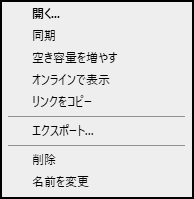
ファイルやフォルダを右クリックすると、使用可能なすべてのコマンドが表示されます。
開く: ファイルまたはフォルダを開きます。
同期: ファイルまたはフォルダをクラウド データ ソースの最新バージョンに手動で同期します。
空き容量を増やす: 上記の「空き容量を増やす」セクションを参照してください。
オンラインで表示: Drive データ ソース内のファイルの場所に直接移動します。
リンクをコピー: クラウド データ ソースのファイルまたはフォルダにリンクをコピーします。
エクスポート: [エクスポート]コマンドを使用して、ローカル ドライブにファイルを書き出します。
注: ファイル参照も同時に書き出されます。Inventor ファイルの場合、プロジェクトの既定の .ipj ファイルが使用されます。削除: ローカル ファイルまたはフォルダのみを削除します。詳細については、上記の「削除」セクションを参照してください。
名前変更: 選択したファイルの名前を変更します。
プロジェクト レベルのフォルダの名前は、クラウドのデータ ソースで変更する必要があります。