Desktop Connector バージョン 17.x でのベスト プラクティス
このセクションのトピック
- 概要
- Desktop Connector のベスト プラクティスに関するビデオ チュートリアル
- 同期ステータスの表示を常に維持する
- プロジェクトを選択する理由
- 大規模プロジェクトでの作業
- 新しいホーム画面をナビゲートする
- 参照を含めてアップロード
- ステータスと同期アイコンについて
- トレイ アイコン
- ファイル エクスプローラのアイコン
- Desktop Connector でのエクスプローラの動作
- 移動/コピーの動作と削除
概要
Desktop Connector のベスト プラクティスに関するビデオ チュートリアル
「Desktop Connector のトレイ アイコン」および「Desktop Connector で削除した項目を復元する」というタイトルのビデオ  が、このページの上部に目立つように表示されていますが、一部の情報は古い可能性があるのでご注意ください。最新の手順や機能については、必ずこのページの最新の記載内容を参照してください。このページに掲載されている他のコンテンツにも、ビデオでは紹介されていない追加機能や機能強化が含まれているため、必ずご確認ください。
同期ステータスの表示を常に維持する
Desktop Connector をインストールすると、図のように Windows タスクバーのオーバーフロー領域にトレイ アイコン  が追加されます。
Desktop Connector をインストールすると、Windows タスクバーのオーバーフロー領域にトレイ アイコン
が追加されます。ファイル同期の進行状況を常に確認できるよう、このアイコンをメインのステータス バーに移動することをお勧めします。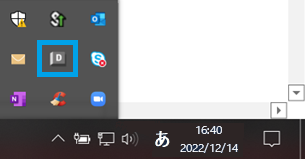
アイコンをメインのステータス バー領域に移動するには、アイコンを左クリックしてステータス バーの任意の場所にドラッグします。トレイ アイコンが表示されたら、それを左クリックして Desktop Connector ホーム画面を表示します。ホーム画面から、新しいメニュー オプションや以前はトレイ アイコンから直接使用できた以前のメニュー オプションにアクセスすることができます。

Windows タスクバーの詳細については、Microsoft のサポート記事「タスクバーの通知領域をカスタマイズする」を参照してください。
プロジェクトを選択する理由
Desktop Connector のバージョン 16.x または 17.x に初めてサインインすると、最初にプロジェクトを選択するよう求められます。この変更は、Autodesk Docs および Autodesk Fusion でデータにアクセスするプロセスを高速化するために行われました。必要なプロジェクトのみを追加することで、ローカル ストレージ容量をより適切に管理できます。
プロジェクトを選択するには、次の手順に従います。
[ハブ] をクリックして関連するプロジェクトを表示します。
プロジェクトを選択します(最大 80 個のプロジェクトを選択できます)。
![[Desktop Connector の保存]ボタン](../images/DC-save-button.png) をクリックします。
をクリックします。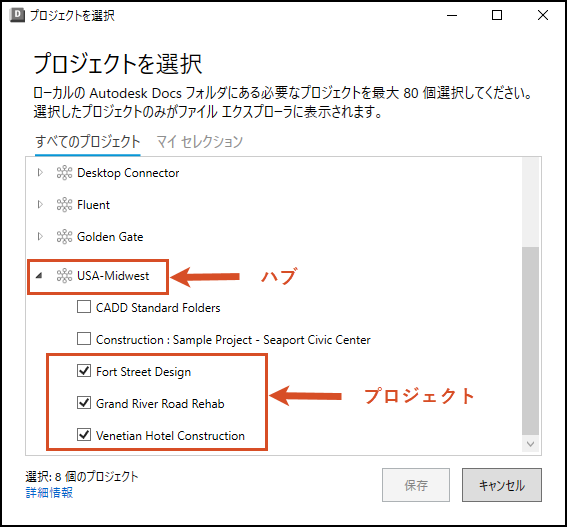
大規模プロジェクトでの作業
ファイルの同期が長時間停止しているように見える場合、またはステータス列に が表示される場合は、主に 2 つの要因が原因である可能性があります。プロジェクトのサイズ、またはプロジェクトのフォルダ構造がスキャン動作に与える影響です。
プロジェクトのサイズを管理する
1 つのプロジェクトに含まれるファイルとフォルダの数が 300,000 を超える場合、同期のパフォーマンスが低下することがあります。プロジェクト内のファイル数を確認するには:
ファイル エクスプローラを開きます。
[プロジェクト]フォルダを右クリックし、[プロパティ]を選択します。
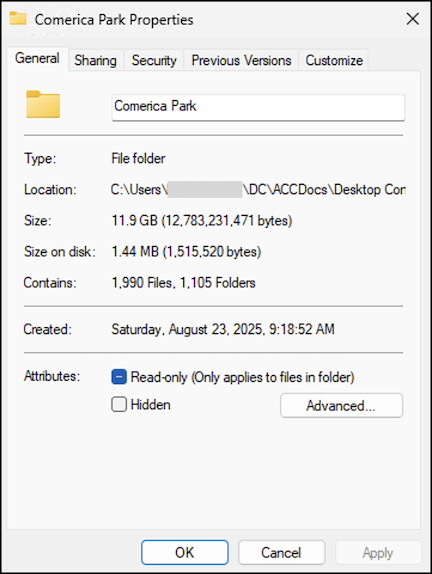
含まれるものの数が 300,000 (ファイルおよびフォルダ)を超える場合は、次の 1 つまたは複数のベスト プラクティスを使用して、プロジェクトのサイズまたは範囲を縮小することを検討する必要があります。
- ユーザ権限をプロジェクト内で必要なフォルダのみに制限して、アクセス範囲を狭める
- 大規模なプロジェクトを複数の小さなプロジェクトに分割する
- [空き容量を増やす]を使用して、同期されるファイルの数を減らす
- Windows Storage Sense を使用して、不要なファイルのローカル領域を解放することを検討する
フォルダ構造がスキャンに与える影響
Desktop Connector は、変更が発生する領域に焦点を当てて、プロジェクトを効率的にスキャンするように設計されています。ファイルを変更すると、Desktop Connector はすべての変更の共通ルート フォルダをスキャンします。つまり、プロジェクト構造をどのように編成するかが、スキャンの効率に影響を与える可能性があります。同じフォルダ領域内で行われた変更は、広く分割されたフォルダに分散された変更よりも効率的にスキャンされます。
スキャン動作の詳細については、動作の同期と職場のスキャンを参照してください。
新しいホーム画面をナビゲートする
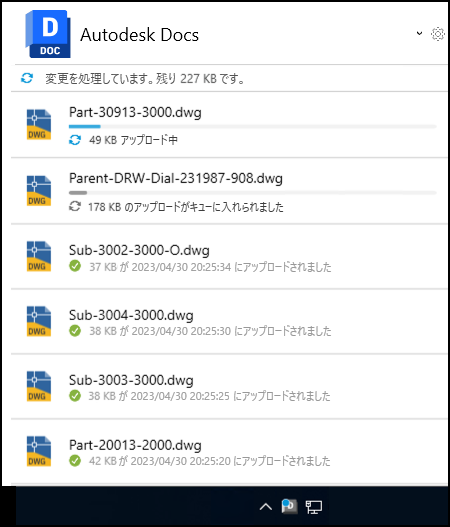
Desktop Connector のホーム画面は、接続されているすべてのドライブが表示されるメイン ディスプレイです。サポートされている複数のデータ ソース(Docs、Fusion、Drive)にアクセスすることができます。ホーム画面は、すべてのコネクタ アクティビティを監視し、主要な機能にアクセスするための一元的な場所を提供します。
コネクタごとに異なるアクティビティを表示するには、次の図に示すようにヘッダ ドロップダウンをクリックします。
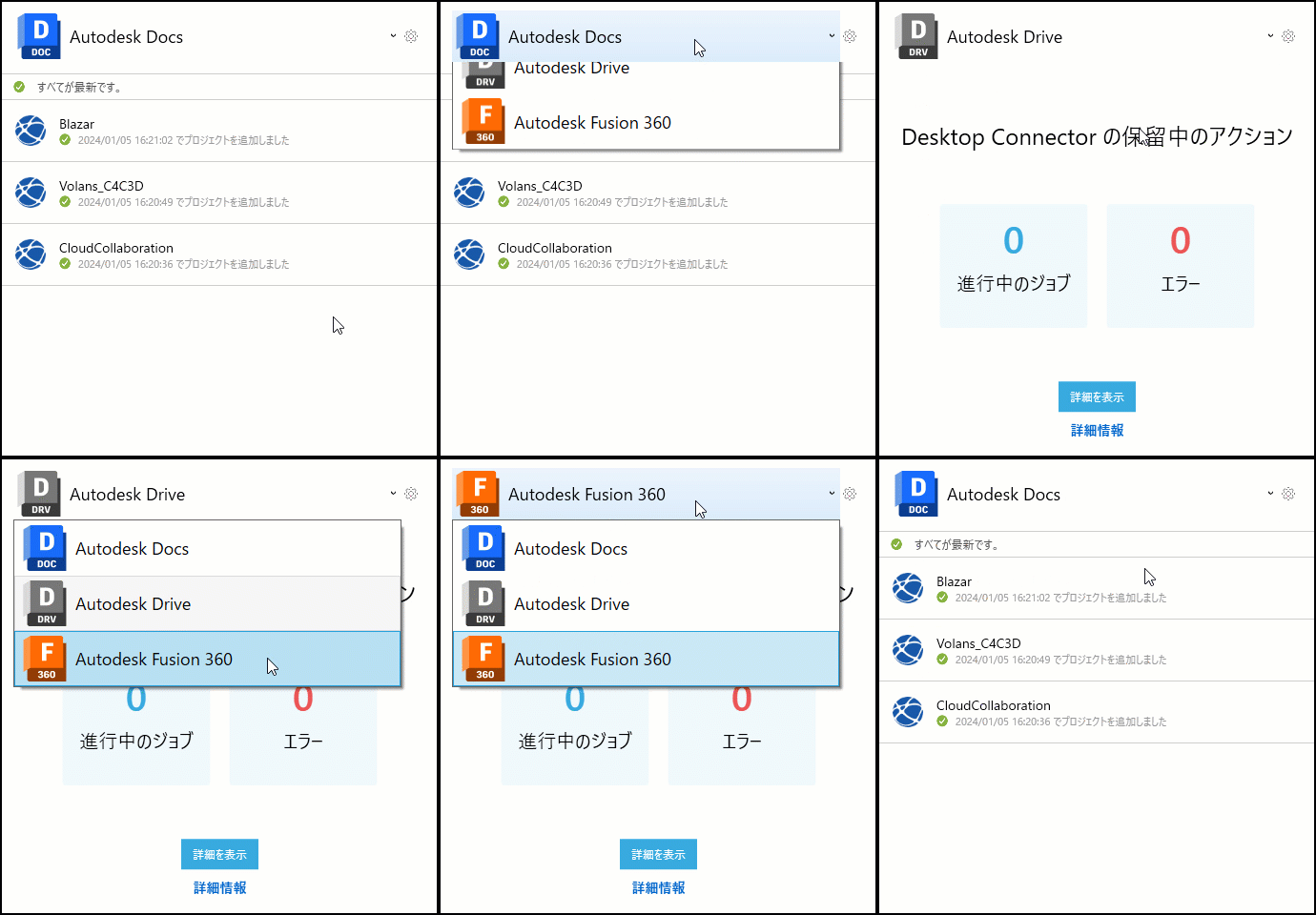
ホーム画面には Desktop Connector 内のアクティビティが表示されるため、定期的に確認することが重要です。ここでは、プロジェクト、ファイル、およびフォルダの同期ステータスを確認できます。また、エラーの詳細を確認することもできます。
参照を含めてアップロード
バージョン 17.x では、ファイル アップロードの制御性と可視性が向上し、大幅に改善されたアップロード エクスペリエンスを提供します。新しい強化されたワークフローにより、Docs Connector と Fusion Connector 間で統一された操作体験が実現します。
参照を含めて自動アップロード
既定では、Desktop Connector はファイルとその参照先を自動的にアップロードするようになりました。CAD ファイルまたはアセンブリをコネクタにドラッグ アンド ドロップすると、Desktop Connector は次の操作を行います。
- 設計内で参照されているファイルを自動的に検出します
- アップロードを実行する前に、アップロードされる内容を正確に表示します
- アップロードに含めるファイルと除外するファイルを自由に選択できます
- 参照ファイルが見つからない場合は、明確な警告と選択肢を提示します
強化されたアップロード ワークフローの使用方法
ファイル エクスプローラで、ファイルを Docs Connector または Fusion Connector に直接ドラッグ アンド ドロップします。
[参照を含めてアップロード] ダイアログが自動的に表示され、次の情報が示されます。
- アップロードされるすべてのファイル
- 検出されたすべての参照ファイル
- プロジェクト内でファイルが配置される場所のプレビュー
アップロード内容を確認し、カスタマイズします。
- 特定のファイルを選択または選択解除します
- 見つからない参照を処理します
- アップロード先の場所を確認します
[アップロード]をクリックして、アップロード内容を完全に確認および管理しながら続行します。
自動動作の管理
より簡単なアップロード方法(単一ファイルのみ)を使用したい場合は、自動動作を無効にできます。
Desktop Connector のトレイ アイコン
をクリックします。ホーム画面で [設定] の歯車アイコンをクリックします。
[参照を含めるか常に確認する] のチェックをオフにします。
[参照を含めて手動アップロード]へのアクセス
アップロード ワークフローは、手動で開始することもできます。
- ファイル エクスプローラから: コネクタ ドライブを右クリックし、 [Desktop Connector] > [参照を含めてアップロード] を選択します。
- ホーム画面から: ホーム画面で、Desktop Connector の [参照を含めてアップロード] をクリックします。
強化されたワークフローのすべての機能について詳しくは、「参照を含めてアップロード」を参照してください。
ステータスと同期アイコンについて
ステータス アイコンは、Desktop Connector 内のファイルやフォルダのステータスと健全性をすばやく把握するためのものです。これらは、トレイ アイコンとファイル エクスプローラに表示されます。[ホーム画面]にも、追加の詳細が記述されたアイコンが表示されます。
トレイ アイコン
| アイコン | 説明 |

| Desktop Connector が起動中です |
 
| Desktop Connector が変更を処理中です トレイ アイコンの色は、お使いの Desktop Connector のバージョンによって異なります。 |
|
| Desktop Connector はオンラインです |
 |
Desktop Connector がオフライン、またはユーザがサインインしていません |

| Desktop Connector で処理中にエラーが発生しました。Docs Connector のホーム画面で直接エラーを確認するか、Drive Connector および Fusion Connector の[詳細を表示]をクリックして保留中のアクションを確認します。 または Desktop Connector を更新する必要があります。コネクタを引き続き使用するには、Desktop Connector の最新バージョンに更新する必要があります |
ファイル エクスプローラのアイコン
| アイコン | 説明 | 表示情報 |
|
処理中 | ローカル ファイルへの変更が更新されています |
 |
このデバイスで常に更新 | [このデバイスで常に更新]を選択した場合、ファイルやフォルダは、クラウドの最新ファイル バージョンに自動で更新されます |
 |
ダウンロード | 必要に応じて、ファイルのバージョンがダウンロードされます。[このデバイスで常に更新]が選択されていない場合、クラウドに新しいバージョンが追加されると、ファイルは自動的に更新されます |
 |
オンライン | ファイルはローカルにダウンロードされていません。ファイルは要求に応じてダウンロードされます |
 |
メンバーがロック | ファイルはメンバーによってロックされています。他のメンバーはファイルを読み取り専用として開くことができますが、ロックされている間はその内容を修正できません |
 |
他のメンバーがロック | ファイルは他のプロジェクト メンバーによってロックされています。ファイルを読み取り専用で開くことはできますが、ロックされている間はファイルの内容を編集することはできません |
Desktop Connector でのエクスプローラの動作
次の動作は、Autodesk Docs Connector に適用されます。
Desktop Connector と Docs Web フォルダは 1:1 の関係を持ちます。デスクトップまたはクラウド上のファイルやフォルダを削除すると、ローカル ワークスペースおよびクラウドから削除されます。とはいえ、ほとんどの場合、Docs の[削除された項目]領域から復元することができます。
移動/コピーの動作と削除
フォルダを移動、名前変更、削除する
- ユーザはファイル エクスプローラで Autodesk Docs のアカウント/ハブ、プロジェクト、およびプロジェクト ファイルを表すフォルダを移動、名前変更、または削除するのをブロックできなくなりました。
- 警告: Desktop Connector の実行中にこれらのアクションを実行すると、Autodesk Docs でデータが削除される可能性があります。
ドラッグ アンド ドロップの動作
- Desktop Connector 内: Desktop Connector ワークスペース内でファイルやフォルダをドラッグ アンド ドロップする際の既定コマンドは「移動」です。これは Windows ファイル エクスプローラの既定の動作と同じです。
- ヒント: データを移動するのではなくコピーするには、コントロール(Ctrl)キーを押しながらドラッグ アンド ドロップします。
削除されたデータを復元する
削除されたファイルやフォルダをコンピュータのごみ箱から Desktop Connector に戻しても、正確なバージョン番号は更新されません。Autodesk Docs から復元することをお勧めします。
関連する概念:
- BIM 360 Document Management または Autodesk Docs で削除されたファイルまたはフォルダを復元する方法
- 参照を含めてアップロード: 強化されたアップロード ワークフローの詳細ガイド
- Desktop Connector のインストールと更新