個人ユーザとしてワークスペースを変更する
Desktop Connector ワークスペースとは
Desktop Connector ワークスペースは、プロジェクトが保存され、Autodesk Docs、Drive、または Fusion Connector でクラウドに同期されるハード ドライブ上の物理的な場所として定義されます。
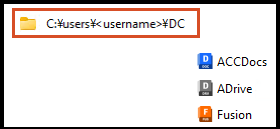
Desktop Connector をインストールすると、ローカル ワークスペース(キャッシュ)は C:\Users\<username>\DC に配置されます。データ ソースに関連するコネクタで、クラウド プロジェクトのフォルダおよびファイル構造の複製が作成されます。
DCフォルダに、アクセス権のある各コネクタのフォルダが表示されます。
Docs、Fusion、Drive コネクタの既定のパスは次のとおりです。
- Autodesk Docs ワークスペース:
C:\Users\<username>\DC\ACCDocs\ - Autodesk Drive ワークスペース:
C:\Users\<username>\DC\Drive\ - Autodesk Fusion ワークスペース:
C:\Users\<username>\DC\Fusion\
ワークスペースの変更の要件
Desktop Connector は、ワークスペースを既定の場所からローカル ドライブ上の新しい場所に変更する機能をサポートしています。これは、キャッシュされたファイルが格納される場所を C:\ ドライブから別の固定ドライブに変更できるため便利です。ワークスペースを変更できるようになったことで、ローカル ストレージのボリュームをより有効に活用できるようになります。
- 新しいバージョンをインストールする前に、BIM 管理者または CAD 管理者に相談してください。
- Desktop Connector は、古いワークスペースの場所のデータのマイグレーションやクリーンアップを行いません。
ワークスペースをハードドライブ上の別の物理的な場所に変更するには、次の要件を満たす必要があります。
Desktop Connector は、フォルダ(ディレクトリ)への読み取り/書き込みのアクセス権を持っている必要があります
このフォルダ(ディレクトリ)は、永続ローカル ストレージ ドライブ上にある必要があります。
Desktop Connector は( [オフライン モードで作業] モードではなく)オンラインである必要があります。
Desktop Connector には、処理中のアクションがあってはなりません。
ワークスペースを変更するには、保存先のフォルダ(ディレクトリ)が空でなければなりません。空のフォルダを選択しないと、次のダイアログ ボックスが表示されます。
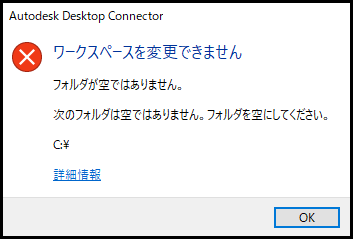
これらの条件が満たされていない場合、Desktop Connector は古いワークスペースを使用し続けます。切り替えるには、問題を解決して Desktop Connector を再起動してください。
ワークスペースの変更を開始する
Desktop Connector のトレイ アイコン
 をクリックして、ホーム画面を開きます。
[歯車]アイコン
 をクリックし、メニューから[ヘルプ] > [ワークスペースを変更] を選択します。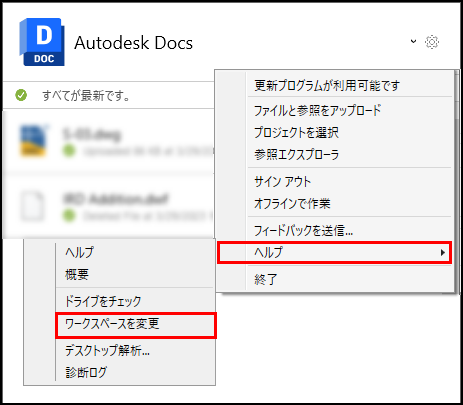
プロジェクトの選択を解除していない場合は、次の警告が表示されます。
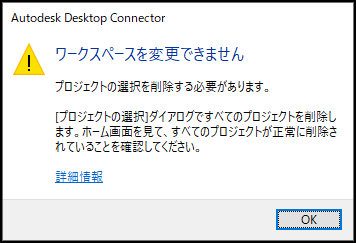
プロジェクトの選択を解除して手順 4 に進み、 [ワークスペースを変更] の手順を再開します。
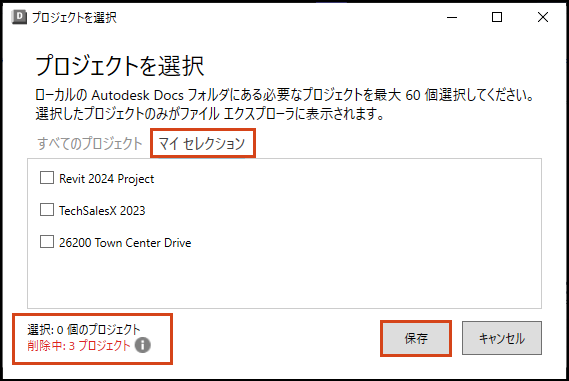
「ワークスペースの変更の要件」に従って新しいワークスペースの場所を選択します。ワークスペースの場所が変更されたことを確認するダイアログ ボックスが表示されます。
![[ワークスペースの変更]を開始](../images/DC-Change-Workspace-initiate.png)
Desktop Connector を再起動します。
再起動後、Desktop Connector は、新しいワークスペースを使用する前に、「ワークスペースの変更の要件」が満たされていることを確認します。
folder が削除されている可能性があります)、Desktop Connector は起動できません。この問題を解決するには、Desktop Connector を正常に起動するために、ディレクトリのパスを再作成する必要があります。ワークスペースが管理者によって設定されている場合の動作
- ユーザとして期待できることに関する追加情報については、「個人ユーザのユーザ エクスペリエンスとトラブルシューティング」を参照してください。
- 既に Desktop Connector がインストールされているユーザに影響する可能性のある重要な変更がいくつかあります。 これらの変更は、「管理者によるワークスペースの変更」で確認できます。
ビデオ チュートリアル
次のビデオ  では、個人ユーザによる Desktop Connector でのワークスペースの変更方法に関する包括的なガイドが紹介されていますが、一部の情報は古い可能性があるのでご注意ください。最新の手順や機能については、必ずこのページの最新の記載内容を参照してください。このページにはビデオで紹介されていない追加情報が含まれている可能性があるため、時間をかけてすべての内容を確認するようにしてください。
関連する概念:
- Desktop Connector でのプロジェクトの選択と選択解除の詳細については、「Docs - プロジェクトを管理する」を参照してください。
- 管理者としてワークスペースを変更する方法については、「管理者によるワークスペースの変更ガイド」を参照してください。