動作の同期と職場のスキャン
コネクタからクラウドに同期する
コネクタでファイルを変更すると、これらの変更は関連するクラウド データ ソースと同期されます。
- 更新がコネクタにすぐに表示されたとしても、これらがクラウド データ ソースに表示されるまで、さらに多くの時間がかかる場合があります。
- 多数のファイルを含む複数プロジェクトを追加するような大規模な操作では、大量のデータを処理する必要があるため、同期に時間がかかる場合があります。
対応するクラウド データ ソースに関連するコネクタのホーム画面にアクセスして、アクティビティの同期ステータスを表示することができます。
クラウドからコネクタに同期する
ワークスペース スキャン
Desktop Connector v17.0 以降、ワークスペース スキャンにより、ローカル ワークスペース内での変更の検出および処理方法が根本的に変更されました。
Desktop Connector は、Windows オペレーティング システムのイベントのみに依存するのではなく、ワークスペースの状態をスキャンすることで変更を検出するようになりました。この強化された変更検出メカニズムにより、プロジェクト ファイルのより信頼性の高い包括的な監視が提供されます。
スキャンの利点
- スキャンの進行状況を表示: 新しい[スキャン]ジョブがホーム画面に表示され、プロジェクト ワークスペース アクティビティを示します
- アクティビティ表示の改善: スキャン ジョブによるシステムまたはユーザ アクティビティの処理時のフィードバックが強化されました
- エラー レポートの改善: スキャン ジョブのエラーによってシステムの競合が発生した場合のエラー レポートが改善されました
- 自動起動処理: Desktop Connector の停止中にワークスペースに加えられた変更は、起動後の最初のワークスペース アクティビティで自動的に検出されます
- パフォーマンスの向上: 特に一括操作のパフォーマンスが大幅に向上しました
スキャン ジョブの状態
スキャン ジョブ: 警告
他のアクティビティがスキャン処理を妨げている場合、スキャン ジョブで警告メッセージが表示されることがあります。
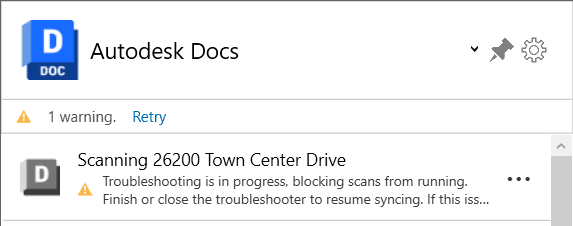
- 「別のシステム アクティビティがスキャンをブロックしています...」: Desktop Connector がクラウドからローカル ワークスペースへ変更を同期しています。この同期が完了すると、スキャンは自動的に再開されます。
- 「トラブルシューティングが進行中です」: Desktop Connector が問題のトラブルシューティングを実行中です。トラブルシューティングが完了すると、スキャンは再開されます。
- 「アクティビティが検出されました。ユーザ アクティビティが一時停止するとスキャンが再開されます。」: ファイルを操作中です。作業を一時停止すると、スキャンは自動的に再開されます。
スキャン ジョブ: エラー
まれに、スキャン ジョブが失敗することがあります。この問題が発生した場合は、Desktop Connector からプロジェクトを削除し、再度追加してみてください。これにより、重複したファイル レコードやプロジェクト レベルの競合によって発生したスキャン エラーが通常は解決されます。
コア スキャン動作
- 自動起動スキャン: Desktop Connector の起動時に、完全なスキャンを実行して、停止中に行われた変更を把握し、必要な同期ジョブを作成します。
- 重要: 起動時スキャンでは、Desktop Connector の停止中に行われたほとんどの変更を検出しますが、削除されたファイルやフォルダは最初のプロジェクト アクティビティ後に検出されます。
- 変更検出の改善: スキャンでは、システム イベントのみに依存するのではなく、ワークスペースの状態を監視することで、ファイルおよびフォルダの変更をより確実に検出できます。
- インテリジェント スキャン範囲: 変更が検出されると、Desktop Connector は前回のスキャン以降に行われたすべての変更を共通のルート フォルダからスキャンします。つまり、複数のフォルダで作業している場合、スキャンはプロジェクト構造のより広い領域をカバーする必要がある場合があります。パフォーマンスが低下している大規模なプロジェクトについては、「ベスト プラクティス - 大規模プロジェクトでの作業」を参照してください。
- スキャン頻度の低減: 同期ジョブ(アップロード、編集、削除)またはリモート クラウド同期の後にトリガされるスキャンが少なくなり、全体的なパフォーマンスが向上します。
- プロジェクト コーディネーション: スキャンは、プロジェクト サブスクリプション ジョブが完了するまで待機してから実行されるようになりました。これにより、適切なシーケンスが確保されます。
ワークフローと信頼性の強化
ブラウザ ダイアログの検出: ファイル/フォルダ ブラウザ ダイアログ(参照を含むファイルのアップロード、参照エクスプローラなど)でのアクションが Desktop Connector によって検出および処理されるようになりました。
[このデバイスで常に更新] : 常にローカルに保持するようにマークされたファイルを含む一括操作の信頼性とパフォーマンスが向上しました。
ファイル操作:
- ファイルの置換: 既存のクラウド ファイルを同じ名前の新しいファイルに置き換えると、削除/作成操作ではなく、新しいバージョンが生成されるようになりました。
- 編集 + 名前変更/移動: クラウド ファイルを編集してすばやく名前変更/移動すると、まず新しいバージョンがアップロードされ、次にクラウドで名前変更/移動されるようになりました。
- 競合の解決: ローカルの移動/置換がクラウド サイドの削除と競合すると、同期ジョブの競合が正しく解決されるようになりました。
ジョブ管理:
- ジョブの中断: スキャン ジョブは、同期ジョブが失敗した場合にジョブの実行を中断し、スタックするジョブの数を減らすことができます。
- バックグラウンド スキャン保護: 進行中の同期/アップロード ジョブがバックグラウンド スキャンによって中断される可能性が低くなります。
- オーサリング アプリケーションの処理: ファイルを頻繁に保存するアプリケーション(CAD ソフトウェアなど)で作業している場合、Desktop Connector はアクティブな作業との競合を回避するために、必要に応じてスキャンを一時停止して再開します。
削除と復元の操作:
- 削除の復元: ([Ctrl]-[Z]キーで、再作成、またはごみ箱から)元の場所に復元されたファイルまたはフォルダで、削除の確認が適切にキャンセルされ、保留中の同期がクリアされるようになりました。
- 除外されたファイルの処理:
- 除外されたファイル名を変更すると、ファイルが同期から即座に除外されます
- 除外されたファイルを編集しても、新しいスキャンが中断されたり、トリガされたりすることはなくなりました
プロジェクト間の操作:
- プロジェクト間の移動(Desktop Connector が実行されていない間): Desktop Connector が実行されていないときにプロジェクト間でファイルを移動すると、ファイルが新しいプロジェクトに正しく追加され、Desktop Connector の次回起動時に元のプロジェクトから削除されるようになりました。
- ⚠️ 警告: このワークフローはまだサポートされていません。同期やデータの問題を回避するため、ファイルを移動するのではなく、プロジェクト間でコピーします。
オフライン モードの動作
Desktop Connector がオフライン モードのときに、Autodesk Docs ローカル ワークスペースに変更を加えた場合:
- スキャン ジョブのキューへの追加: スキャン ジョブがホーム画面のキューに追加されます
- オンライン アクティベーション: Desktop Connector をオンライン モードに戻すと、スキャン ジョブが実行されます
- ジョブの作成: スキャンでは、ワークスペースで行った変更(アップロード、編集など)に基づいて新しいジョブが作成されます。
これにより、オフラインで作業するときに変更が失われることはなく、接続が回復したときにすべての変更が適切に同期されます。
非同期ファイル - 考慮するワークフローと注意事項
次の 3 つのワークフローでは、プロジェクト内で同期されていない変更は失われます。
プロジェクトの選択を解除すると、プロジェクトのワークスペースは削除されます。
別のユーザとしてサインインすると、新規ユーザは新しく開始するための自分のワークスペースをクリーンアップするよう求められます。問題が発生した場合や、クリーン アンインストールを実行する必要がある場合は、Desktop Connector のクリーン インストールを実行するために提供される手順に従うことをお勧めします。
ファイルの同期に失敗した場合や、Desktop Connector に問題があると思われる場合は、自動化された [Desktop Connector をリセット]ユーティリティの使用を検討してください。ワークスペースの整理に役立つように設計されています。
- ユーティリティを実行する前に前提条件を確認して、それが自分の組織に適しているかどうかを判断してください。
一時停止、および切断の状態
次の状態は、クラウド データ ソースに対する変更内容の同期に影響を与えます。
| 状態 | オンにした場合 | 同期への影響 | 潜在的な解決策 | ヘルプ トピックへのリンク |
|---|---|---|---|---|
| オフライン作業 | ホーム画面メニューから [オフラインで作業] オプションを選択すると、クラウド データ ソースに接続せずにコネクタで作業できます。 | ワークスペース スキャンが実行され、ホーム画面にキューに追加される同期ジョブが作成されますが、オンラインに戻るまで同期ジョブは実行されません。 | オンラインに戻って同期を再開するには、 [オフラインで作業] を無効にします。キューに追加されたスキャン ジョブは自動的に実行され、変更が処理されます。クラウド データ ソースでも同じファイルが変更されている場合、解決できる競合があるかもしれません。 | Docs - オフラインで作業 Drive - オフラインで作業 Fusion - オフラインで作業 |
| サインアウト | ホーム画面メニューからサインアウトを選択します。 | クラウドへの変更の同期が一時停止します。 | サインインしてオンラインに戻り、同期を再開します。クラウド データ ソースでも同じファイルが変更されている場合、解決できる競合があるかもしれません。 | サインインとサインアウト |
| インターネット接続不可 | ユーザのインターネット接続が失われているか、オフに切り替えられています。 | 変更の同期は失敗します。 | ホーム画面または保留中の操作でファイル エラーが発生した場合は、インターネットの再接続時に改めて試行します。 | -- |
| 実行中でない | Desktop Connector が起動していないか、ホーム画面メニューから [終了] を選択しています。 | Desktop Connector を再起動すると、停止中に行われた変更が自動的に検出されます。 | Desktop Connector を再起動するだけで、変更を自動的にスキャンして同期します。 | -- |
| プロジェクトの同期エラー | ローカルおよびクラウド データが同期を停止します。 | 同期の失敗は、ローカルおよびクラウド内のファイルが常に同期されていないことを意味します。 | ホーム画面で通知されます。ホーム画面で [プロジェクトを選択] をクリックし、プロジェクトを削除してから、プロジェクトを再度追加します。 | プロジェクトの管理 - Docs のみ |
関連する概念: