Desktop Connector とは
- 概要
- 主な特長
- 一般的な使用例
- サポートされるクラウド データ ソース
- クラウド ファイルをローカルで管理する
- アクティビティの詳細を記録する
- 設計ファイルと参照を認識する
- すべての外部アプリケーションをサポートする
- 各コネクタの追加機能
- 動作環境
- Desktop Connector のダウンロードとインストール
- 次の手順
- 廃止済みサービス
- Desktop Connector のフィードバック
概要
Desktop Connector は、デスクトップ上で実行されるプログラムで、ローカル ファイル システムと Autodesk クラウド内のデータ間のブリッジとして機能する仮想ドライブを作成します。
このデータは、接続されているドライブの 1 つ(ACC Docs、Fusion、または Drive)に格納されます。インストールすると、ローカル ドライブ上の仮想フォルダに対してファイルの読み取りまたは書き込みを行うことができます。これらの変更は自動的にクラウドへ同期されます。
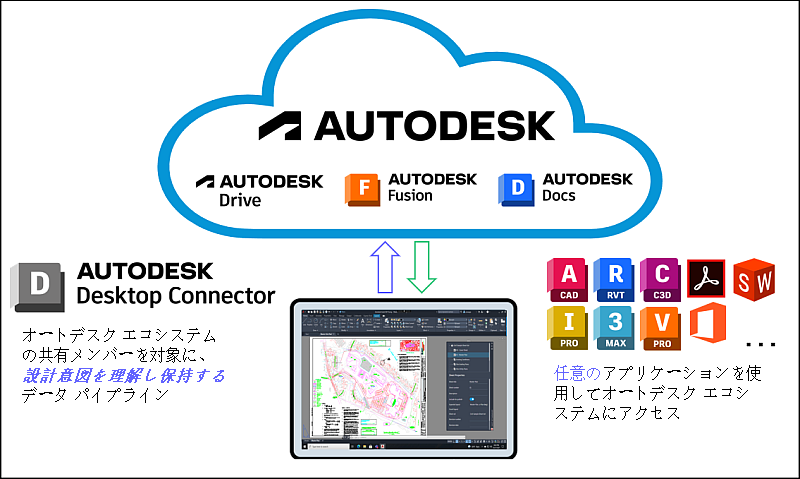
Desktop Connector を使用すると、ローカル マシンからクラウド データにアクセスして、必要なファイルのみをダウンロードし、クラウド データでの作業をより迅速に行うことができます。
次のビデオ  「Desktop Connector について」では、Desktop Connector の概要を詳細に紹介していますが、一部の情報は古い可能性があるのでご注意ください。最新の手順や機能については、必ずこのページの最新の記載内容を参照してください。このページの残りのコンテンツも確認し、ビデオで説明されていない追加機能や機能強化についても参照してください。
主な特長
Desktop Connector は、Autodesk クラウド データを扱う際にいくつかの利点を提供します。
- ファイル アクセスの簡素化: 必要なファイルのみをダウンロードすることで、ローカル ストレージを節約し、パフォーマンスを向上します。
- シームレスな統合: Windows ファイル エクスプローラからクラウド ファイルをローカル ファイルのように直接扱えます。
- 自動同期: ローカルで行った変更はクラウドに自動的に同期され、チームを常に最新の状態に保ちます。
- 設計ファイル インテリジェンス: 設計ファイルの参照や関係性を理解し、複雑なプロジェクト管理に役立ちます。
- オフライン機能: オフライン時でもファイルを利用でき、再接続時に変更内容が同期されます。
一般的な使用例
Desktop Connector は次の用途に最適です。
- プロジェクト コラボレーション: 大規模な Revit、AutoCAD、またはその他の設計ファイルを、プロジェクト フォルダ全体をダウンロードすることなく扱えます。
- ローカル ファイル管理: Windows ファイル エクスプローラでおなじみの操作でクラウド プロジェクト ファイルを整理および管理できます。
- 参照管理: [参照を含むファイルをアップロード]ツールを使用して、依存関係を含む設計ファイルをアップロードおよび管理できます。
- チームを最新状態に保つ: チーム メンバー全員が最新のプロジェクト ファイルに自動的にアクセスできるようにします。
サポートされるクラウド データ ソース
Desktop Connector をインストールすると、ローカル ドライブが Windows ファイル エクスプローラにコネクタとして追加され、ローカルでファイルを操作できるようになります。データ ソースに関連するコネクタで、クラウド プロジェクトのフォルダおよびファイル構造の複製が作成されます。
| クラウド データ ソース | コネクタ | Microsoft Windows |
|---|---|---|
| Autodesk BIM 360 Autodesk Docs |
 |
 |
| Autodesk Drive |  |
|
| Autodesk Fusion |  |
|
クラウド ファイルをローカルで管理する
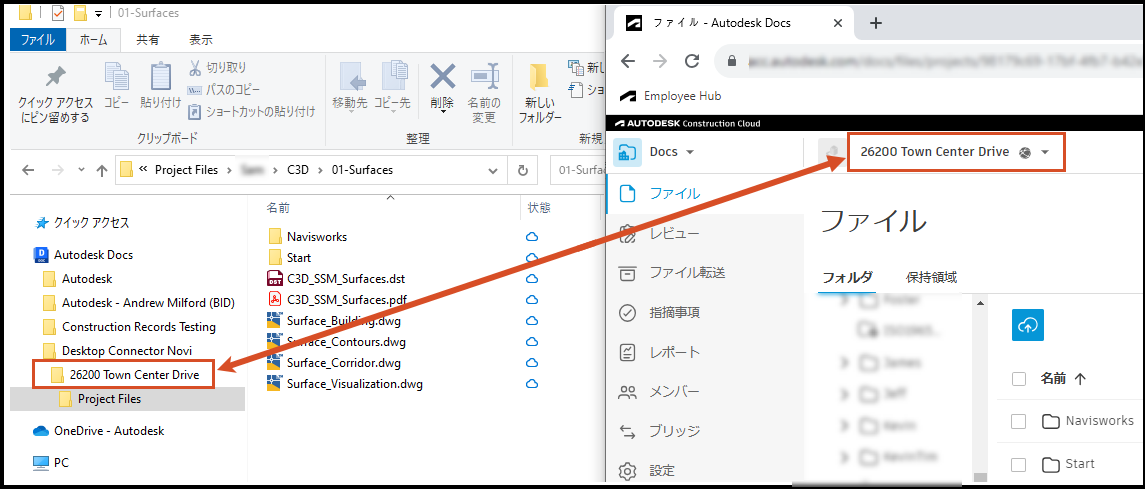
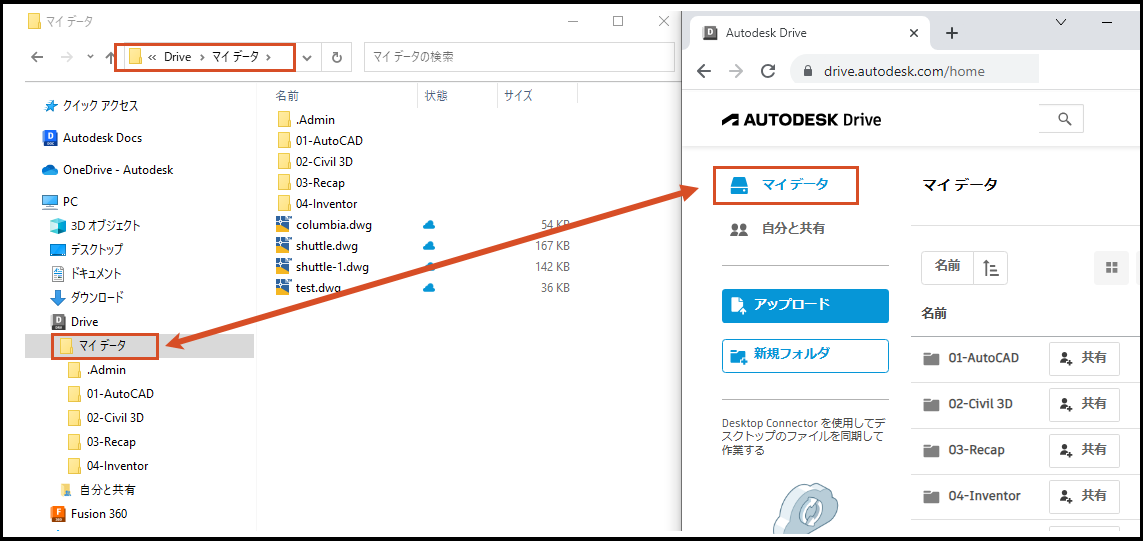
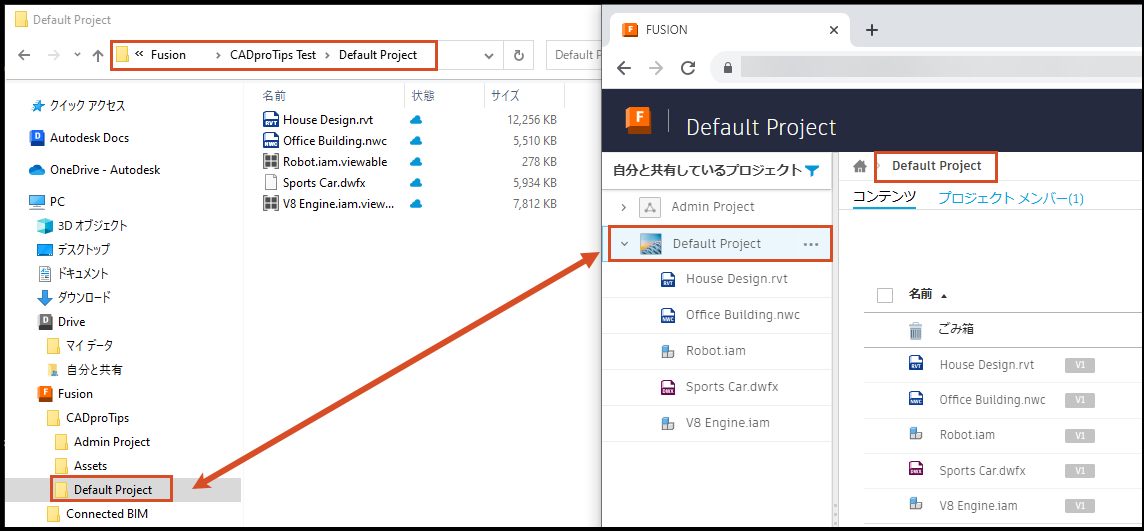
コネクタ内のファイルは、ファイル エクスプローラの他のフォルダと同じように管理することができます。コネクタで行った変更は、自動的にクラウド データ ソースに同期されます。
次の図は、Autodesk Docs コネクタと、対応する ACC Docs クラウド データ ソースを示しています。
次の図は、Autodesk Drive コネクタと、対応する Drive クラウド データ ソースを示しています。
次の図は、Autodesk Fusion コネクタと、対応する Fusion クラウド データ ソースを示しています。
アクティビティの詳細を記録する
Desktop Connector の最新バージョンでは、ホーム画面にアクセスして、進行中のアクティビティを表示できます。Docs Connector および Fusion Connector では、キューに追加されているアクティビティ、同期中のアクティビティ、完了したアクティビティ、エラーなど、過去 24 時間のアクティビティを表示することもできます。
設計ファイルと参照を認識する
Desktop Connector は設計ファイルを認識します。
[参照エクスプローラ]ツールを使用して、欠落または循環エラーを含む参照の関係を視覚化できます。その場合、すべてのファイルをコネクタに追加する前に、見つからない参照を検索可能なフォルダに移動します。
Autodesk Docs Connector および Fusion Connector に含まれる、 [参照を含むファイルをアップロード] ツールにより、設計ファイルの追加、すべての参照と関連データの表示、Docs Connector または Fusion Connector へのアップロードを行うための単一のワークフローが作成されます。
すべての外部アプリケーションをサポートする
Desktop Connector は、外部アプリケーションをクラウド データ ソースに接続することもできます。
外部アプリケーションを開き、サポートされているファイルを編集して、コネクタに保存します。ファイルはクラウド データ ソースに同期され、ローカルおよびクラウド プロジェクト メンバーは最新バージョンを表示して作業できるようになります。
各コネクタの追加機能
次のヘルプ トピックでは、各コネクタのさまざまな機能について詳しく説明します。
動作環境
Desktop Connector をインストールする前に、システムが動作環境を満たしていることを確認してください。主な要件は次のとおりです。
- Windows 10 または 11 (サポート対象バージョン)
- 十分なディスク容量(アップロード時にはデータセット サイズの少なくとも 3 倍が必要)
- アクティブなインターネット接続
完全な動作環境および互換性に関する情報については、「動作環境」ページを参照してください。
Desktop Connector のダウンロードとインストール
最新バージョンをダウンロードするか、現在のバージョンの Desktop Connector をアップグレードするには、「最新のリリース ノート」ページに移動してください。または、Autodesk Account にアクセスし、[すべての製品とサービス]の下のアカウントから現在のバージョンの Desktop Connector を直接ダウンロードすることもできます。
インストール手順については、「Desktop Connector をインストール」を参照してください。
次の手順
準備はよろしいでしょうか?次の手順に従います。
- 動作環境の確認: 動作環境を確認し、システムが要件に適合していることを確認してください。
- ダウンロードとインストール: 「最新リリース ノート」ページから Desktop Connector をダウンロードし、「Desktop Connector をインストール」の手順に従ってください。
- 使用開始: インストール後、「クイック スタート ガイド」に従ってサインインし、クラウド データの利用を開始します。
廃止済みサービス
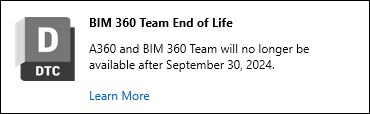
- Desktop Connector は BIM 360 Team および A360 Team に接続できなくなりました。BIM 360 Team のファイルは読み取り専用アクセスに移行しました。
- 今回の変更理由や、Autodesk Docs または Docs for Architecture, Engineering & Construction Collection にデータを移動する方法の詳細については、「BIM 360 Team の使用終了に関する FAQ」の記事を参照してください。
Desktop Connector のフィードバック
弊社は皆様の声を製品に反映したいと考えています。また、Desktop Connector による、信頼性の高い、使いやすいエクスペリエンスの提供をお約束します。問題が発生した場合、またはさらなる改善のご提案がある場合は、サポート チームにご連絡いただくか、このページの下部にあるユーザ インタフェースからフィードバックをお寄せください。
取り上げてほしい機能はありますか?ページの下部にあるリンクを使用して、「この情報は役に立ちましたか?」で[はい]を選択してください。[はい]を選択すると、今後の記事でどの機能に注目してほしいかをドキュメント化することができます。
関連する概念: