Desktop Connector をアンインストールします
- 概要
- Desktop Connector をアンインストールします
- リセット ユーティリティが正常に実行されたことを確認する
- 手動クリーンアップ(最終手段)
- Microsoft アンインストール トラブルシューティング ツール
概要
Desktop Connector のバージョンを更新する場合は、「Desktop Connector を更新する」を参照してください。
Desktop Connector をアンインストールします
クリーン アンインストールを実行するには:
すべての Autodesk ソフトウェア(AutoCAD、Civil 3D、Revit など)を閉じます。
リセット ユーティリティを実行します(バージョン 17.1 以降では、リセット ユーティリティは Desktop Connector が実行中の場合、自動的に終了します)。
- 詳細な手順については、「リセット ユーティリティ」を参照してください。
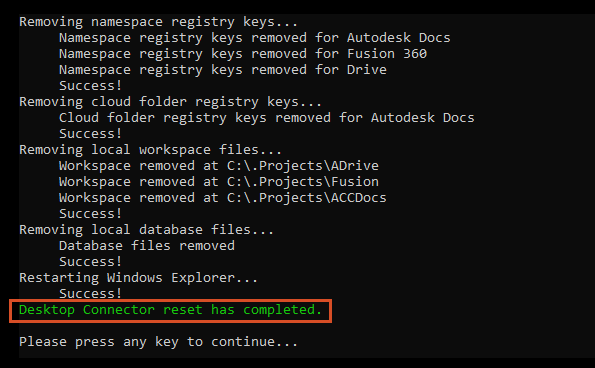
- 重要: リセット ユーティリティの実行後、緑色の成功メッセージが表示されていることを確認してください。
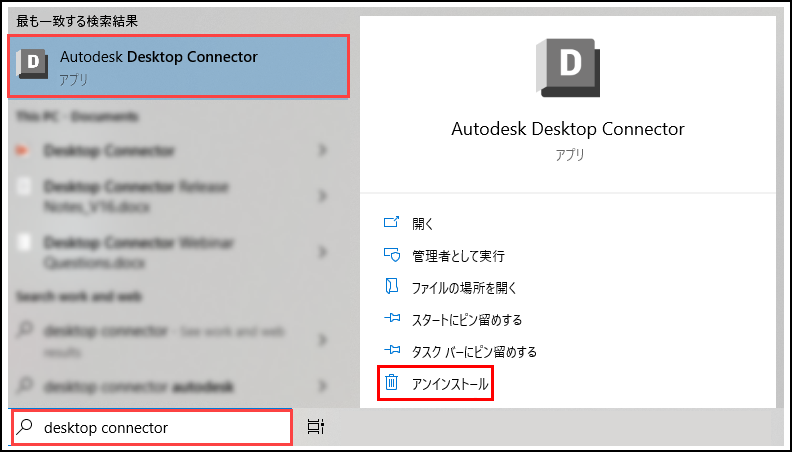
Desktop Connector をアンインストール
[コントロール パネル] > [すべてのコントロール パネル項目] > [プログラムと機能] を開き、Desktop Connector をアンインストールします。
リセット ユーティリティが正常に実行されたことを確認する
リセット ユーティリティの実行後、次の場所を確認することで、システムのクリーン アップが正常に行われたことを確認できます。これらの場所は、リセット ユーティリティによって自動的にクリーンアップされるはずです。
ワークスペース フォルダ
次のフォルダが削除されていることを確認します(ユーザ プロファイル フォルダにすばやく移動するには、ファイル エクスプローラのアドレスバーに %userprofile% と入力します)。
C:\Users\<username>\AppData\Local\Autodesk\Desktop ConnectorC:\Users\<username>\AppData\Local\Autodesk\Web Services\DesktopConnectorC:\Program Files\Autodesk\Desktop ConnectorC:\ProgramData\Autodesk\Desktop Connector
ローカル ワークスペース
ローカルの Desktop Connector ワークスペースが空にされていることを確認します。ワークスペースの既定の場所は次のとおりです。
Desktop Connector v16.x および v17.x の場合:
C:\Users\<username>\DC
Desktop Connector v15.x の場合:
C:\Users\<username>\ACCDocsC:\Users\<username>\FusionC:\Users\<username>\ADrive
リセット ユーティリティの実行後もこれらのフォルダにファイルが残っており、緑色の成功メッセージが表示されなかった場合は、リセット ユーティリティの再度実行が必要になることがあります。問題が解決しない場合は、以下の「手動クリーンアップ」セクションを参照してください。
レジストリ キー
次のレジストリ キーが削除されていることを確認します。
HKEY_CURRENT_USER\SOFTWARE\Autodesk\Autodesk Desktop ConnectorHKEY_LOCAL_MACHINE\SOFTWARE\Autodesk\Desktop ConnectorHKEY_CURRENT_USER\SOFTWARE\Microsoft\Windows\CurrentVersion\Explorer\Desktop\NameSpace\...(Desktop Connector を示すキーを見つけて削除します)。HKEY_LOCAL_MACHINE\SOFTWARE\Microsoft\Windows\CurrentVersion\Explorer\SyncRootManager\DesktopConnector...
確認するには、Windows のレジストリ エディタ (REGEDIT) を開き、次の場所に移動します。リセット ユーティリティの実行後は、これらが存在しない状態になっているはずです。

リセット ユーティリティの実行後もこれらのレジストリ キーが残っており、緑色の成功メッセージが表示されなかった場合は、リセット ユーティリティを再度実行する必要がある可能性があります。問題が解決しない場合は、以下の「手動クリーンアップ」セクションを参照してください。
手動クリーンアップ(最終手段)
手動クリーンアップ手順の展開
Microsoft アンインストール トラブルシューティング ツール
リセット ユーティリティおよびコントロール パネルからの標準アンインストールが失敗した場合にのみ、Microsoft アンインストール トラブルシューティング ツールを使用してください。
Desktop Connector が Microsoft アンインストール トラブルシューティング ツールにリストされていない場合は、ツールで[リストにない]を選択し、次の GUID コードを使用して強制的にクリーンアップします(GUID コードはバージョンごとに一意です)。
v2027.0.0.29: {AE585E29-AA44-3087-ABF6-E38502911B86}v17.1.0.16: {791AC994-EE42-4BA0-AE31-CC1E36833A5E}v17.0.2.3336: {D8D12431-207F-475F-B513-C1C88DB9865}v17.0.1.3021: {60C4A642-F79E-4766-8BAB-F75728AE8356}v17.0.0.2993: {A852A12C-6459-460C-B97F-1B7E442AA1A8}v16.16.0.2792: {137CA267-49CF-42D0-BCE3-B1A0709651A3}v16.15.0.2610: {A9D817C5-EF6D-42DD-B058-EF25CAEF64AC}v16.14.0.2573: {C6818905-89CA-477B-8C17-69EE3A8D5CE5}v16.13.0.2489: {9D992392-DA5D-48D0-925F-7C0E489F9EBC}v16.12.0.2384: {868F9047-0C6F-496A-A6CC-40EA00D18D88}v16.11.1.2320: {F182389B-2B11-4768-A572-8BB5CE9C1588}v16.11.0.2314: {8A0E2CD8-F7D3-47A1-ACE8-3EEB55A0E58D}v16.10.0.2252: {354C0B18-AA99-415E-8AF7-32ED88DFE3D7}v16.9.1.2222: {1354B93A-7608-4769-8B10-B35960302CF5}v16.9.0.2204: {67A80BCE-6EFA-448B-ACC2-2FBAAA90FC15}v16.8.0.2169: {A5A5008F-853B-430D-94D7-575B9425178A}v16.7.1.2164: {481EB775-4538-4EF3-9044-11E6CA88092E}v16.7.0.2155: {6FF4AA30-36C1-46D7-BE4B-DD6FEB6891D1}v16.6.1.2145: {69A283D7-A025-4C5E-A6FC-FE59A0CFF74D}v16.6.0.2138: {10381469-C68C-4F14-86B1-A5ED2DD1FA64}v16.5.0.2083: {247DDE42-EA33-4E74-88C1-ACF437A20DFF}v16.4.0.2062: {C99E6DD4-363C-378C-BC95-B5A24B893D54}v16.3.0.2035: {035A2621-35F0-4355-958A-FB30E458192D}v16.2.1.2016: {F46062D0-D6AD-412B-A0E6-CEEA44BA105C}v16.2.0.2007: {658D6069-5A3A-4367-9F62-8E9A18C89A90}v16.1.1.1950: {6F0FA931-6F78-4F76-B948-24AB67D0D371}v16.0.0.1902: {902F452E-36D0-4D90-9F6A-777C8A1621C0}v15.8.0.1827: {14FB458F-D4E6-4C7E-ACB5-24C9D2FFD85F}v15.7.1.1780: {C1F88E1B-2EED-41A3-B8BB-F33C2A36185D}v15.7.0.1767: {17E32016-1EE4-4E11-A31D-CF0719845482}v15.6.0.1752: {0A70E6F0-92FD-4775-84D6-13DDE0712B89}v15.5.0.1684: {7F90EA91-935C-43A8-8953-1D05AE1DB6D1}v15.4.0.1677: {5AA448FB-2B40-46CB-9428-4AF7407AA84D}v15.3.0.1657: {E2AA8B46-A753-4D42-92A2-38EAB6A97FB8}v14.13.0.1525: {3F11B982-D694-48AE-8418-6CD6B4CE39C0}
ワークスペースの手動削除
リセット ユーティリティが失敗し、ワークスペース フォルダを手動で削除する必要がある場合は、次の操作を実行します。
次のフォルダを削除します(ユーザ プロファイルのフォルダにすばやく移動するには、ファイル エクスプローラのアドレス バーに %userprofile% と入力します)。
C:\Users\<username>\AppData\Local\Autodesk\Desktop ConnectorC:\Users\<username>\AppData\Local\Autodesk\Web Services\DesktopConnectorC:\Program Files\Autodesk\Desktop ConnectorC:\ProgramData\Autodesk\Desktop Connector
ローカルの Desktop Connector ワークスペースを削除します。
Desktop Connector v16.x および v17.x の場合:
C:\Users\<username>\DC
Desktop Connector v15.x の場合:
C:\Users\<username>\ACCDocsC:\Users\<username>\FusionC:\Users\<username>\ADrive
DC と入力します。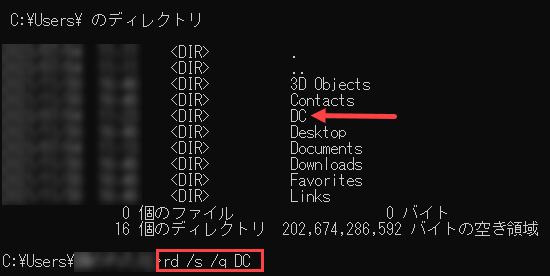
レジストリの手動削除
system.dat、および user.dat ファイルをバックアップすることを忘れないでください。Windows のレジストリ エディタ (REGEDIT) を開きます。
次のレジストリ キーを探して削除します。
HKEY_CURRENT_USER\SOFTWARE\Autodesk\Autodesk Desktop ConnectorHKEY_LOCAL_MACHINE\SOFTWARE\Autodesk\Desktop Connector
Desktop Connector を再インストールする前に、コンピュータを再起動してください。
関連する概念: