プロジェクトの管理
- プロジェクトの追加について
- プロジェクトの初期選択
- プロジェクトを追加または削除する
- プロジェクトの同期エラー
- プロジェクトとアカウントの名前を変更する
- ファイルとフォルダを削除する: ごみ箱とクラウド ワークフロー
プロジェクトの追加について
Desktop Connector の最新リリースでは、ファイル エクスプローラ  内の Autodesk Docs または Autodesk Fusion Connector に最大 80 件のプロジェクトを選択して追加できます。必要なプロジェクトのみを追加することで、ローカル ストレージ容量をより適切に管理できます。
プロジェクト管理は、Docs Connector と Fusion Connector の両方で統合されました。
- 80 件のプロジェクト制限は両方のコネクタで共有されます(各コネクタで 80 件ではなく、合計で 80 件です)。
- 同じ[プロジェクトを選択]ダイアログで、Docs と Fusion の両方のプロジェクトを管理できます。
プロジェクトの初期選択
Desktop Connector に初めてサインインすると、最初にプロジェクトを選択するよう求められます。
アクセスできるすべてのプロジェクトが [すべてのプロジェクト] に一覧表示されます。
ハブをクリックして関連するプロジェクトを表示します。
プロジェクトを選択します(最大 80 個のプロジェクトを選択できます)。
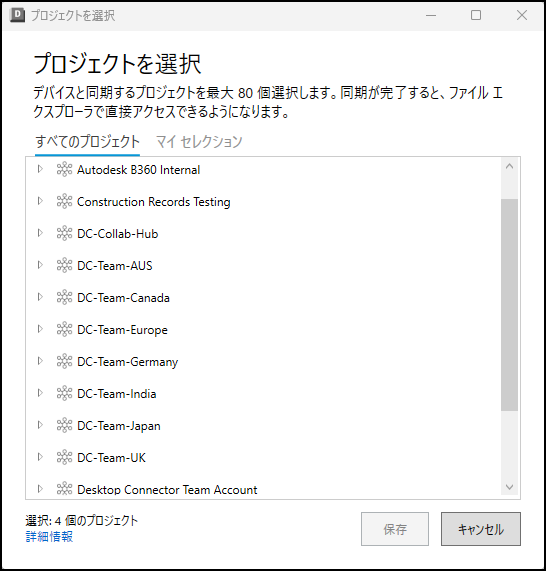
[保存] をクリックします。
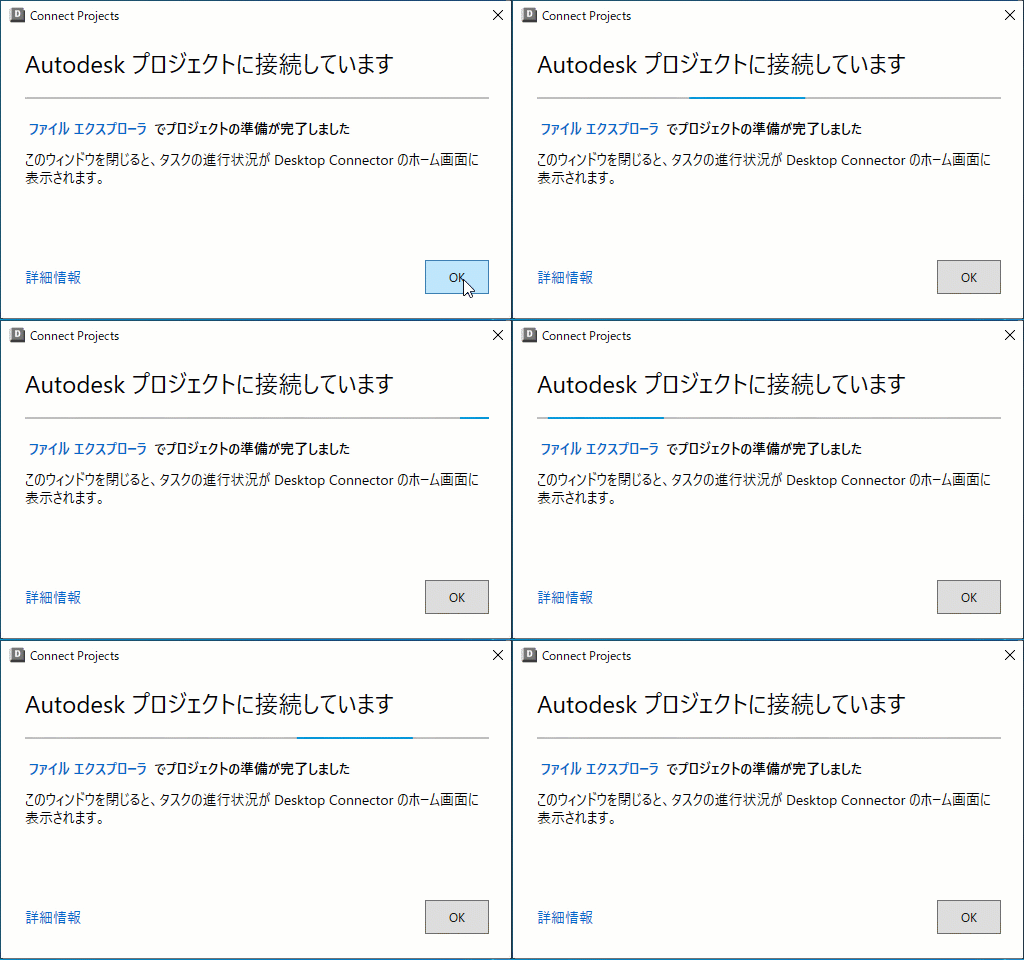
ファイル エクスプローラへのプロジェクトの追加が開始されます。
[OK] をクリックして、ダイアログ ボックスを閉じます。
これらのアクティビティは、ホーム画面に表示されます。
プロジェクトを追加または削除する
ホーム画面の [プロジェクトを選択] メニュー オプションにアクセスすることにより、いつでも Autodesk Docs または Fusion Connector からプロジェクトを追加または削除することができます。
Desktop Connector のトレイ アイコン
 を右クリックします
[プロジェクトを選択] をクリックします。
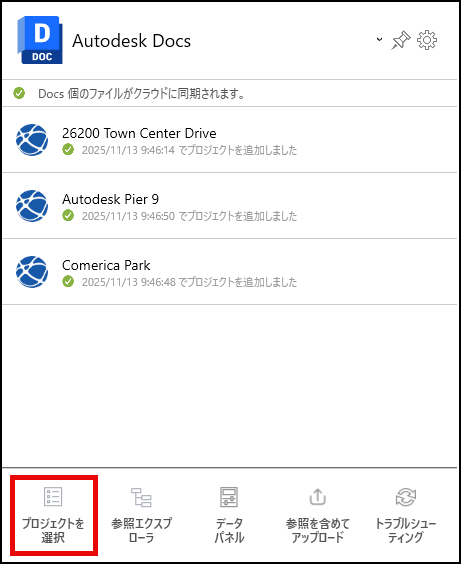
プロジェクトの初期選択で使用したものと同じダイアログ ボックスが表示されます。次のタブを表示することができます。
- すべてのプロジェクト: 選択したプロジェクトを含め、メンバーになっているすべてのプロジェクトを表示します。
- マイ セレクション: 既に追加されているプロジェクトのみが表示されます。
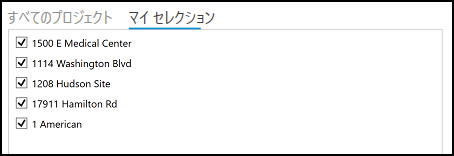
プロジェクトを選択すると追加され、選択解除すると、関連する Autodesk Docs または Fusion Connector から削除されます。
重要: プロジェクトの選択を解除すると、同期されていないデータが失われる危険性があります。プロジェクトの選択解除に関する詳細については、「同期データを収集および表示する」を参照してください。
プロジェクトを選択解除すると、すべてのフォルダとファイルを含むプロジェクト全体がローカル ドライブから削除されます。ただし、すべてのプロジェクト データはクラウドに残り、別の機会にコネクタに追加するよう選択することができます。[保存] をクリックします。
ホーム画面で、プロジェクト、フォルダ、ファイルの進行状況およびメニュー オプションを確認できます。
プロジェクトの同期エラー
コネクタとクラウド データ ソースの間でプロジェクト データの更新に失敗すると、同期エラーが発生することがあります。
ホーム画面に「プロジェクトを同期できませんでした」というメッセージが表示されます。
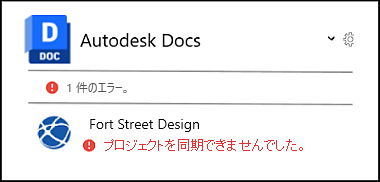
これを解決するには、次の操作を実行します。
- トレイ アイコンを右クリックし、メニューから [プロジェクトを選択] を選択します。
- このプロジェクトを削除します。詳細については、「プロジェクトを追加または削除する」を参照してください。
- プロジェクトを削除したら、メニューから [プロジェクトを選択] をクリックして再度追加します。
削除および追加されたアクティビティがホーム画面に表示されます。
プロジェクトとアカウントの名前を変更する
Windows のファイル エクスプローラを使用してアカウントまたはプロジェクトの名前を変更しないでください。アカウントまたはプロジェクトの名前を変更するには、Autodesk Docs または Fusion の Web インタフェースを使用する必要があります。ファイル エクスプローラ を使用してアカウントまたはプロジェクトの名前を変更すると、Desktop Connector のファイル同期が中断される可能性があります。
アカウント名またはプロジェクト名を変更した後も、Desktop Connector はローカルパスに古い名前が反映されたまま機能し続けます。ファイル エクスプローラ でローカルに新しい名前を表示するには、次の手順が必要です。
アカウント名の変更後、次の操作を実行します。
- ローカル ファイルが同期されていることを確認し、同期されていないローカルでの変更をバックアップします。
- Desktop Connector を終了します。
- 「Desktop Connector をリセットする」手順に従います。
- Desktop Connector を再起動して プロジェクトを選択します。
プロジェクト名の変更後、次の操作を実行します。
ローカル ファイルが同期されていることを確認し、同期されていないローカルでの変更をバックアップします。
ホーム画面から Desktop Connector の [プロジェクトを選択] に移動します。
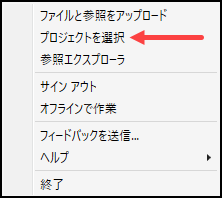
[マイ選択] タブに移動し、名前が変更されたアカウントからプロジェクトを選択解除します。
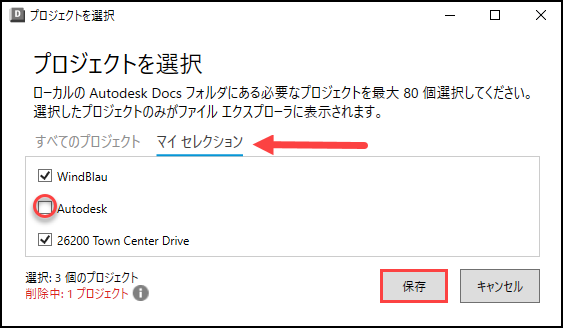
ダイアログ ボックスを保存して閉じてホーム画面を監視し、すべてのプロジェクトが削除されるまで待ちます。
[プロジェクトを選択] に戻ると、ダイアログに正しいアカウント名が反映されています。
新しいアカウント名を選択、プロジェクトに追加します。
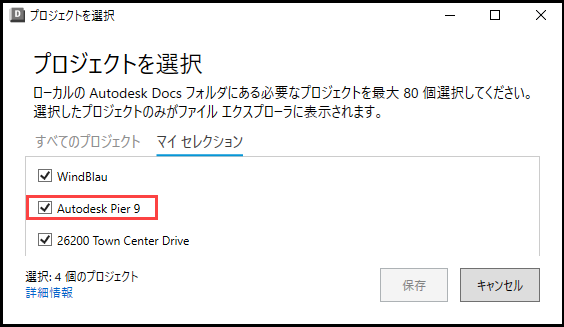
同期するプロジェクトを追加し、同期が完了するまで待つと、ファイル エクスプローラ に正しい名前が表示されます。
ファイルとフォルダを削除する: ごみ箱とクラウド ワークフロー
Desktop Connector でファイルまたはフォルダを削除する場合、削除の処理方法は、ファイルが同期されているか、クラウドのみか、ローカルのみかによって異なります。削除ワークフローと復元オプションの詳細については、「削除内容を復元する」を参照してください。
関連する概念: