参照を含めてアップロード
概要
バージョン 17.x 以降、Desktop Connector には強化された [参照を含めてアップロード] ワークフローが含まれており、設計ファイルとその参照を Autodesk Docs および Fusion Connector にアップロードする際、より直感的で柔軟にコントロールできる操作環境を提供します。
Desktop Connector は、CAD プロジェクト、アセンブリ、および設計ファイルを参照を含めてアップロードするよう最適化されています。非常に大きなデータセットや複雑なファイル構造の場合は、最適なパフォーマンスを得るために、アップロードをより小さく管理しやすいバッチに分割することを検討してください。
新機能
[参照を含めてアップロード]ワークフローは、次の機能強化を伴い再設計されました。
- [選択] → [レビュー] → [アップロード]フローに対応した複数ステップ ウィザード インタフェース
- すべてのファイルとその参照を表示する強化されたファイル ツリー ビジュアライゼーション
- 見つからない参照の検出および明確な警告と実行オプションの提示
- アップロード先プレビュー機能により、各ファイルのアップロード先を正確に表示
- ファイルおよびフォルダのドラッグ アンド ドロップ サポート
- 複雑な参照構造に対応した [関連データ]フォルダの編成
- 参照収集をサポートするすべてのファイル タイプに対応したスマート参照解決機能
- 使いやすい選択ダイアログによる Inventor プロジェクト ファイル(IPJ)の処理
サポートされているファイル タイプ
[参照を含めてアップロード]ワークフローは、Autodesk Inventor、SolidWorks、AutoCAD、3ds Max、Alias、Civil 3D などのアプリケーションを含む、さまざまな CAD ファイル タイプで自動参照収集をサポートします。
参照収集をサポートするすべてのファイル タイプの一覧については、「参照の収集機能を備えた設計ファイル」 を参照してください。
このワークフローを使用すると、その他のファイル タイプもアップロードできますが、参照収集は制限される場合があります。
[参照を含めてアップロード]にアクセスする方法
参照を含めて自動アップロード
Desktop Connector には [常に参照とともにアップロード] 設定が追加され、ファイル エクスプローラでファイルを Docs Connector または Fusion Connector にドラッグ アンド ドロップすると、自動的に[参照を含めてアップロード]ワークフローがトリガされるようになりました。
この設定は既定で有効になっており、Fusion Connector と Docs Connector の両方にグローバルに適用されます。
[参照を含めて自動更新]を無効にするには、次の操作を実行します。
Desktop Connector のトレイ アイコン
 をクリックします。
ホーム画面の歯車アイコンから [設定] にアクセスします。
[常に参照とともにアップロード] チェックボックスを切り替えて、自動トリガを有効または無効にします。

有効の場合: ファイルまたはフォルダをコネクタ ドライブにドラッグすると、通常のアップロードではなく、参照を含めてアップロードするか尋ねられます。
無効の場合: ドラッグ アンド ドロップ操作は 16.x バージョンと同様に動作し、選択したファイルのみ参照を含めてアップロードされますが、Desktop Connector は選択外の参照を検索しません。
参照を含めて手動アップロード
ファイル エクスプローラから
Fusion または Docs に接続されたドライブ内で、目的のアップロード先に移動します。
空白部分を右クリックします。
[その他のオプションを表示] > [Desktop Connector] > [参照を含めてアップロード] を選択します。
![右クリック メニューの[参照を含めてアップロード]コマンド](../images/upload-with-references-rt-click.png)
Desktop Connector のホーム画面から
Desktop Connector のトレイ アイコン
をクリックします。複数のコネクタがある場合は、使用するコネクタ(Docs または Fusion)を選択します。
ホーム画面で [参照を含めてアップロード] をクリックします。

アップロード ワークフロー
手順 1: ファイルを選択して設定する

アップロードするファイルの追加
次の形でファイルを追加できます。
- ダイアログにファイルまたはフォルダを直接ドラッグ アンド ドロップします。
- ファイルを参照して個別のフォルダを選択します。
- 同じ親ディレクトリから複数のファイルを選択します。
Inventor プロジェクト ファイルの選択
Inventor ファイルをアップロードする際は、Inventor プロジェクト ファイル(.ipj)を選択するよう求められます。
![[IPJ 選択]ダイアログ](../images/ipj-selection-dialog.png)
- 自動検出: Inventor ファイルが検出されると、[IPJ 選択]ダイアログが表示されます。
- IPJ の参照: [参照]をクリックして、適切なプロジェクト ファイルを選択します。
- プロジェクトの再ロード: IPJ ファイルを変更すると、新しい参照を使用してデータセットが再ロードされます。
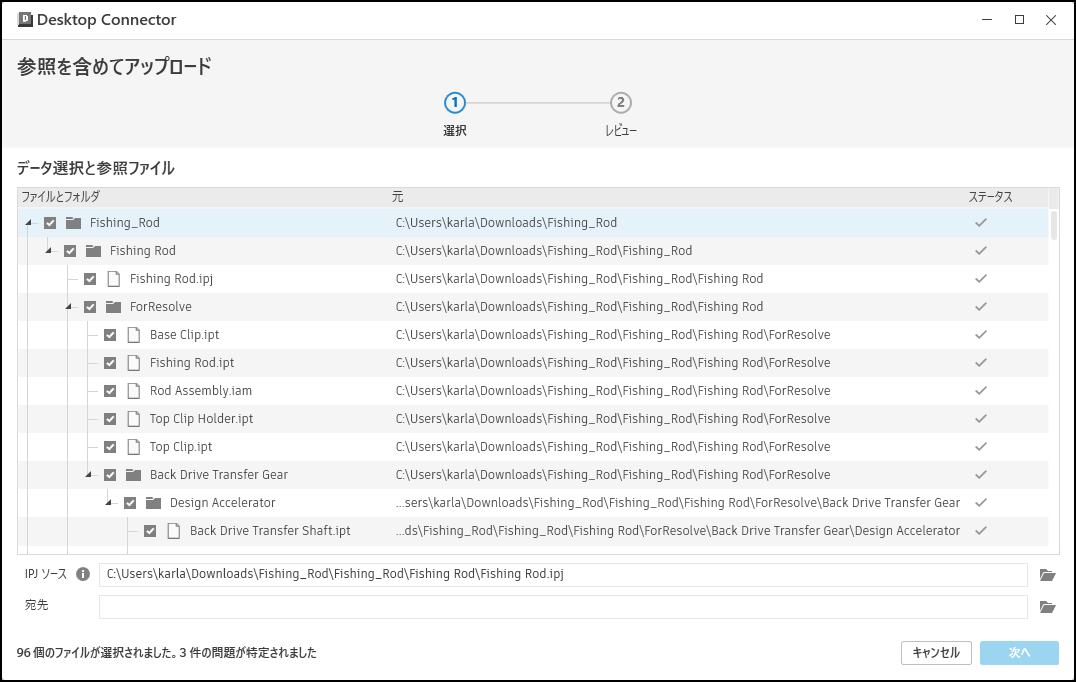
ファイル ツリーの確認
ツリー ビューには次の情報が表示されます。
- フォルダとファイル階層を表示するファイル階層
- 見つかった参照と見つからない参照を示す参照ステータス
- アップロード対象をコントロールするファイル選択チェックボックス
- ソース ファイルの場所を表示する原点パス
- ステータス バーに表示されるファイル数の概要
保存先の選択
Docs または Fusion 内の対象フォルダを選択するための参照
手順 2: アップロード計画の確認

[レビュー]ページには、最終的なアップロード計画が表示されます。
- 選択したすべてのファイルを含むファイル リスト
- 各ファイルのアップロード先を正確に表示するアップロード先パス
- 複雑な参照階層に対応した [関連データ]構造
関連データの編成
メイン フォルダ構造外にある参照を持つファイルは、 [関連データ] フォルダにまとめて整理されます。フォルダ構造は Docs と Fusion で異なります。
Autodesk Docs では、[関連データ]フォルダがホスト ファイルと同じ階層の関連フォルダに配置されます。
|--Hub
   ├── Project
      ├── Project Files
         |-- Folder 1
            |-- MainAssembly
               |-- MainAssembly.iam
               |-- Related Data Folder Structure
            |-- Components
               Part1.ipt
Autodesk Fusion では、すべての関連データがプロジェクトのルートにある共有の[関連データ]フォルダに配置されます。
|-- Account
   |-- Project
      |-- Folder1
      |  |-- MainAssembly
      |     |-- MainAssembly.iam
      |  |-- Components
      |     |-- Part1.ipt
      |-- Related Data
手順 3: 見つからない参照の処理
見つからない参照が検出されると、その参照を特定する警告が表示されます。

オプション:
- 見つからない参照ファイルを検索: アップロード前に見つからない参照をアクティブに特定し、置き換えます。このオプションにカーソルを合わせると、参照ファイルが
 が表示されます。
見つからない参照を解決せずに続行する場合は、追加の確認ダイアログが表示されます。
![[参照が見つからない状態でアップロード]の確認](../images/upload-missing-references-confirmation.png)
[見つからない参照ファイルを検索]の使用
[見つからない参照ファイルを検索] をクリックすると、Desktop Connector は次の処理を行います。
- ファイルの参照を許可: 見つからない参照ファイルを見つけるために、任意の場所を参照できます。
- ファイル置換を有効化: 見つからない参照を、新しい場所にある正しいファイルで置き換えます。
- 参照パスを更新: 見つかったファイルを指すように、設計ファイルを自動的に更新します。
- 接続を検証: 続行する前に、すべての参照が解決されていることを確認します。
この強化されたワークフローにより、アップロードした設計ファイルの重要な関連付けと依存関係が維持され、クラウド データ内でリンク切れが発生するのを防止できます。
自動参照解決
見つからない参照ファイルを見つけると、Desktop Connector は同じ場所を自動的に適用して、他の見つからない参照も解決できます。
![[同一フォルダを使用]ダイアログ](../images/use-same-folder-dialog.png)
[他の見つからない参照にも同じフォルダを使用しますか?]ダイアログは、次の場合に表示されます。
- 新しい場所で見つからない参照ファイルを 1 つ見つけた場合
- 同じ場所で見つかる可能性がある見つからない参照が他にもある場合
ダイアログ オプション:
- サブフォルダを検索に含める: オンにすると、Desktop Connector は選択したフォルダとすべてのサブディレクトリを検索し、他の見つからない参照ファイルを探します。
- はい、続行: 選択した場所を適用して、同じフォルダ(および選択した場合はサブフォルダ)内で他の見つからない参照を自動的に解決します。
- キャンセル: 見つからない各参照を個別に手動で解決します。
この機能は、プロジェクト フォルダ全体が移動された場合や、複数の参照ファイルが共通のフォルダ構造に格納されているプロジェクトを操作する際に特に便利です。
手順 4: アップロードと監視
[アップロード] をクリックすると、次のようになります。
- ファイルがクラウド上のワークスペースにコピーされます。
- アップロード ジョブはホーム画面に表示されます。
- 進行状況の追跡により、各ファイルのアップロード状況が表示されます。
- アップロードの問題が発生すると、Desktop Connector のホーム画面にエラー処理が表示されます
主な機能と特長
スマート参照解決機能
- アセンブリ、モデル、およびその他のデータセット内の参照ファイルの自動検出
- IPJ 設定を使用した Inventor ファイルのプロジェクト認識型解析
- 異なる CAD 環境に対するクロスフォーマット サポート
ユーザ コントロールの強化
- 選択的アップロード: アップロードするファイルを正確に選択できます。
- 視覚的確認: アップロードを実行する前に、アップロード計画を完全に確認できます。
- 見つからない参照の処理: 見つからない参照の警告を明示し、続行するかどうかを選択できます。
編成の改善
- 可能な場合のフォルダ構造保持
- 複雑な参照階層に対応する [関連データ]フォルダ
- 一貫した命名とパス処理への対応
一般的な問題のトラブルシューティング
参照が見つからない
問題: アップロード処理中に、一部の参照ファイルが見つからない
解決策:
[見つからない参照ファイルを検索]の使用(推奨):
- 警告が表示されたら [見つからない参照ファイルを検索] ボタンをクリックします。
- 見つからない各ファイルを新しい場所で参照して選択します。
- Desktop Connector が参照パスを自動的に更新します。
- アップロードを続行する前に、すべての参照が解決されていることを確認します。
手動での準備:
- すべての参照ファイルにローカル マシンからアクセスできることを確認します。
- 必要に応じて、Inventor プロジェクト ファイル(.ipj)のパスが正しく設定されているか確認します。
- アップロードを開始する前に、不足しているファイルを想定される場所にコピーすることを検討してください。
- 参照エクスプローラを使用して、すべての参照を事前にプレビューします。
代替方法:
- CAD ソフトウェアのプロジェクト設定を更新し、正しいファイルの場所を参照するように設定します。
- ローカル ファイル構造を再編成し、想定される参照パスに一致させます。
アップロード エラー
問題: アップロード処理を開始した後、ファイルのアップロードに失敗する
解決策:
- ホーム画面で詳細なエラー メッセージを確認します。
- 保存先に対するアップロード権限があることを確認します。
- ファイル サイズが上限内(最大 6 GB)であることを確認します。
ベスト プラクティス
アップロード前
- ファイルを開いている可能性のあるすべての CAD アプリケーションを閉じます。
- アップロード前に、CAD ソフトウェアで参照パスを確認します。
- 可能であれば、論理的なフォルダ構造でファイルを整理します。
アップロード中
- [アップロード]をクリックする前に、レビュー ページで内容を慎重に確認します。
- アップロード処理中は、ソース場所のファイルを変更しないでください。
- ホーム画面で進行状況を確認します。
アップロード後
- ホーム画面でアップロードの完了を確認します。
- クラウド上でファイルを開き、参照関係をテストします。
- 外部参照ファイル用の [関連データ]フォルダを確認します。
関連する概念: