データ パネル
概要
データ パネルは、Desktop Connector の機能で、Autodesk Docs または Autodesk Fusion に接続されたドライブ内のファイルに関するクラウドベースのプロパティとメタデータを表示します。Windows ファイル エクスプローラでファイルを選択すると、データ パネルが自動的にそのファイルの詳細情報を表示し、ファイルを開く必要はありません。
主な特長:
- ファイルの即時インサイト: バージョン番号、説明、ロック ステータス、その他のメタデータを一目で確認できます
- 視覚的な識別: ファイルのサムネイルを参照してすばやく認識できます
- ワークフローの効率化: ファイル エクスプローラを終了せずにクラウド プロパティにアクセスできます
- 効率的な閲覧: 特定のコンテンツを検索するときに複数のファイルをすばやく評価できます
この機能は、Autodesk Docs および Fusion 内のファイルでのみ使用できます。
データ パネルへのアクセス
データ パネルを開くには、次の操作を実行します。
まだ、起動していない場合は、Desktop Connector を起動します
Desktop Connector のトレイ アイコン
 をクリックして、Desktop Connector ホーム画面を開きます
ホーム画面で [データ パネル] を選択するか歯車アイコンの下にある [データ パネル] を選択します
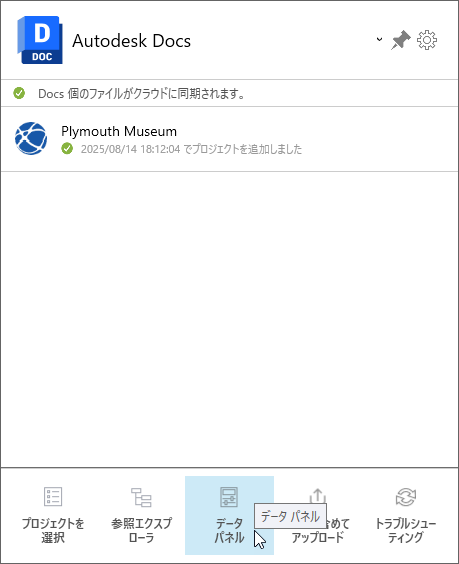
データ パネルが別ウィンドウとして表示され、サイズ変更や画面上の任意の位置に移動することができます
ファイル エクスプローラを開き、Autodesk Docs または Autodesk Fusion に接続されたドライブ内のファイルに移動します。
重要:- Autodesk Docs または Fusion に接続されたドライブ外のファイルには、プロパティ情報は表示されません
- 現在、プロジェクトやフォルダにはプロパティ情報は表示されません
- データ パネルにプロパティが表示されるのは、個々のファイルのみです
- データ パネルは、ファイル エクスプローラの最初のタブでのみ機能します。複数のタブを開いている場合は、最初の(一番左の)タブを使用していることを確認してください
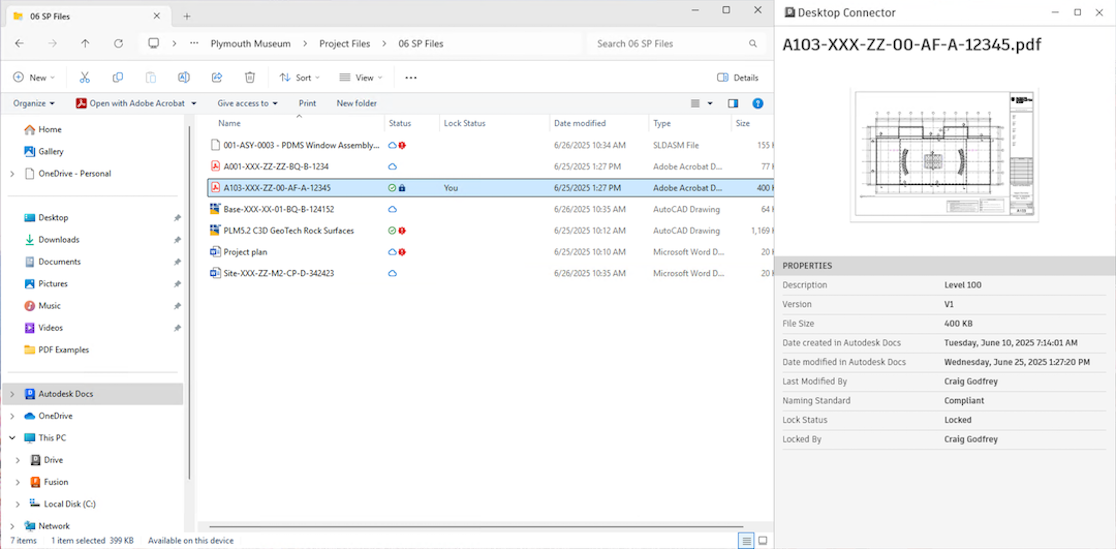
データ パネルの使用
プロパティ情報を更新する
ファイルが編集された場合は、別のファイルを一度選択してから元のファイルを再度選択することで、更新されたプロパティ情報を表示できます。
ディスプレイの最適化
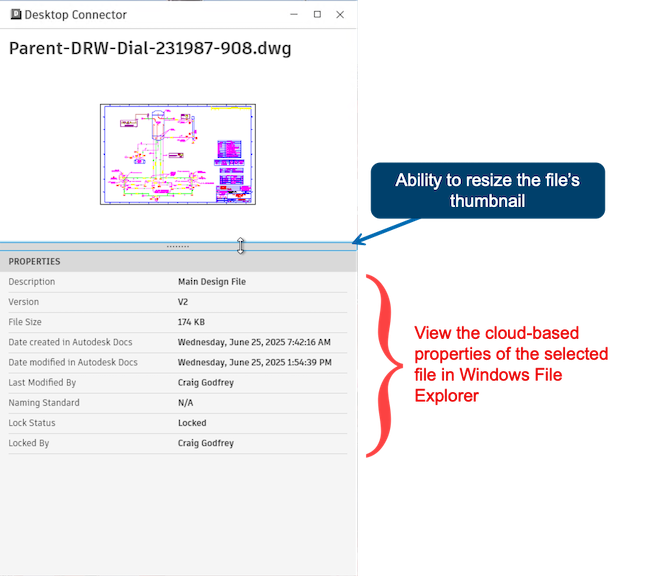
- [ウィンドウのサイズを変更] して、サムネイルを大きく表示し、視認性を向上させます
- [パネルを移動] して、ファイル エクスプローラの横など、使いやすい場所にパネルを移動します
- [開いたままにする] で、選択した各ファイルのプロパティを閲覧中に表示します
利用可能なプロパティ
データ パネルには、選択したファイルごとに次の情報が表示されます。
- 説明: ファイルに関する追加情報。特に技術的または数値的な名前のファイルに便利です
- バージョン: Autodesk Docs にアップロードされたバージョン数
- Autodesk Docs での作成日: 最初のバージョンが Autodesk Docs にアップロードされた日付
- Autodesk Docs での修正日: 最後のバージョンが Autodesk Docs にアップロードされた日付
- 最終修正者: 最新バージョンを Autodesk Docs にアップロードしたユーザ
- ロック ステータス: ファイルがロックされているか、編集可能であるかのステータス
- ロックしたユーザ: 現在ファイルをロックしているユーザ(該当する場合)
- 命名規則: ファイルが(適用されている場合に)フォルダの命名規則に準拠しているかどうか
- Revit クラウド モデル: Revit ファイルを表示する際に、それが Revit クラウド モデルのファイルであるかを識別します
- ファイルのサムネイル: ファイル内容の視覚的なプレビュー
要件と制限
動作環境
データ パネルを効果的に使用するには、Desktop Connector が起動しており、プロジェクトと適切に同期されている必要があります。この機能は、Autodesk Docs および Fusion Connector 内のファイルで使用できます。
プロパティを表示するには、ファイルが Autodesk Docs または Fusion に接続されたドライブ内に配置されている必要があります。システム上の別の場所に保存されているファイルには、データ パネルで情報は表示されません。
重要事項
データ パネルの現在の機能について、次の点にご注意ください。
範囲: 個々のファイルのみがプロパティを表示します。プロジェクトやフォルダを選択しても情報は表示されません。Autodesk Docs および Fusion Connector 内のファイルで使用できます。
ファイル エクスプローラとの互換性: データ パネルは、ファイル エクスプローラの最初のタブでのみ機能します。追加のタブでは、プロパティ情報は表示されません。
操作性: プロパティは読み取り専用であり、データ パネル上では編集できません。ファイルが変更された場合、更新された情報を表示するには再度そのファイルを選択する必要があります。
画像の品質: サムネイルの鮮明さは、元のファイル形式やサイズによって異なります。
トラブルシューティング
データ パネルが空の場合
データ パネルが選択したファイルのプロパティを表示しない場合は、次のことを行ってください。
- ファイルがサポート対象の接続されているドライブ(Autodesk Docs または Fusion)内にあることを確認します
- プロジェクトやフォルダではなく、個別のファイルを選択していることを確認します
- Desktop Connector が起動しており、同期されていることを確認します
- オンラインであり、インターネットに接続されていることを確認します(接続を復元したばかりの場合は、別のファイルを選択してから元のファイルを再選択し、表示を更新する必要があることがあります)
- ファイルが Autodesk Docs または Fusion に接続されたドライブに正常に同期されていることを確認します
- データ パネルが機能しているか確認するために、別のファイルを選択してみます
ファイルの変更後にプロパティが更新されない場合
ファイルに対する最近の変更がプロパティに反映されない場合は、次のことを行ってください。
- まず別のファイルを選択し、その後変更されたファイルを再選択して表示を更新します
- ファイルの変更が Autodesk Docs または Fusion に接続されたドライブに同期されていることを確認します
- クラウド プロパティ取得のため、インターネット接続を確認します
- 問題が解決しない場合は、データ パネルを閉じて再度開きます