Inventor
 このガイドでは、統合ワークフロー、ベスト プラクティス、トラブルシューティングの解決策など、Desktop Connector での Inventor の使用方法について説明します。
- Inventor 2026 の新機能
- Desktop Connector v17.x の Inventor の新機能
- [[参照を含めてアップロード] の機能強化](#topicid-upload_with_references)
- Inventor ワークフロー統合の改善
- ファイル編成の改善
- Inventor を使用する
- ベスト プラクティス
- トラブルシューティング
Inventor 2026 の新機能
Inventor の新機能の詳細については、「Inventor 2026 の新機能」を参照してください。
Desktop Connector v17.x の Inventor の新機能
Desktop Connector バージョン 17.x では、Inventor ワークフローを改善するために特別に設計された複数の機能強化が導入されています。
[参照を含めてアップロード] の機能強化
- 使いやすい[IPJ 選択]ダイアログ: Inventor ファイルをアップロードすると自動的に検出し、適切な Inventor プロジェクト ファイル(.ipj)を選択するよう促します。
- スマート参照解決機能: アップロード中に見つからない参照を自動的に検出し、解決します。
- 自動参照検出: すべての参照されている Inventor パーツ、アセンブリ、および関連ファイルを検出して含めます。
- 複数ステップ ウィザード インタフェース: アセンブリのアップロードを完全に視覚化し、柔軟にコントロールできるようにします。
Inventor ワークフロー統合の改善
- ワークフローの自動トリガ: Inventor アセンブリ(.iam)またはパーツ(.ipt)を Docs Connector または Fusion Connector にドラッグすると、自動的にワークフローが開始されます。
- プロジェクト認識型解析: IPJ 設定を使用して、正確な参照収集を確実にします。
- 見つからない参照処理: アップロード前にリンク切れを検出し、解決するための明確な警告とツールを提供します。
ファイル編成の改善
- [関連データ]フォルダ構造: メイン フォルダ階層外に参照を含む複雑な Inventor アセンブリを適切に整理できます。
- プロジェクト編成の保持: Inventor プロジェクトの構造をクラウド上で維持します。
- クロスフォーマット サポート: Inventor ファイルを含む複数の CAD 形式を混在させた環境に対応します。
これらの改善により、複雑な Inventor プロジェクトを扱いやすくなり、データをクラウドに移行する際にすべてのアセンブリ参照が正しく維持されるようになります。
Inventor を使用する
Inventor ワークフローは Desktop Connector でサポートされていますか?
Desktop Connector は、どのバージョンの Inventor ファイルでも同期できます。v17.x 以降、強化された [参照を含めてアップロード] ワークフローでは、Inventor プロジェクト ファイル(.IPJ)の処理が改善され、使いやすい選択ダイアログと自動参照解決機能により、データ セット内のすべてのファイルが確実にアップロードされます。
Autodesk Docs Connector および Fusion Connector は、Inventor プロジェクト ファイルを必要とするワークフローをサポートしています。
Desktop Connector では、Inventor データがクラウド プロジェクトに追加されると、クラウド プロジェクトのルートに新しい Inventor プロジェクト ファイル(.ipj)が作成されます。プロジェクト ファイルは次の場所にあります:
C:\Users\<username>\Documents\Inventor\ACCDocs\HUB\Project NameInventor アセンブリ ファイル(.iam)をドラッグ アンド ドロップすると、Docs Connector および Fusion Connector の両方で、強化された [参照を含めてアップロード] ワークフローが自動的にトリガされます。この自動動作を無効にするには、Desktop Connector の設定で[参照を含めるか常に確認する]をオフにしてください。
Inventor ファイルのファイル ロック
Autodesk Construction Cloud (ACC)に接続された Inventor ファイルを使用する場合、自動(暗黙的)ファイル ロックはサポートされていません。他のユーザとの競合を防ぐため、編集する前に Inventor ファイルを手動でロックする必要があります。
- ファイルを手動でロックする手順については、「Docs - ファイルのロック」を参照してください。
ベスト プラクティス
Inventor ファイルのライブラリ パスを設定する
Inventor データをコネクタに追加すると、自動的にそのデータのプロジェクト ファイルが作成されます。Desktop Connector は、そのデータへのライブラリ パスを指定しません。その結果 Inventor の[解決]ダイアログが表示されることがあります。
- Inventor ライブラリ パスは次の場所にあります:
C:\ProgramData\Autodesk\Inventor 2025\Content Center\Libraries
ライブラリ パスを設定するには、Desktop Connector によって作成された .ipj ファイル内でライブラリの場所を更新します。
Inventor プロジェクト エディタを開き、Desktop Connector によって作成されたプロジェクト ファイルを選択します。
[ライブラリ]を右クリックして、以下のオプションのうち 1 つを選択します。
- [パスを追加]: ライブラリの名前と場所を入力します。
- [ファイルからパスを追加]: プロジェクト(.ipj)ファイルを参照して選択します。[開く]をクリックします。
- [パスを貼り付け]: コピーしたパスを貼り付けます。
- [セクション パスを削除]: ライブラリ カテゴリのパスを、すべて削除します。
[保存]をクリックします
トラブルシューティング
Inventor でワークフローを保存する
新しい Inventor アセンブリを保存する場合、またはローカル ファイル(クラウドにないファイル)に対して[名前を付けて保存]コマンドを使用してクラウド内の保存場所を選択する場合、次のダイアログが表示されます。これらのダイアログは Drive Connector ユーザ専用であり、Docs または Fusion ユーザの正確なワークフローを表すものではありません。
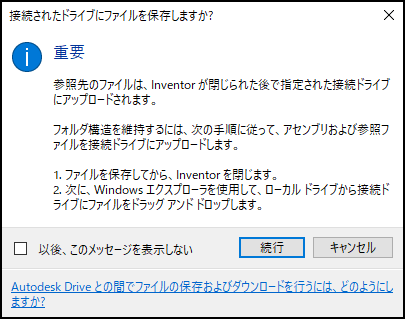
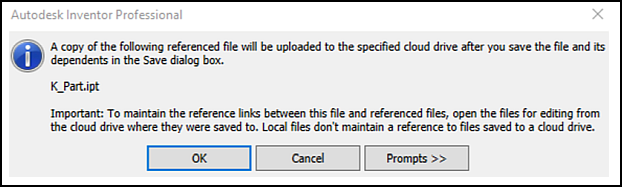
Drive のクラウドに保存する場合は、ワークフローを続行し、Inventor を終了すると、すべての参照と共にファイルがアップロードされます。
ACC Docs または Fusion の場所に保存する場合は、次の操作を実行します。
- [キャンセル]を選択します。
- ファイルをローカルに保存します。
- [参照を含めてアップロード] ワークフローを使用すると、Inventor ファイルを Docs または Fusion に取り込み、アセンブリ参照とファイル編成を完全に管理できます。
どのバージョンの Desktop Connector でも、Fusion Connector および Drive Connector を使用すると、同じダイアログ ボックスが表示され、指示に従ってファイルや参照を解決することができます。
関連する概念: