Revit
 このガイドでは、統合ワークフロー、ベスト プラクティス、トラブルシューティングの解決策など、Desktop Connector での Revit の使用方法について説明します。
Revit 2026 の新機能
Revit の新機能の詳細については、「Revit 2026 の新機能」を参照してください。
Revit と連携する
Revit 2018.3 - 2025 による、Desktop Connector v15.8 と 16.x のサポート
すべての Revit モデルでリンクのパスを再設定する必要がありますか? また、注意すべき問題はありますか?
- ほとんどの場合、リンクのパスを再設定する必要はありません。しかし、チーム メンバーが「再ロード元」機能を使用して同じファイルを指定する必要がある場合も、いくつかのケースで発生しています。
- Desktop Connector はリンク処理の役割を担っています。各リンクに適切な GUID があり、それが Revit モデルに保存されている限り、Desktop Connector はその情報を Revit に渡します。実行中の Desktop Connector のバージョンは、Revit の機能に影響しません。
- 先に 1 つのワークステーションでテスト用のアップグレードを実行し、同じ Revit モデルを開くことをお勧めします。これにより、リンクが正常に調整されたかどうかを確認できます。テストが成功したら、他のチーム メンバーへのロールアウトを続行できます。
Revit Worksharing と Revit Accelerator のサポート
Revit 2020 以降のバージョンのみがサポートされています。Revit の初回インストール時に、Desktop Connector が応答しなくなります(再起動後は問題は発生しません)。Revit の古いバージョン(2019 以前)の既知の問題であることを除いて、このトピックに関する追加情報はありません。
トラブルシューティング
Revit 使用時にファイルが予期せずダウンロードされる
ローカル ストレージから削除するために[空き容量を増やす]を使用した場合でも、ファイルが自動的にダウンロードされる原因となる既知の Revit の動作が 2 つあります。これらの動作は OneDrive でも発生し、Desktop Connector 固有のものではありません。
Revit 起動時の最近使用したファイルのダウンロード
Revit を起動すると、Revit の[ホーム]ページの[最近使用したファイル]リストに表示されているファイルは、Desktop Connector によって自動的にダウンロードされます。この動作は、モデルを開かなくても発生します。Revit を起動するだけでダウンロードがトリガされます。
回避策: それらのファイルに対して[空き容量を増やす]を使用する前に、Revit の[最近使用したファイル]リストから不要なファイルを削除してください。
ファイル ブラウザで選択したときにファイルがダウンロードされる
リンクまたは挿入するファイル(RVT、CAD、イメージ ファイルなど)を参照しているとき、Revit はファイル ナビゲーション ダイアログで選択したファイルを、[開く]をクリックしたり操作を確定したりする前に自動的にダウンロードします。
リンクされた CAD ファイルがロードされない
BIM 360 でホストされている CAD ファイルを Revit モデルにリンクしようとすると、[リンクを管理]ダイアログに CAD リンクがロードされていませんまたは見つかりませんと表示されます。
Revit の共有パラメータのテキスト ファイルは、Desktop Connector で正式にサポートされていません。Revit では、キーノートのテキスト ファイルのクラウド参照とアセンブリ コードのテキスト ファイルのみがサポートされています。Revit では、共有パラメータ ファイルに対して特別な処理は行われません。サポートされるファイル タイプの現在のリストについては、このリストを参照してください。
- 詳細については、「Revit にリンクされた CAD ファイルがロードされない」を参照してください。
ファイルが同期/ダウンロードされない(クラウドから)
デバイスに .RVT ファイルをダウンロード、開く、または保存しようとすると、エラー メッセージが表示されます。これは Tag Error として認識され、次の警告が表示されます。
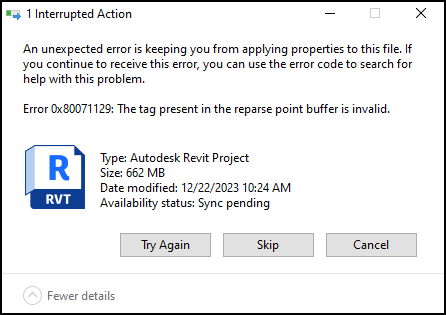
次の手順を実行してエラーの解決を試みます。
chkdsk C: /f /rを実行してファイル プロパティを修正します。- 「空き容量を増やす」を実行してから、「このデバイスで常に更新」を実行します。
- プロジェクトを削除し、プロジェクトを再追加します。
Revit (_backup)フォルダ
Revit でリンク ファイルを開くと、自動的に _backup フォルダが作成されます。Docs で View + Download の権限も持っている場合、問題が発生する可能性があります。Desktop Connector はこのバックアップ フォルダの作成とアップロードを試みますが、Autodesk Docs がそれを妨げ、アップロード エラーが発生する可能性があります。
アップロード エラーを解決するには、ローカル マシン上のバックアップ フォルダを削除する必要があります。次の手順では、_backup フォルダを削除する方法について説明します。
- ホーム画面で失敗した
_backupフォルダ ジョブをクリックします。 - 「フォルダへ移動」を選択すると、ファイル エクスプローラの場所に移動します。
- フォルダとその内容を Desktop Connector のローカル ワークスペースから削除または移動します。
- Desktop Connector が再度ジョブを実行しようとすると、
_backupフォルダ ジョブは削除されます。
Revit によって作成され、そのフォルダに配置されているすべてのファイル タイプ(.dat、.dmp、.txt)は、Desktop Connector によって無視されます。その結果、Desktop Connector はこれらの特定のファイル タイプのアップロードを試みなくなります。
関連する概念:
- Autodesk Revit を使用した Desktop Connector のトラブルシューティング。
- 接続されているドライブのリンク モデルをロードできません: Desktop Connector がインストールされていません。
- Revit の更新が必要です: 接続されているドライブ上のファイルにアクセスするために、Revit の更新プログラムが必要となる場合に関するコンテンツです。
- Desktop Connector の更新: Desktop Connector を更新する必要があります。最新のリリース ページと注記、または Autodesk アカウントに移動して、最新バージョンがインストールされていることを確認してください。
- Desktop Connector が実行されていません: インターネット接続を確認し、Desktop Connector が実行されていることを確認してください。
- Revit RVT モデルが BIM 360 から ZIP として(時々)ダウンロードされる理由。
- Desktop Connector リンクを含む Revit クラウド モデルでの作業中に「ドキュメントを開けませんでした」というメッセージが表示される。