Forma - [ファイルと参照をアップロード] ツール
- 概要
- 考慮すべき重要な点
- 設計ファイルのみをアップロードする
- [ファイルと参照をアップロード] ツール
- 設計ファイルを追加する
- 参照と関連データを表示する
- Forma にファイルをアップロードする
- 関連データ
- データ構造の例
- 追加のアップロード ツール
概要
Desktop Connector には、 [参照を含めてアップロード] ワークフローが含まれており、Forma Connector および Fusion Connector の両方に対して、参照を含むファイルのアップロードにおける制御と可視性を提供します。
以下で説明する[ファイルと参照をアップロード]ツールは、Desktop Connector v16.x 以前に適用されます。v17.0 以降については、「参照を含めてアップロード」を参照してください。
Desktop Connector は、プロジェクト ファイルおよびフォルダの一括アップロード ツールとして設計されていません。アップロード ツールに関するその他のリソースについては、このページの最後にある「追加のアップロード ツール」セクションを参照してください。
考慮すべき重要な点
Desktop Connector は、開く/保存するワークフローですべての従属ファイルをトリガします。つまり、Desktop Connector には、ファイルを調べ、参照を見つけるメカニズムがあります。これらの参照を見つける機能に応じて、予想される結果が変わります。
Desktop Connector は、参照を含むファイル(ホスト ファイル)を転送しようとすると、ホスト内のすべての参照ファイルを検索し、要求された目的の場所の Forma Data Management (旧 Autodesk Docs)にアップロードしようとします。
アップロード中、ホスト ファイルと参照ファイルには、それぞれ最大 200 個の直接リンク ファイルを含めることができます。
Desktop Connector が従属ファイルを検索できない場合、そのファイルは Forma にアップロードされません。これにより、Forma に保存されているホスト図面でリンクが解除されます。
Desktop Connector が従属ファイルを検出できても、そのファイルが同じフォルダまたはその上のフォルダの外にある場合、Desktop Connector はターゲットの場所に同じフォルダ構造を複製することはできません。
- このような場合、Desktop Connector はファイルをホスト フォルダ内の関連データ フォルダに配置し、参照へのローカル パスを複製します。Forma にアップロードされたホスト ファイルには、関連データ フォルダ内のこの参照ファイルに対する依存関係があります。
設計ファイルのみをアップロードする
Desktop Connector の最新リリースでは、ファイル エクスプローラの Forma Connector に設計ファイルをドラッグ アンド ドロップすると、選択した設計ファイルのみがアップロードされます。設計ファイルとその参照ファイルをファイル エクスプローラの Forma Connector にドラッグすると、設計ファイルと選択した参照ファイルがアップロードされます。
[ファイルと参照をアップロード]ツール(v16.x 以前)
[ファイルと参照をアップロード] ツール
[ファイルと参照をアップロード] ツールを使用すると、設計ファイルを追加し、収集されたすべての参照と関連データを表示してから、一覧表示されたすべてのファイルをクラウドにアップロードすることができます。
設計ファイルを追加する
Desktop Connector のトレイ アイコン
 を右クリックします。
メニューの [ファイルと参照をアップロード] をクリックします。
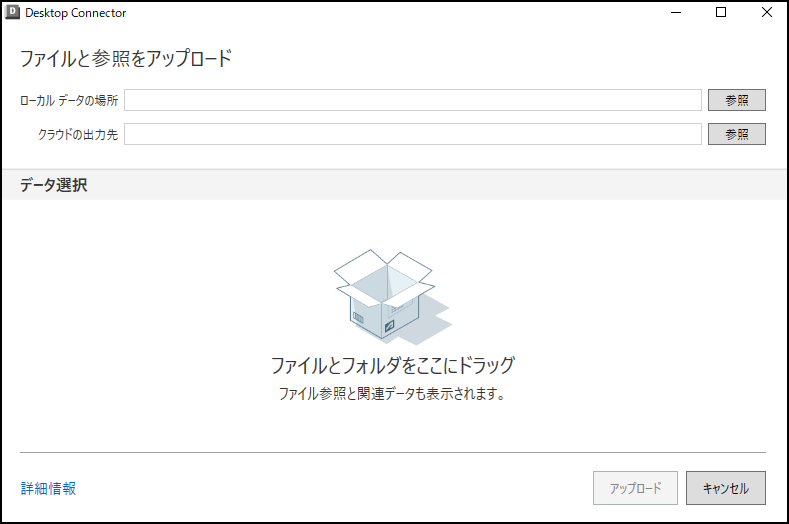
次の形でファイルを追加できます。
- 個別フォルダ。
- 複数のフォルダ。
- ファイルとフォルダの組み合わせ。
- 単一ファイル。
- 複数のファイル: 同じ親フォルダのみから複数のファイルを追加することができます。
注: Forma Connector に既に含まれている設計ファイルを追加することはできません。設計ファイルを追加するには、次の操作を実行します。
- ファイルやフォルダをドラッグ アンド ドロップします。
- [ローカル データの場所] の横にある [参照] をクリックして、単一または複数のファイルを選択します。単一のファイルの場所が表示されるか、異なるファイルの場所が[各種]として表示されます。
![[ファイルの場所]](../images/file-location-various.png)
参照と関連データを表示する
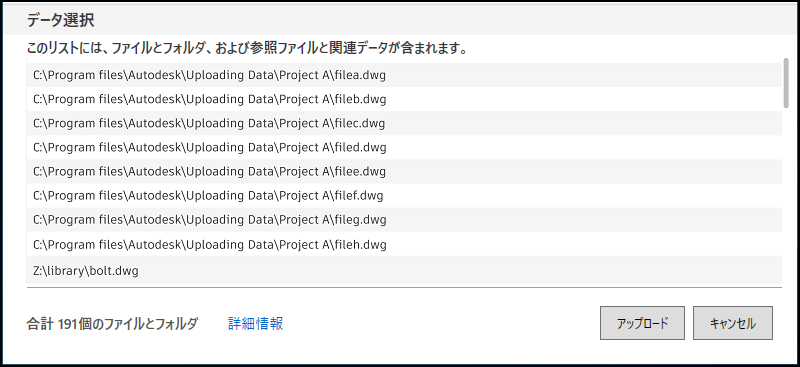
設計ファイルを追加すると、ツールに収集されたすべての参照と関連データが一覧表示されます。
Forma にファイルをアップロードする
[クラウドの出力先] の横にある [参照] をクリックします。
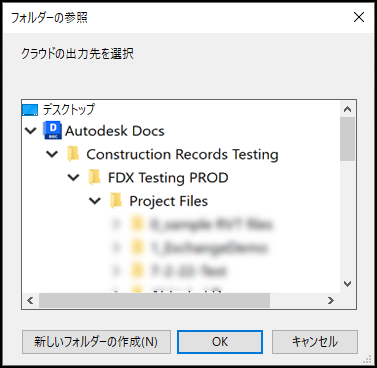
Forma Connector でターゲット フォルダを選択します。
[OK] をクリックします。
[アップロード] をクリックします。
アップロードの進行状況は、ホーム画面で確認できます。
関連データ
Desktop Connector は、ホスト ファイルのフォルダ構造と、 [クラウドの出力先] で選択したフォルダ内の参照を再作成しようとします。
参照が設計ファイルのルート フォルダまたはそのサブフォルダの外で見つかった場合、これらの参照は [関連データ] と呼ばれる新しいフォルダにアップロードされます。
データ構造の例
- C:\temp\Folder フォルダ内の Assembly1.dwg という名前のホスト設計ファイル
このファイルには次の参照が含まれています。
- Part1.dwg:
C:\temp\Folder\SubFolder - Part2.dwg:
C:\temp
Assembly1.dwg は、 [ファイルと参照をアップロード] ツールを使用して Desktop Connector フォルダの [出力先] にアップロードされます。結果として得られる構造は次のとおりです。
- Destination\Assembly1.dwg
- Destination\SubFolder\Part1.dwg
- Destination\Assembly1\Related Data\temp\Part2.dwg
追加のアップロード ツール
- Forma Data Management には、 [一括アップロード]ツールが用意されており、大規模なローカル プロジェクト フォルダやファイルを Autodesk Forma の[ファイル]ツールに直接アップロードできます。このツールは、参照ファイルを保持したまま、Civil 3D および AutoCAD のローカル プロジェクト フォルダやファイルを Forma にアップロードすることにも対応しています。
- Autodesk Migration Tool for Forma Data Management: このツールは、データ整合性の確認、修正、アップロードなど、データ移行プロセス全体を通してガイダンスを提供します。これにより、データ エラーを修正して、アップロードの成功と効率性を確認し、ファイルを信頼できる一元的な情報ソースとして維持することができます。
関連する概念: