Forma - ファイルとフォルダの管理
- 概要
- アップロード、移動、コピー
- 参照を含むファイル
- 開いてダウンロードする
- このデバイスで常に更新
- 空き容量を増やす
- 削除
- オフライン作業モードで削除する
- ファイル サイズの属性
- ファイル プロパティ ビューをカスタマイズする
- Windows の右クリック メニューのネイティブ コマンド
- Desktop Connector の右クリック メニューのコマンド
- プロジェクト間でのファイルとフォルダの移動
- リボン コマンド
- 検索
- 無効なフォルダの解決に関するビデオ チュートリアル
概要
Desktop Connector の最新リリースには、ファイルとフォルダを管理するためのオプションが多数追加されています。
フォルダの権限に従って、次の操作を実行できます。
ドラッグ アンド ドロップ
ファイル エクスプローラのリボン コマンドを使用する
検索
右クリックして Windows のネイティブ コマンドを使用する
- このデバイスで常に更新
- 空き容量を増やす
- インストールされているアプリケーション コマンド
アップロード、移動、コピー
コネクタでは、ドラッグ アンド ドロップ操作がサポートされています。
アップロード: ファイルまたはフォルダをコネクタにドラッグしてアップロードし、クラウド データ ソースと同期します。
重要: アップロードできるファイルは最大 48 GB です。移動: コネクタにあるプロジェクト内のファイルおよびフォルダをドラッグ アンド ドロップして移動します。
コピー:
- Windows 10 以上の更新されたバージョンではファイルやフォルダをコネクタの外側にドラッグ アンド ドロップして、ローカル コンピュータ上の別の場所にコピーします。
- それより前の Windows バージョンではファイルやフォルダをコネクタの外側にドラッグ アンド ドロップして移動します。すると、これらのファイルは Desktop Connector から新しいローカル ファイルの場所へ移動され、クラウドから削除されます。
Windows® ユーザは、Inventor ファイルを追加するときにプロジェクト ファイルを選択する必要があります。Inventor のプロジェクト ファイルをカスタマイズする方法については、Inventor のトラブルシューティングを参照してください。
参照を含むファイル
参照を含めて自動アップロード: v17.0 以降、Forma Data Management (旧 Autodesk Docs Connector)にファイルまたはフォルダをドラッグすると、既定で強化された [参照を含めてアップロード] ワークフローが自動的にトリガされます。これにより、設計ファイルのアップロードや参照ファイルの管理をより適切にコントロールできます。
この自動動作をオフにするには、Desktop Connector のホーム画面に移動し、歯車アイコンをクリックして、 [参照を含めるか常に確認する] チェックボックスをオフにします。
手動コントロール: 自動設定が無効になっている場合、または以前のバージョンの Desktop Connector を使用している場合は、設計ファイル内の参照をどのように処理するかを選択できます。
- 単一の設計ファイルをファイル エクスプローラの Forma Connector にドラッグすると、個々の設計ファイルのみがアップロードされます。
- 1 つの選択セット内の設計ファイルおよびその参照ファイルをファイル エクスプローラの Forma Connector にドラッグすると、選択したファイルのみがアップロードされます。
- 選択セット外のファイルを含むすべての参照ファイルをアップロードするには、強化された [参照を含めてアップロード] ワークフローを使用します。
- アップロードする場合、ホスト ファイルと参照ファイルには、それぞれ最大 200 個の直接リンク ファイルを含めることができます。
ホスト設計ファイルは、同じプロジェクト内のファイルにのみリンクできます。現在のプロジェクトの外部にあるファイルとの関係は、Forma ではサポートされていません。別のプロジェクト内のファイルへの参照を作成または解決しようとすると、「フォルダ階層に無効なプロジェクトが生成されました」というエラーが発生する可能性があります。
開いてダウンロードする
ファイルをダブルクリックして開きます。また、この操作により、コネクタにファイルが一度だけダウンロードされます。
このデバイスで常に更新
ファイルまたはフォルダは、常に使用可能とマークできます。ファイルまたはフォルダを [このデバイスで常に更新] としてマークすると、最新のファイル バージョンがクラウドから即座にダウンロードされ、Desktop Connector がオフライン モードのときに使用できるようになります。これらのファイルに対して [空き容量を増やす] コマンドが実行されるまで、ファイルに対する今後の更新が自動的にダウンロードされます。
Desktop Connector からファイルを開くだけで、そのファイルが自動的にダウンロードされます。これらのファイルに対して [空き容量を増やす] コマンドが実行されるまで、オンラインで変更されるたびにファイルに対する更新が継続的にダウンロードされます。
空き容量を増やす
クラウド データ ソースのファイルに影響を与えることなく、 [空き容量を増やす] を使用して、コネクタからファイルを手動または自動的に削除することができます。[空き容量を増やす] の詳細な使用方法については、「Forma - 空き容量を増やす」を参照してください。
削除
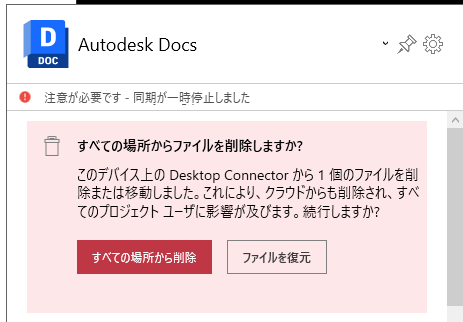
ファイルまたはフォルダを右クリックして [削除] を選択すると、関連するファイルまたはフォルダがコネクタおよびクラウド データ ソースから削除されます。削除後、Desktop Connector のホーム画面に削除確認が表示されます。確認すると、ファイルはローカル マシンとクラウドの両方から削除されます。
ローカル マシンの空き容量を増やしたい場合は、代わりに [空き容量を増やす] を使用してください。[削除] を使用すると、ファイルはローカル マシンとクラウドの両方から削除されます。
オフライン作業モードで削除する
[オフラインで作業] モードで削除されたファイルは、コネクタからのみ削除されます。ファイルまたはフォルダの削除は同期されず、クラウド データ ソースに残ります。
コネクタから削除したいファイルまたはフォルダを右クリックし、 [ローカルを削除] を選択します。ローカルでコネクタからファイルまたはフォルダは削除されますが、データ ソースには残ります。
ファイル サイズの属性
- Desktop Connector には、[ファイル サイズ]プロパティにサーバ上のファイルの値のみが表示されます。ファイルがローカルにのみ存在する場合、値は表示されません。
ファイル プロパティ ビューをカスタマイズする
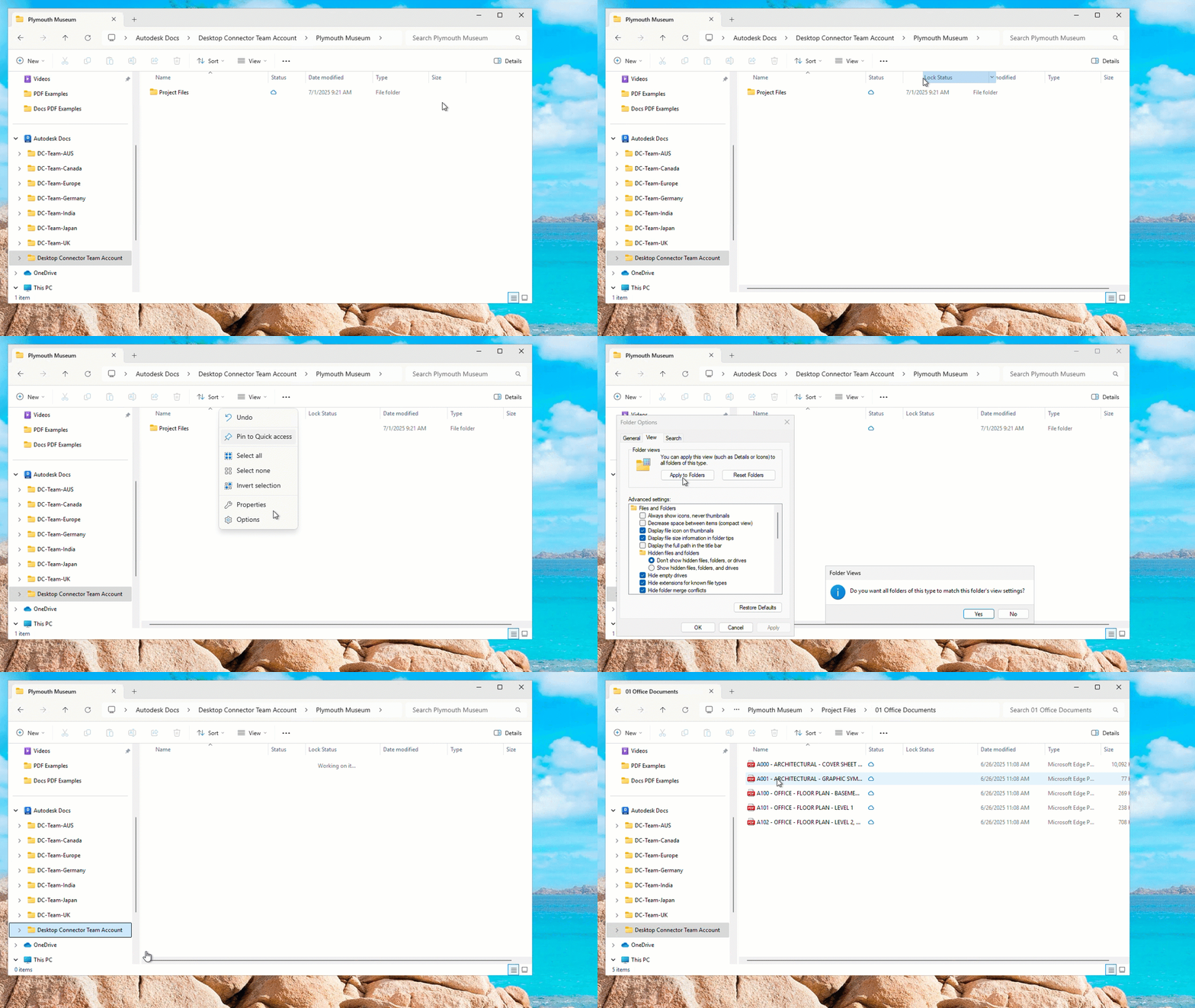
ワークフローのニーズに合わせて、Desktop Connector のファイル エクスプローラ ビューで、表示するプロパティや列をカスタマイズすることができます。次の手順は、以下のアニメーション ガイドでも示されています。
現時点では、Desktop Connector がインストール時にビュー内のカスタム プロパティを自動的に設定する方法はありません。ただし、Windows ファイル エクスプローラのビュー オプションを使用して、これらの設定を手動で構成することができます。
表示するプロパティをカスタマイズするには、次のようにします。
ファイル エクスプローラで Desktop Connector フォルダに移動します
列ヘッダ(名前、修正日、タイプ、サイズなど)を右クリックします
表示または非表示にするプロパティをクリックします
[詳細を選択] ダイアログで、表示または非表示にするプロパティのオンとオフを切り替えます
プロパティを目的の順序にドラッグします
このビューをフォルダ構造全体に適用したい場合は、プロパティのすぐ上にある 3 つのドットのメニューを選択します
[オプション]を選択します
[表示]タブを選択します
[フォルダに適用]を選択します
プロンプトが表示されたら[はい]を選択し、[OK]をクリックします
Windows の右クリック メニューのネイティブ コマンド
ファイルやフォルダを右クリックすると、Windows で使用可能なすべてのコマンドが表示されます。これには、次が含まれます。
- 切り取り
- コピー
- 貼り付け
- 削除
- 名前変更
- プロパティ
- その他...
Desktop Connector の右クリック メニューのコマンド
Desktop Connector 16.10.x 以降がインストールされている場合、右クリック メニューで次のコマンドを使用できます。
- オンラインで表示: Forma Web 上でファイルの親フォルダに直接移動します。
- ロック/ロック解除: 選択したファイルを手動でロックまたはロック解除します。詳細については、「ファイルのロック」を参照してください。
- 表示のプロセス: 選択したファイルの表示用データを手動で生成します。Desktop Connector を介してアップロードされたファイルは、必ずしも自動的に表示可能データを生成するとは限りません。このコマンドを使用すると、必要に応じて表示可能データを生成できます。処理には通常、ファイルのタイプや複雑さに応じて 1~2 分かかります。処理ステータスは、Forma Web 上で [オンラインで表示] を使用して確認することができます。
Desktop Connector がサポートされていないため、管理者特権で実行されている場合、Desktop Connector の右クリック メニューのコマンドは表示されません。詳細については、「サポートされていないワークフロー」を参照してください。
ファイルを右クリックし、Desktop Connector メニューからコマンドを選択します。
バージョン 17.1 以降では、Desktop Connector のメニュー項目が、[その他のオプションを表示]をクリックしなくても Windows 11 のコンテキスト メニューに直接表示されます。
プロジェクト間でのファイルとフォルダの移動
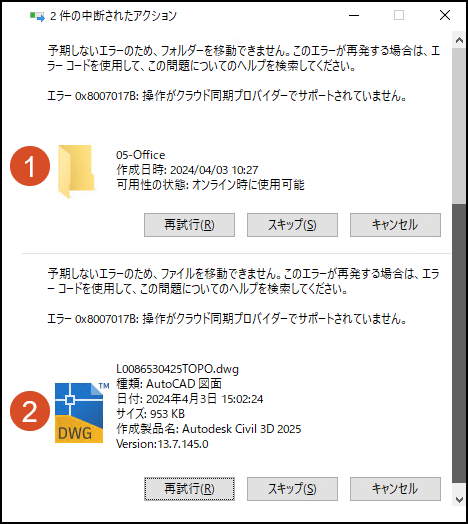
プロジェクト間でのファイルやフォルダの移動はサポートされていません。ファイルやフォルダを移動しようとすると、プロジェクト間で移動を実行できないことを示す次のようなエラーが表示されます。
- フォルダを移動しようとしています
- ファイルを移動しようとしています
リボン コマンド
Forma Connector 内のファイル エクスプローラ リボンを使用して作業することができます。より多くのコマンドを有効にするには、ファイルまたはフォルダを選択します。

検索
キーワードを使用して、すべてのプロジェクト、または特定のプロジェクトやフォルダ内を検索することができます。
次から選択します。
- すべてのプロジェクトを検索するための Forma Connector
- 検索をプロジェクトのフォルダに限定する特定のプロジェクト
- 親フォルダとすべてのサブフォルダに検索を絞り込む特定のフォルダ
ファイル エクスプローラの右上にある検索ボックスをクリックします。
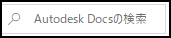
キーワードを入力し、[Enter]を押します。
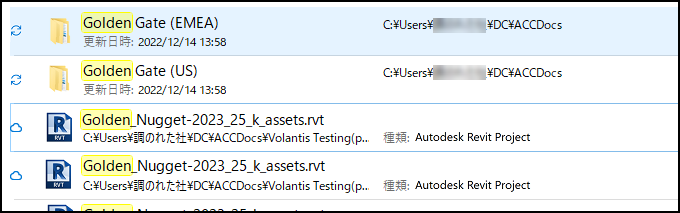
検索結果は、該当するファイル、フォルダ、プロジェクト、またはパスにキーワードがハイライトされて表示されます。
無効なフォルダの解決に関するビデオ チュートリアル
 では、Desktop Connector での「無効なフォルダ エラー」を解決するための詳細なワークフローが紹介されていますが、一部の情報は古い可能性があるのでご注意ください。最新の手順や機能については、必ずこのページの最新の記載内容を参照してください。ビデオ内では紹介しきれなかった役立つヒントや問題解決方法などの書面によるコンテンツも掲載されていますので、ビデオの後にぜひご確認ください。
関連する概念: