旧リリース
- Desktop Connector のアンインストールとリセットの詳細については、「Desktop Connector をアンインストールする」および「リセット ユーティリティ」を参照してください。
- 2025 年 1 月 29 日(v.16.12.0.2384)
- 2024 年 11 月 11 日(v.16.11.1.2320)
- 2024 年 10 月 30 日(v.16.11.0.2314)
- 2024 年 9 月 3 日(v. 16.10.0.2252)
- 2024 年 6 月 27 日(v.16.9.1.2222)
- 2024 年 6 月 25 日(v.16.9.0.2204)
- 2024 年 5 月 1 日(v.16.8.0.2169)
- 2024 年 4 月 8 日(v.16.7.1.2164)
- 2024 年 3 月 5 日(v. 16.7.0.2155)
- 2024 年 2 月 8 日(v.16.6.1.2145)
- 2024 年 1 月 18 日(v.16.6.0.2138)
- 2023 年 10 月 2 日(v.16.5.0.2083)
- 2023 年 8 月 17 日(v.16.4.0.2062)
- 2023 年 6 月 20 日(v.16.3.0.2035)
- 2023 年 5 月 8 日(v.16.2.1.2016)
- 2023 年 4 月 13 日(v.16.2.0.2007)
- 2023 年 2 月 13 日(v.16.1.1.1950)
- 2023 年 1 月 26 日(v.16.1.0.1935)
- 2022 年 11 月 30 日(v.16.0.0.1902)
- 2022 年 8 月 25 日(v.15.8.0.1827)
- 2022 年 6 月 17 日(v.15.7.1.1780)
- 2022 年 5 月 31 日(v.15.7.0.1767)
- 2022 年 5 月 4 日(v.15.6.0.1752)
- 2022 年 3 月 23 日(v.15.5.0.1684)
- 2022 年 2 月 23 日(v.15.4.0.1677)
- 2022 年 2 月 3 日(v.15.3.0.1657)
2025 年 1 月 29 日(v.16.12.0.2384)
Desktop Connector バージョン 16.12.0.2384 をダウンロード
Desktop Connector v16.x を既に実行している場合は、Desktop Connector をアンインストールしてアップグレードしないでください。Desktop Connector を終了し、新しいバージョンを上書きでインストールしてください。詳細については、「Desktop Connector を更新する」の記事を参照してください。
同期の改善
リリース 16.12 以降、ジョブは 3 つのバッチで処理されるようになり、以前の 2 つから増加しました。この変更は、効率とスループットを向上させることを目的としています。(CDX-25514)
失敗したジョブが自動的に再試行されない、または新しいジョブがホーム画面に表示されない原因となる条件を削除しました。(CDX-25356)
.#172 のような拡張子を持つファイルのアップロードに失敗するという問題が解決されました。この修正により、PLS-CADD を使用する際の問題が解決され、このようなファイルが正常にアップロードできるようになりました。(CDX-25252)
エクスペリエンスの改善
Desktop Connector が Windows の正常なシャットダウンを妨げていたバグが修正されました。この問題は、このリリースでは Windows 10 と 11 の両方で解決されています。(CDX-24970)
コンテキスト メニューに新しい区切りが追加され、「トラブルシューティング」オプションを他のメニュー項目と区別できるようになりました。この機能強化により、オプションがより明確に区別されるようになり、ユーザ インタフェースが改善されます。(CDX-24761)
ユーザは、HKEY_LOCAL_MACHINE と HKEY_CURRENT_USER の両方のレジストリから更新通知の抑制を設定できるようになりました。この変更により、Desktop Connector の設定を、現在のユーザまたはマシン全体に適用するかを柔軟に構成できるようになりました。詳細については、「管理者による更新の抑制ガイド」を参照してください。(CDX-24429)
解決された問題
トラブルシューティング ユーティリティの[すべて修正]をクリックした後に発生していたクラッシュの問題が解決されました。 このクラッシュは、ユーザが[すべて修正]を押す前にワークスペースに変更が加えられた場合に発生する可能性がありました。現在では、この事象が検出され、ユーザにトラブルシューティング ユーティリティを再実行するオプションが提供されます。 (CDX-23879)
PLS-CADD のユーザの場合、Desktop Connector では、保存操作中に .tin ファイルを削除するように求めるメッセージが表示されなくなりました。この変更により、削除を要求することなくすべての更新が ACC にプッシュされるようになり、PLS-CADD アプリケーションのユーザにとっての重大な問題が解決されました。(CDX-24656)
2024 年 11 月 11 日(v.16.11.1.2320)
Desktop Connector バージョン 16.11.1.2320 をダウンロード
Desktop Connector v16.x を既に実行している場合は、Desktop Connector をアンインストールしてアップグレードしないでください。Desktop Connector を終了し、新しいバージョンを上書きでインストールしてください。詳細については、「Desktop Connector を更新する」の記事を参照してください。
解決された問題
Revit: 新しく作成してアップロードしたファイルにリンクを追加すると、リンクが作成されず、「要求されたサービスは現在利用できないようです。もう一度試してください」というメッセージが表示されるという問題が解決されました。
Revit: Revit の指摘事項アドインに Revit モデルをロードすると、「指摘事項をロードできませんでした」というメッセージが表示されるという問題が解決されました。
ロック ステータス: 他のユーザによってロックされたファイルにファイル エクスプローラでロック アイコンが表示されないことがあるという問題が解決されました。
FAQ
既に 16.11.0.2314 を使用している場合、16.11.1.2320 にアップグレードする必要はありますか?
元のリリース(16.11.0)から強制的に移行されることはありませんが、Revit とファイル ロックのワークフローに支障をきたさないよう、最新バージョン(16.11.1)にアップグレードすることをお勧めします。
このリリースには、次の 16.11.0.2314 リリース ノートに記載されているすべての機能強化と修正が含まれています。
2024 年 10 月 30 日(v.16.11.0.2314)
このコンテンツのダウンロードは終了しました。
パフォーマンスの改善
16.11.0.2314 リリースでは、Desktop Connector データベース通信を最適化することにより、次のパフォーマンスの向上が紹介されています。
- CPU とマシン リソースの消費が削減されました
- Desktop Connector のホーム画面でのジョブ表示の作成/編集が速くなりました
- Desktop Connector のホーム画面での削除通知の表示が速くなりました
- ファイルのアップロード時間が向上しました
- 開く際のパフォーマンスが向上しました(Revit/C3D)
これらの最適化は、16.11.0.2314 以降のリリースの最初の起動時に適用されます。選択したすべてのプロジェクトが最適化されたテクノロジに移動されると、進行状況を示すダイアログ ボックスが表示されるようになりました。追加のプロジェクトを選択すると、ダイアログが表示されることなく自動的に最適化されるようになりました。詳細については、「プロジェクトの最適化」を参照してください。(CDX-24872、CDX-24913)

ホーム画面のジョブが並行して適用され、処理時間が短縮されました。つまり、16.11.0.2314 以降では、2 つのジョブを同時に実行できるようになります。このコンフィギュレーションは、Autodesk のクラウドに適用されます。最初にこのコンフィギュレーショで 2 つの並行ジョブが許可されます。この値は将来的に増やすことができます(CDX-23318)

ホーム画面の改善 (CDX-24693、CDX-24659、CDX-24931)
ホーム画面のウィンドウを開いたままにして、Desktop Connector のアクティビティを表示できるようになりました
Desktop Connector で新しい作業の処理およびジョブの作成を有効にすると、即座にホーム画面のステータス バーに表示されるようになりました
メニューからよく使用するコマンドがホーム画面の下部に表示され、簡単にアクセスできるようになりました

トラブルシューティング ツールの向上(CDX-24773):
トラブルシューティング ツールが、ファイルの右クリック メニューで使用できるようになりました。選択すると、トラブルシューティングが現在のプロジェクトを自動的にスキャンします。

Desktop Connector は、ファイルが同期されていないことを起動時に認識し、自動的にトラブルシューティング ツールを使用するようユーザに促します

アプリケーション ワークフローの機能強化
- Microstation を使用して .dgn ファイルを開く際の自動ロックのための .dgn サポートが追加されました。(CDX-24948)
- PowerPoint を使用して .pptx ファイルを開く際の自動ロック用の .pptx サポートが追加されました。(CDX-24673)
- Bluebeam、Acrobat、Foxit、Nitro アプリケーションを使用して .pdf ファイルを開く際の自動ロック用の .pdf サポートが追加されました。(CDX-24673)
解決された問題
Inventor データが追加されると(ファイルや参照ツールのアップロードなど)、Desktop Connector によってクラウド アクティビティに使用する新しい IPJ ファイルが生成されます。この ipj が存在していたため、「Desktop Connector フォルダには削除する必要のあるコンテンツがあります」というダイアログがユーザに不適切に表示されていました(CDX-24818)
Microsoft Photos アプリケーションによって、ユーザに削除通知を表示せずにファイルを適切に保存できるように、.~tmp ファイル拡張子を除外しました(CDX-24873)
DTM による測量ソフトウェア(LSS)によって、ユーザに削除通知を表示せずにファイルを適切に保存できるように .L$0 ファイル拡張子を除外しました(CDX-24615)
ファイルが配置されているプロジェクトを選択解除した後に、開いているロックされたファイルを閉じるとクラッシュするという問題が解決されました(CDX-23028)
トラブルシューティングを実行してもホーム画面が更新されず、新しく作成されたジョブが表示されないという問題が解決されました。これらのジョブは、他のジョブが作成された後でのみ表示されます(CDX-24979)
2024 年 9 月 3 日(v. 16.10.0.2252)
Windows バージョン 16.10.0.2252 をダウンロード
Desktop Connector v16.x を既に実行している場合は、Desktop Connector をアンインストールしてアップグレードしないでください。Desktop Connector を終了し、新しいバージョンを上書きでインストールしてください。詳細については、「Desktop Connector を更新する」の記事を参照してください。
新機能および機能強化
仮想(VDI)環境で Desktop Connector を構成する方法が記載されています。詳細については、この記事を参照してください。
Desktop Connector の右クリック コマンドがファイル エクスプローラに戻ります。ファイル エクスプローラで、ファイルとフォルダを右クリックして Desktop Connector のフライアウト メニューを表示できるようになりました。このフライアウト メニューには、オンライン表示およびロック/ロック解除用に Autodesk Docs connector に戻るコマンドが追加されています。Windows 10 の下図を参照してください。(CDX-24467)

Revit の書き出し操作中に生成されたファイル(.pcp、.pat)は、クラウドにアップロードされなくなります。つまり、ユーザはこれらのファイルの削除通知を確認する必要がなくなりました。この変更は、16.6.x より後のリリースすべてにも適用されます。(CDX-24624)
Desktop Connector を終了して再起動中に、「ブラウザを確認する」ポップアップ ダイアログが開いたままだとクラッシュする問題が解決されました。(CDX-24396)
このリリースの Desktop Connector では、複数の(管理者以外の)ユーザが同じデバイスで Desktop Connector を起動できるようになります。(CDX-24384)
- 同じデバイスで同じユーザが複数の Desktop Connector インスタンスを起動すると、次のメッセージが表示されます。(CDX-24384)

- 管理者特権で Desktop Connector(つまり、管理者権限)を実行しているユーザがいない限り、複数のユーザが同じデバイスにログインして Desktop Connector を実行することができます。いずれかのユーザが管理者特権で Desktop Connector を実行している場合は、次のメッセージが表示されます。(CDX-24456)

現在のプロジェクトが選択されておらず、ログインしているユーザのみが Autodesk Docs の権限を持っている場合は、[プロジェクトを選択]するようにという自動ダイアログ プロンプトのみが表示されます。ログインしているユーザに複数の資格がある場合、[プロジェクトを選択]プロンプトは自動的に表示されません。(CDX-23883)
トラブルシューティングでハイライト表示された行のカラーを調整して、ハイライト表示されたテキストを読みやすくしました。(CDX-24319)
特定のリソースが使用できない場合に、起動時に発生していたクラッシュが解決され、「C:\ProgramData\Autodesk\CDX\Logging.config does not exist」というログ メッセージが表示されるようになりました。(CDX-24336)
Revit ワークフロー
- ファイルを開く操作中に作成された追加のファイル バージョンをアップロードしないように、Revit でのファイル処理が改善されました。一部のアプリケーション(Revit など)では、ファイルを開くときに修正するとマークされます。ファイルを開くと、ホーム画面に作成されたアップロード ジョブが引き続き表示される場合があります。Desktop Connector によってジョブが実行され、ファイルのバイト数に変更がないと判定されると、該当するジョブが削除されます。ファイルの内容が実際に変更された場合は、アップロードされます。これにより、ファイルが修正された場合にのみバージョンが付けられます。この改善によって解決されたその他のファイルタイプ(.doc)。その他のファイルタイプは解決されませんでした(.ppt、.xls、.mpp)。これは、オーサリング アプリケーションが実際に開くときにファイルの内容を修正するためです。(CDX-24625)
2024 年 6 月 27 日(v.16.9.1.2222)
Windows バージョン 16.9.1.2222 をダウンロード
Desktop Connector v16.x を既に実行している場合は、Desktop Connector をアンインストールしてアップグレードしないでください。Desktop Connector を終了し、新しいバージョンを上書きでインストールしてください。詳細については、「Desktop Connector を更新する」の記事を参照してください。
新機能および機能強化
Desktop Connector のインストール/配置時に、管理者がローカル ワークスペースの場所を設定できるようになりました。この機能により、管理者は会社標準のワークスペースを強制することができます。(CDX-24152)
既に Desktop Connector がインストールされているユーザに影響する可能性のある重要な変更がいくつかあります。アップグレードする前に、「管理者によるワークスペースの変更」ページの内容を確認して、強制ワークスペースの配置が適切かどうかを判断してください。
次の図は、管理者がワークスペースの変更を強制したときに表示される内容の例です。強制された新しいワークスペースの場所が表示されています。

オートデスクは、インストール前にインストーラを抽出し、ファイルをダウンロードする方法を変更しました。具体的なインストール方法については、「バージョン 16.9 以降でのインストールのウォークスルー」および「バージョン 16.8 以前でのインストールのウォークスルー」を参照してください。
安定性の修正が実装され、主に Autodesk Identity Service と Desktop Connectors のサインイン/サインアウト ワークフローが強化されました。(CDX-24020)
CAD ワークフロー
- [ファイルと参照をアップロード]ツールを使用すると、Inventor アセンブリ ファイルに空の表示可能ファイルが生成される問題が修正されました。(CDX-24069)
- Revit モデルを Desktop Connector に直接保存すると、Revit で「ファイルが保存されていません」というエラーが表示され、Desktop Connector で「すべての場所からファイルを削除してください」という警告が表示される問題を修正しました。(CDX-24067)
2024 年 6 月 25 日(v.16.9.0.2204)
- Desktop Connector を使用して、大規模なプロジェクト ファイルを開くとパフォーマンスが低下するというバグが修正されました。この問題を解決するには、最新リリースと注記を参照して、Desktop Connector 16.9.1.2222 に更新してください。
2024 年 5 月 1 日(v.16.8.0.2169)
Windows バージョン 16.8.0.2169 をダウンロード
新機能および機能強化
Desktop Connector v16.8.0.2169 では、Autodesk Docs の Inventor ファイルがサポートされるようになりました。Inventor ファイルは、Fusion および Drive コネクタで常にサポートされています。詳細については、「Inventor のトラブルシューティング」を参照してください。
- Inventor ファイルのプロジェクト サポートが強化されました。Inventor ファイルを Desktop Connector で使用できるようになりました。(CDX-23960、CDX-23959)
- Inventor で、保存時に元のパーツ ファイルが削除され、バックアップ ファイルがアップロードされるという問題が解決されました。(CDX-21726)
- [ファイルと参照をアップロード]ツールを使用する際に参照を解決するための IPJ ファイル(Inventor プロジェクト ファイル)を要求する機能が追加されました。(CDX-23958)
- Inventor と Vault の両方が正常に機能しているにもかかわらず、Desktop Connector が参照を特定できないという問題が解決されました。(CDX-21808)
- Inventor OldVersions フォルダがアップロードされるように設定されていました。最新の Desktop Connector では OldVersions フォルダに一時ファイルがアップロードされることはなくなりました。(CDX-23128)
- Inventor から Desktop Connector v16.x プロジェクト ワークスペースへの編集/保存機能が強化され、ファイル履歴が保持されるようになりました。(CDX-23959)
- Inventor 2025 および Solidworks 2024 ファイルがサポートされるようになりました。(CDX-23946)
プロジェクトの選択制限が 80 プロジェクトまで増加されました。この変更はリリースのコンテキスト外で行われたため、バージョン 16.6.0.2138 以降のユーザにこの機能強化が適用されます。(CDX-23922)

複数のインスタンスを作成するという[ようこそ]画面のバグが修正されました。(CDX-22467)
.saveファイルのアップロードを回避することにより、ArcGIS の問題が解決されました。これは v16.6.0.2138 以降のすべてのバージョンで有効になります。(CDX-23974).ai.bakファイルのアップロードを回避することにより、Adobe Illustrator の問題が解決されました。これは v16.7.1.2164 以降のすべてのバージョンで有効になります(CDX-23905)ディスク上に競合がないにもかかわらず、ファイルへの変更をアップロードするとホーム画面で競合が発生する場合があるという問題が解決されました。これは、ワークフローで多数のファイルをアップロードする場合に頻繁に発生します。(CDX-23994)
AutoCAD DWG ファイルを操作すると「アプリケーション エラー」ダイアログが表示されるというバグが修正されました。(CDX-23738)

CAD ワークフロー
Autodesk 2025 のグローバル展開に伴い、一部の製品が変更され、Desktop Connector v16.x が必要になりました。Desktop Connector v16.x でのみ動作することが確認されている製品は、AutoCAD、Civil、Plant 3D、ReCap、および Revit です。
- 詳細については、各製品のマニュアルを参照してください。
2024 年 4 月 8 日(v.16.7.1.2164)
Windows バージョン 16.7.1.2164 をダウンロード
新機能および機能強化
- 大規模なプロジェクトの選択をより効率的に処理できるようにシステムを最適化し、高い CPU 使用率を軽減しました。(CDX-22885)
- 長いパスを持つプロジェクトを登録する際に、高消費量の CPU を処理できるようになりました(CDX-23906)。
- 名前の先頭にスペースがあるプロジェクトがあると、関連のないワークスペース フォルダをクリーンアップするためのダイアログが誤って表示されるというバグが修正されました。(CDX-23727)
- リセット ユーティリティが改善され、コンソール ウィンドウでプロンプトを入力するときに大文字の入力が受け入れられるようになりました。(CDX-23834)
- トラブルシューティング ツール機能が拡張され、後続のダイアログ ボックスが非表示にならないことを確認し、表示とアクセス性が向上しました。(CDX-23852)
- 更新されたサンプル配置スクリプトには、最新バージョンを識別するためのユーザ用の変更ログが含まれています。
- Desktop Connector は、ファイル名の先頭に
~$で識別される一時的な Word ドキュメント ファイルのアップロードをブロックします。これは v16.6.0.2138 以降のすべてのバージョンで有効になります。(CDX-23857) .laccdb拡張子を持つ Microsoft Access ファイルのアップロードを防止し、削除通知がトリガされるという問題が解決されました。これは v16.6.0.2138 以降のすべてのバージョンで有効になります。(CDX-23927).idlk拡張子を持つ Adobe InDesign ファイルのアップロードに対する制限が実装され、使用中にこれらのファイルが表示されることはなくなりました。(CDX-23804)- 誤って実装され、昇格された Windows Communication Foundation (WCF)アプリケーションからの干渉によって発生するクラッシュを回避する解決策が実装されました。(CDX-23705)
- ファイルが読み取り専用属性に設定された新しいバージョンで更新された場合に、保留中の同期アイコン
 が表示され、ファイルがアップロードされないというバグが修正されました。オンにすると、将来作成されるジョブの実行もブロックしていました。(CDX-23508)
CAD ワークフロー
- Civil 3D と Revit で、大きな .dwg ファイルと .rvt ファイルのダウンロードをキャンセルするとファイルが破損するという問題に対処しました。キャンセルすると、永続的なダウンロードの進行状況バーが消え、これらのファイルを正常に再度開くことができるようになりました。(CDX-23602)
Fusion の更新
- Fusion 360 および Fusion Team のすべてのインスタンスを、ファイル エクスプローラ、[ようこそ]ダイアログ、ホーム画面を介して Fusion に更新し、一貫したユーザ エクスペリエンスを実現しました。(CDX-23964、CDX-23958、CDX-23589)
- Fusion からオンライン コンテンツにアクセスすると
Unauthorizedページが生成される問題を修正しました。(CDX-23498)
2024 年 3 月 5 日(v. 16.7.0.2155)
Windows バージョン 16.7.0.2155 をダウンロード
新機能および機能強化
ホーム画面の設定メニューから直接アクセスできるトラブルシューティング ツールが導入されました。この機能は、同期されていないファイルを特定し、特定の状況下でデスクトップとクラウド間の同期
アクティビティを「キックスタート」させるためのものです。(CDX-23484、CDX-23504、CDX-23505、CDX-23509)- 詳細については、「トラブルシューティング ツール」のヘルプ コンテンツを参照してください。

- トラブルシューティング ツールでは、選択したプロジェクト内で[同期されていない変更]と[同期されていないクラウドの更新]を選択できます。

[プロジェクト選択]ダイアログのキャンセル/解除時に、選択されているプロジェクトの数をチェックするメカニズムが実装されました。制限を超えた場合、ダイアログが再表示されます。(CDX-23416)
プロジェクト選択ダイアログのホバー テキストを改善し、プロジェクト選択を変更する前にすべてのファイルの変更を保存するように警告が表示されるようになりました。(CDX-23513)

不要なエラーを回避するため、ファイル名拡張子
.vce~を持つファイルはアップロードされなくなりました。これは v16.6.0.2138 以降のすべてのバージョンで有効になります。(CDX-23699)不要なエラーを回避するため、
.sqlite-walと.sqlite-shmがアップロードされないようになりました。これは v16.6.0.2138 以降のすべてのバージョンで有効になります。(CDX-23739)アップロードが完了するまでファイルにステータスが割り当てられないというバグが解決されました。(CDX-23298)
大きな .dwg ファイルを含むフォルダがローカルで正常に削除されず、クラウドから削除されるという問題が解決されました。(CDX-23520)
オーストラリア(APAC 地域)は、プロジェクト データのプライマリ ストレージのサポート対象地域になりました。詳細については、こちらの「お知らせ」を参照してください。(CDX-23480)
参照エクスプローラ
元の選択されたファイルに異なる視覚的なスタイルが加えられ、ファイルの関係がよりよく視覚化されるようになりました。(CDX-22590)

画像の周囲に余白を追加することで、書き出し機能が改善されました。
CAD ワークフロー
- 2024 Autodesk アプリケーションで、ユーザが図面を参照するために Plant 3D プロジェクトの図面に XATTACH すると、参照された図面が Docs Viewer に表示されなくなり、代わりに AutoCAD Plant 3D に表示されるというバグが修正されました。(CDX-23117)
2024 年 2 月 8 日(v.16.6.1.2145)
Windows バージョン 16.6.1.2145 をダウンロード
新機能および機能強化
- このリリースに含まれる最新の Autodesk Identity Manager コンポーネントには、強化されたセキュリティ対策が含まれ、クラッシュ問題のバグ修正に対応しています。
- Desktop Connector が予期せずクラッシュする問題が修正されました。この修正により、より安定した信頼性の高い接続を提供できるようになりました。
- Desktop Connector が実行されていないときに
DiagnosticLogsCollector.exeがクラッシュする問題が修正されました。
CAD ワークフロー
- 次のシナリオで、ロックされたファイルが[読み取り専用]ステータスのままにならない問題が修正されました。
- ユーザがファイルをロックし、変更を加えて保存し、クラウド上に新しいバージョンを作成したとします。新しいバージョンが他のユーザ用にダウンロードされると、ファイル エクスプローラ
 ではロックされているように表示されていても、ファイルは[読み込み専用]に設定されなくなります。これにより、ユーザがファイルを誤って編集してしまい、アップロードに失敗したり、競合が発生したりする可能性があります。
- ユーザがファイルをロックし、変更を加えて保存し、クラウド上に新しいバージョンを作成したとします。新しいバージョンが他のユーザ用にダウンロードされると、ファイル エクスプローラ
2024 年 1 月 18 日(v.16.6.0.2138)
新機能および機能強化
Desktop Connector では、ホーム画面で削除通知をハイライト表示する新しい機能を追加しました。ファイルを削除するたびに、確認のためにこれらの通知が表示され、削除のアクションを続行するかどうかを選択できるようにします。
ホーム画面は、操作を実行するまでデスクトップで開いたままになります。通知が表示されている間、すべての同期は一時停止されます。

Docs コネクタに追加できるプロジェクトの数が増えました。プロジェクトの上限を 40 から 60 に引き上げました。
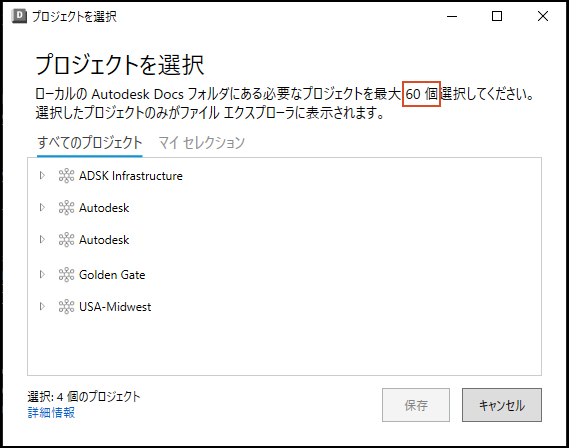
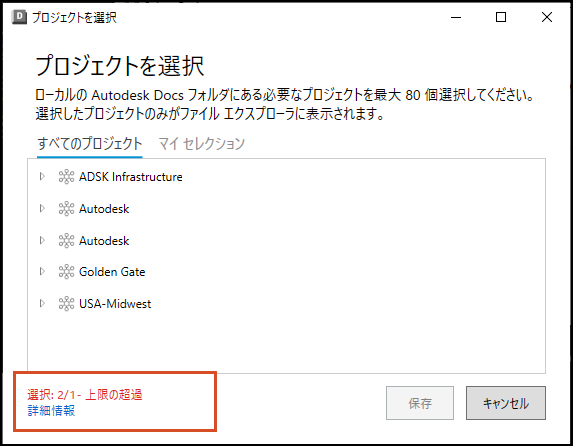
[プロジェクト選択]ダイアログに、60 プロジェクトの制限を超えた場合にユーザに通知する視覚的なフィードバックを追加しました。
ファイル除外リストが更新され、アップロードされない新しいファイルが含まれるようになりました。
- Autodesk Docs がサポート対象外としてリストしているファイル タイプのアップロードは今後行われません。「Docs でサポートされていないファイル形式」を参照してください。これらのファイルは[ファイル エクスプローラ] で
no statusと表示されます。

- ArcGIS ベースのアップロードを改善するために、ファイル除外リストに
.lockファイルが追加されました。 - Revit_backup フォルダのワークフローをサポートするために、ファイル除外リストに
.datファイルが追加されました。これにより、クラウドへの不要なアップロードが削減されます。また、Revit ユーザが[表示 + ダウンロード]権限しかないファイルを開く場合のエラーも減らすことができます。 - これらのファイル タイプはすべて、
UnSyncData.txtファイルにあります。詳細については、「同期データを表示および収集する」を参照してください。
- Autodesk Docs がサポート対象外としてリストしているファイル タイプのアップロードは今後行われません。「Docs でサポートされていないファイル形式」を参照してください。これらのファイルは[ファイル エクスプローラ]
Autodesk Identity Manager がインストールされていない場合に Desktop Connector がクラッシュするというバグが修正されました。Desktop Connector をシャットダウンし、Autodesk Identify Manager をインストールするようユーザに通知するダイアログ ボックスが表示されるようになりました。

Desktop Connector を v15.x から v16.x にアップグレードする際のヘルプ ページとして、「個別(管理者以外)のユーザとして v15.x から v16.x にアップグレードする」を作成しました。
Desktop Connector バージョン 15.x およびそれ以前のバージョン用の[リセット ツール]が開発されました。このツールは、ユーザが Desktop Connector のインストールをリセットできるようにするためのものです。次のリンクから ZIP ファイルをダウンロードします: v15.x 用の DC リセット ユーティリティ。
- [リセット ユーティリティ] の詳細については、「個人(管理者以外)のユーザとして v15.x から v16.x にアップグレードする」および「Desktop Connector リセット ユーティリティ」を参照してください。
次の図は、[リセット ユーティリティ]を実行すると表示されるコンソール ウィンドウのスナップショットです。

- [リセット ユーティリティ] の詳細については、「個人(管理者以外)のユーザとして v15.x から v16.x にアップグレードする」および「Desktop Connector リセット ユーティリティ」を参照してください。
診断ログは、同期されていないフォルダの情報を収集し、
UnsyncFolderData.txtファイルに配置されます。詳細については、「同期データを表示および収集する」を参照してください。Excel ファイルが正しくバージョン アップされず、削除された後、Docs の
deleted itemsフォルダに配置され、新しいバージョンとしてアップロードされるという問題が修正されました。この修正により、アップロード時に Excel ファイルが正しくバージョン アップされるようになり、削除され、deleted itemsフォルダに保存されるのを回避できます。あるユーザがファイルを開いているときに、別のユーザがファイルを更新すると、最初のユーザが不正な状態になる可能性があるという同期の問題が解決されました。この不正な状態では、最初のユーザは他の無関係なファイルの更新を受け取れない可能性がありました。
ファイル エクスプローラのプロパティ ボックスが以前はグレー表示されていましたが、現在では機能するようになりました。

CAD ワークフロー
- Infraworks モデル ファイル(IWM)は、Desktop Connector からクラウドに同期されなくなりました。注: IWM ファイルは、Autodesk コラボレーション メカニズムで使用されるプロキシです(InfraWorks コラボレーションは Desktop Connector に基づいていません)。
注記
- Desktop Connector の 14.13.0.1525 リリースのダウンロードは廃止されました。このバージョンはダウンロードできなくなり、2023 年 11 月 30 日をもって廃止されました。
- Desktop Connector の[長いパスのドキュメント]が更新され、Desktop Connector が、260 文字の制限を超えてフォルダ/ファイルを操作できるように、(Windows 8.3 形式を使用して)フォルダパスを短縮するという情報が追加されるようになりました。
2023 年 10 月 2 日(v.16.5.0.2083)
Windows バージョン 16.5.0.2083 をダウンロード
新機能および機能強化
Desktop Connector をリセットして、現在のインストールをクリーンな状態に戻したいユーザ向けに設計された Desktop Connector リセット ユーティリティが含まれています。説明ビデオ
 など、ツールの使用方法の詳細については、「Desktop Connector リセット ユーティリティ ページ」を参照してください。
ホーム画面に [再試行] を追加し、対象となる失敗したジョブをすべて再試行できるようになりました。対象となるジョブは、Desktop Connector を使用してクラウドにアップロードするための要件を満たすデータセットです。
- 詳細については、「ファイルおよびフォルダのエラーを解決する」を参照してください。

ユーザが Web でファイルを更新した後に移動を開始すると、移動が一貫して更新前に行われないという問題に対応しました。Desktop Connector は、移動/名前の変更操作を作成/更新操作よりも優先するように強化され、これらの操作が正常に実行されるようになりました。
クラウド上の他のユーザによって実行された削除操作に対して、フォルダが誤って再現されるという問題が修正されました。クラウド ストレージをより正確で一貫性のある形で表現できます。
あるユーザ マシン上のファイル/フォルダのアクティビティが、他のユーザのホーム画面でもジョブとして表示される可能性があるという既知のワークフローが解決されました。今後、これらのワークフローは、変更を行ったユーザのホーム画面上でのみジョブが発生します。
Desktop Connector が非アクティブのときに、同期されていないファイルおよび除外されたファイルが診断ログ コレクタにキャプチャされないという問題に対処しました。これにより、Desktop Connector が起動していなくても、診断ログ ユーティリティがスムーズに動作するようになりました。
Presto バックアップ ファイルは、Desktop Connector でアップロードするときにブロックされなくなりました。Presto のバックアップとリカバリーのファイルがアップロードされなくなり、Presto が作成したファイルのアップロードが成功するようになります。
開始された同期ジョブが無限ループに陥り、ユーザによる正常な完了が実行できないというバグが修正されました。
以前は、新しく作成したフォルダにファイルをすばやく移動すると、ソフトウェアがクラッシュしていました。よりスムーズで信頼性の高いユーザ エクスペリエンスを提供するため、この問題を特定し、解決しました。
AutoCAD または Civil 3D で DWG ファイルを開いたり編集したりした後に保存すると、Web 上では正しくロックされているにもかかわらず、ファイル エクスプローラではロック アイコンが表示されないという問題が解決されました。
親 dwg ファイルを開いたときに、参照として使用される PDF ファイルがロックされるというバグが修正されました。これにより、親を開いたときに参照として使用されるイメージ ファイル(pdf や jpg など)はロックされなくなりました。
CAD ワークフロー
- 作成された ReCap ファイルのアップロードが成功するように、ReCap バックアップ ファイルのアップロードをブロックしました。
- Desktop Connector を介して Revit ファイルを開く際の速度が速くなり、パフォーマンスが向上しました。
- Revit テンプレートのバックアップ ファイルのアップロードを停止しました。00001.rte バックアップ ファイルはアップロードされなくなるため、ロックされることはなく、下流の競合を引き起こすこともありません。
- Revit テンプレート ファイル(.rte)は削除されなくなり、クラウドにバージョン 1 として再度アップロードされます。
- Revit ファミリ ファイル(.rfa)を Desktop Connector で開くたびに、BIM 360/ACC で新しいバージョンが作成されていました。これらのファイルは、開いてもバージョン アップしなくなりました。
- Revit テンプレート ファイル(.rte)は、Desktop Connector で開くたびに新しいバージョンが作成されていました。Revit ファミリ テンプレート ファイルを開いたときにバージョンが更新されなくなりました。
アップロード ツール
- Desktop Connector には個々のデータ セットをクラウドにアップロードするためのオプションとして使用できる、[ファイルと参照をアップロード]ツールが含まれています。
- 新しくリリースされた Autodesk Data Migration Tool for Docs は、Desktop Connector をベースに構築されており、データと参照のチェックを実行します。
注記
Desktop Connector の公開ロード マップをリリースしました。Desktop Connector のロード マップでは、将来のバージョンで検討されている内容を確認することができます。さらに重要なのは、各項目の価値を評価し、フィードバックを提供できることです。詳細については、「Desktop Connector 公開ロード マップ」を参照してください。
Desktop Connector、AutoCAD 2025 および業種別製品(Civil 3D、Plant 3D など)には、Desktop Connector 16.0 以上が必要です。Desktop Connector のバージョン 15.x がインストールされている場合、Desktop Connector を更新する必要があることがソフトウェアから通知されます。
- Autodesk 2025 製品のサインイン プロセスが変更されました。ご使用のソフトウェアのバージョンと Desktop Connector のバージョンによっては、サインインが 2 回必要になる場合があります。詳細については、「サインインとサインアウト」ヘルプ ページを参照してください。
Desktop Connector の混合バージョン環境でコラボレーションできますか?
- 組織内のすべてのユーザが同じバージョンの Desktop Connector を使用することをお勧めしますが、必須ではありません。すべてのワークフロー、エクスペリエンス、トラブルシューティングが組織全体で同じになるようにすることをお勧めします。
- 注: サポートに連絡すると、現在のバージョンをお使いかどうか尋ねられます。
私がバージョン 16.4 を使用していて、請負業者などの他のユーザがバージョン 16.2 を使用している場合はどうすればよいですか。これは問題になりますか、またはサポートされていませんか?
- いいえ。同じバージョン ファミリ(バージョン 16.x)であり、サポートされている構成であるため、問題はありません。
- 組織が 16.x ファミリ(16.2、16.3、16.4)を使用している場合は、Desktop Connector の同じファミリ内での作業やコラボレーションにおいて、既知の問題はありません。
ユーザがバージョン 15.x および 16.x の環境でコラボレーションしている場合に、知っておく必要があることはありますか?
- 組織によって異なるため、「Desktop Connector 16.x に関する FAQ」に記載されている相違点に基づいて判断する必要があります。
2023 年 8 月 17 日(v.16.4.0.2062)
このコンテンツのダウンロードは終了しました。
新機能および機能強化
Desktop Connector ワークフローにインテリジェント ポーリングが実装されました。インテリジェント ポーリングは、最も頻繁に使用するプロジェクトとの同期を優先する Desktop Connector の新機能です。これらの優先度の高いプロジェクトでは、同じ頻度で同期を継続します。使用頻度の低いプロジェクトについては、同期の頻度を減らします。
- 注: プロジェクト内のファイル アクティビティ(ファイルを開く、保存など)は即座に同期されます。
- Desktop Connector は、マシンがアイドル状態(30 分間キーボードまたはマウス入力がない)になるとファイルを同期するようになりました。
Desktop Connector で特定のオートデスク製品および業種別製品を使用中に、リソースの検索とトラブルシューティングに役立つ新しいページが追加されました。新しいページは、さらに情報が表示されるようになると追加されます。
- トラブルシューティング: AutoCAD
- トラブルシューティング: Revit
- トラブルシューティング: Inventor
- トラブルシューティング: Navisworks
スタートアップおよびプロジェクトの選択内に新しいフィーチャを追加しました。Desktop Connector は、ワークスペース内で識別される任意の長いパスをテキスト ファイルに書き込みます。
- 注: 次のダイアログ ボックスは、長いパスが特定された場合に、スタートアップ中またはプロジェクトの選択中にのみ表示されます。すべての長いパスを含むファイルへのリンクが
View list of impacted files and foldersと表示され、見つかった長いパスに関する情報を含むテキスト ファイルが開きます。

- Docs - 長いパス ページの追加のリソースを使用すると、プロジェクト ファイルおよびフォルダ内の長いパスが原因で異なる動作が発生する可能性があるかどうかを理解するのに役立ちます。
- 注: 次のダイアログ ボックスは、長いパスが特定された場合に、スタートアップ中またはプロジェクトの選択中にのみ表示されます。すべての長いパスを含むファイルへのリンクが
トラブルシューティングを容易にするため、診断ログコレクタを更新し、まだ同期されていないファイルのリストを収集できるようになりました。
- 同期データは、ここにあるログ .zip ファイルの一部になります:
C:\Users\<username>\AppData\Local\Autodesk\Desktop Connector Diagnostics\AutodeskDesktopConnectorDiagnostics 2023-xx-xx.zip\UnSyncFileInfo\UnSyncFileInfo.txt。ログ ファイルは、.zip ファイルのフォルダ内にあります。 - ファイルには、同期が保留中であり、同期を試行する必要のある「非同期」ファイルのリストが含まれています。ファイルが同期されない場合は、Desktop Connector をリセットする必要がある可能性があります。
- ファイルには、同期を試行しない「除外」ファイルのリストが含まれています。これは、Desktop Connector が実行されていない間に追加されたファイル、または Desktop Connector がアップロードから除外しているファイル(サーバによってサポートされていない可能性があります)である可能性があります。Desktop Connector が実行されていないときにファイルが追加された場合、それらは同期されません。Desktop Connector の実行中に、そのファイルを再度追加する必要があります。
- 同期データは、ここにあるログ .zip ファイルの一部になります:
Desktop Connector がワークスペース内の予期しないデータを特定した場合(およびその他のすべてのチェックで原因が特定されなかった場合)、次のダイアログ ボックスが表示されます。この場合、ファイルまたはフォルダに関する問題をハイライト表示できる診断ログ コレクタを実行することをお勧めします。そうでない場合は、Desktop Connector をシャットダウンしてリセットする必要があります。

同期の問題
- 除外された拡張子(.bak など)に一致するようにフォルダ名を変更すると、そのフォルダがクラウドから削除されるというバグが修正されました。
- AFT ソフトウェア ファイルのアップロードおよび同期が適切に行われないという問題が発生していました。Desktop Connector は AFT ソフトウェアのバックアップ ファイルをアップロードしなくなりました。これにより、オーサリング ファイルは正常にアップロードできるようになりました。
- Rhino で作成されたファイル(3DM)のアップロードが、Rhino のバックアップ ファイルによりブロックされていたという問題が解決されました。
- Desktop Connector は、HTML ファイルが Docs でサポートされていないファイル タイプであるため、アップロードしなくなりました。そのため、HTML ファイルを追加しても、ホーム画面でジョブが失敗することはありません。アップロードが試行されないファイルは、ファイル エクスプローラにステータス アイコンなしで表示されます。
- AutoCAD ホームを使用しているときに、Autodesk プロジェクトのナビゲーションにデータやフォルダが表示されないという問題が解決されました。
- 更新されたファイルをダウンロードしようとすると、「ファイルが Autodesk Desktop Connector で開かれているため、アクションを完了できません」というエラーが発生するバグが修正されました。
- 数千のプロジェクトへのアクセスがあるときにプロジェクトを選択しても、Desktop Connector がクラッシュすることはなくなりました。
- プロジェクトが登録解除に失敗し、エラー メッセージが表示されないというバグが修正されました。
ロックの問題
- DWG を 30 分以上開いたままにすると、30 分ごとに自動でロックまたはロック解除されるというバグが修正されました。
- 親 DWG ファイルを開くと、参照ファイル(イメージ、PDF など)が誤ってロックされるというバグが修正されました。
- ロックされたファイルを含むフォルダ名の変更に失敗しなくなりました。
- ファイルを移動すると、ローカル ビューとクラウド ビューの間でロック ステータスに矛盾が生じていました。
- ファイルを閉じた後もロックされたままになる既知のワークフローを修正しました。
- Desktop Connector は Navisworks のネイティブ ファイル(nwf、nwc、nwd)を自動的にロックまたはロック解除しなくなりました。これらのファイル タイプは、引き続き手動でロックおよびロック解除することができます。
2023 年 6 月 20 日(v.16.3.0.2035)
このコンテンツのダウンロードは終了しました。
解決された問題
- ソフトウェアがクラッシュした場合に、Desktop Connector がワークスペースにコンテンツを残し、削除が困難になるバグが修正されました。このバージョンでは、ソフトウェアがクラッシュした場合、Desktop Connector はファイルを簡単に見つけて削除できる状態で残ります。
- フォルダ a からフォルダ b にファイルを移動しようとするとジョブが失敗するバグを修正しました。
- ファイルをアップロードしようとすると Desktop Connector が失敗し、ジョブが失敗するバグが修正されました。
新機能および機能強化
SolidWorks 2023 の最新リリースのサポートが含まれました。
Desktop Connector を簡単に開始できるように、新しい[ようこそ]ダイアログのエクスペリエンスが追加されました。このエクスペリエンスは Desktop Connector の新規インストール時に発生し、ダイアログがスタックすることなく、クリーンな最初のエクスペリエンスを得ることができます。

末尾に空白が特定された場合に表示されるダイアログが追加されました。このダイアログ ボックスには、影響を受けるファイルまたはフォルダへの詳細なパスを提供する
view list of impacted files and foldersへのリンクが含まれているため、アクションを実行できます。
診断ログ収集プロセスに、先頭または末尾の空白が特定されているかどうかを確認し、トラブルシューティング用にテキスト ファイルをログの場所に配置する機能が追加されました。

詳細については、Desktop Connector の「サインイン サインアウト ヘルプ ページ」を参照してください。
- 2023 年以前のバージョンの Autodesk ソフトウェアは、Desktop Connector 15.x - v16.2.1.2016 と互換性がある Autodesk Single Sign on Component (AdSSO)を使用しており、シングル サインオンのエクスペリエンスを体験できます。次の例では、Desktop Connector で異なるバージョンのオートデスク製品を使用する場合に表示される違いを説明します。
- AutoCAD 2024 と Desktop Connector 16.3 を使用している場合は、一度だけサインインする必要があります。
- たとえば、AutoCAD 2023 (および旧バージョン)と Desktop Connector 16.2.1 または旧バージョンを使用している場合、AutoCAD と Desktop Connector の両方に自動的にサインインされるために、サインインは一度だけ必要です。
- たとえば、AutoCAD 2024 と Desktop Connector 16.2.1 または旧バージョンと使用している場合は、AutoCAD で 1 回、 Desktop Connector で 1 回、計 2 回サインインする必要があります。
CAD ワークフロー
- Revit ファミリのバックアップ ファイルがアップロード(.rfa ファイル)に含まれるバグを修正しました(0001.rfa ファイル)。これらのファイルは更新されなくなりました。
- IWM (Infraworks)ファイルが Desktop Connector ワークスペースにアップロードまたはダウンロードされないバグを修正しました。
- Web 用のシート セット マネージャを使用しているときに、e-トランスミット コマンドとパブリッシュ コマンドの両方がジョブの失敗を引き起こすバグが修正されました。
2023 年 5 月 8 日(v.16.2.1.2016)
このコンテンツのダウンロードは終了しました。
解決された問題
Revit ファイル(rvt など)や古い Microsoft Office ファイル(doc、ppt、xls など)が Desktop Connector で開かれるたびに BIM 360/ACC に新しいバージョンがアップロードされるバグを修正しました。今回の更新では、ファイルを開くと、更新や保存を行うまで、バージョンは変更されません。
Docs でファイルの名前を特定の順序で素早く変更するとファイルの同期が失敗し、そのプロジェクトに登録されているすべてのユーザに
AddInProcess.exeが表示されて繰り返しクラッシュするバグが修正されました。- 例: ファイル名を A.dwg から B.dwg に変更し、C.dwg の名前を A.dwg にすばやく変更します。

2023 年 4 月 13 日(v.16.2.0.2007)
このコンテンツのダウンロードは終了しました。
新機能および機能強化
- ワークスペースを変更できるようになりました。この機能は、ワークスペースの場所を別の固定ドライブの場所に変更できるように、このリリースに再度追加されました。
- この製品で望ましくない動作を引き起こす可能性のある Desktop Connector 環境の予期しない側面を特定するため、Desktop Connector にチェックを導入しました。健全ではない Desktop Connector 環境の原因の詳細と、Desktop Connector によって特定された問題を修正するためにユーザのアクションが必要な場合に自動的にクリーンアップされる環境の詳細については、「健全でない環境に対応する」を参照してください。
- 参照エクスプローラでパスにカーソルを合わせると、複数のパスが表示されるという問題が解決されました。選択したファイルのパスのみを表示する動作が追加されました。
- Desktop Connector 環境で長いパス システムがどのように機能するかを理解できるように、ロング パス メッセージに関するヘルプとダイアログが更新されました。
- Desktop Connector が意図的に同期しないファイル(tmp、bak など)が、ステータス アイコンを使用せずにファイル エクスプローラに表示されるようになりました。
ホーム画面の改善点
- Desktop Connector をシステム トレイから開くと、右上に設定アイコンが付いた空のパネルが表示されることがあるというバグが修正されました。ホーム画面が改善され、画面が空白になることがなくなり、パネルには予想どおりにアカウントが表示されるようになりました。
- Autodesk Docs のサブスクリプションと別のサブスクリプションを使用しているアカウントで、プロジェクトが選択されていない場合に、ドライブ/コネクタのドロップダウン メニューが選択できないというバグが修正されました。ワークフローでドロップダウン ダイアログが選択できるように改善されました。
インストールと配置
- 導入スクリプトを使用したベスト プラクティス ガイドとともに、「IT 管理者として Desktop Connector を配置する方法」に関する推奨事項が含まれています。
- Desktop Connector をリセットし、インストールをクリーンな状態に戻すための[Desktop Connector をリセット]ページが導入されました。
- 新しいプロジェクトやアカウントを作成したり、既存のプロジェクトやアカウントの名前を変更する場合に役立つ「プロジェクトとアカウントの名前を変更」に関するガイダンスが追加されました。
- システム アカウントを使用する際にアンインストーラで、アプリデータに格納されている設定がクリーンアップされないというバグが修正されました。
動作を同期する
- 同期中にファイル名を変更しても、ファイルがロックされたままになるという問題が修正されました。同期中にファイルの名前を変更しても、ファイルがロックされないように動作を更新しました。
- インターネットから切断された後にファイルが正しく同期されない問題を修正しました。このバージョンでは、ユーザが再接続して Desktop Connector を起動したときにファイルが同期されます。
- ファイル エクスプローラにロック アイコンが表示され、ビューを更新するためにファイル エクスプローラを手動で更新する必要があるというバグが修正されました。ファイルが更新され、自動的にロック状態になるようになりました。
CAD ワークフロー
- Revit 以外の Cloud Workshare モデルが Desktop Connector によってロックされ、手動でロックが解除されるまでロックされたままになるというバグが修正されました。この動作が更新されたため、ユーザはファイルを手動でロック解除する必要がなくなりました。
- バックアップ(bak.)の推奨設定をユーザに通知する追加のヘルプ コンテンツが含まれました。AutoCAD のファイル
- 現在の Desktop Connector 16.x に関する FAQ に記載されている Navisworks のワークフローを更新しました。
- AutoCAD 2024 + 業種別製品(Civil 3D、Plant 3D など)には、Desktop Connector 16.x 以上が必要です。Desktop Connector のバージョン 15.x がインストールされている場合、Desktop Connector を更新する必要があることが AutoCAD から通知されます。
2023 年 2 月 13 日(v.16.1.1.1950)
このコンテンツのダウンロードは終了しました。
- Desktop Connector 16.1.0.1935 で、Civil 3D に保存された編集ファイルをアップロードできないという Civil 3D の既知の問題が紹介されました。 この既知の問題は、すべてのマシンまたはすべてのバージョンの Civil 3D で再現されるわけではありません。 Civil 3D 2022.2 および Civil 3D 2022.2.2 で再現されており、他のバージョンの Civil 3D および AutoCAD バージョンで表示される場合もあります。 既知の問題の症状は、Civil 3D を使用してファイルを保存し、同じファイルを編集した後に発生します。 これらの編集内容はアップロードされず、ファイルは同期の保留中の状態のままになります。 この問題は、Desktop Connector 16.1.1.1950 では再現されなくなりました。
2023 年 1 月 26 日(v.16.1.0.1935)
このコンテンツのダウンロードは終了しました。
新機能および機能強化
- アップロード ファイルと参照ツールを使用しているときに、Desktop Connector が親ファイル フォルダ パスの外側に配置されている DRefs の参照パスを修正できませんでした。
- 以前の Revit から Navisworks にパブリッシュ(NWC にパブリッシュ)すると、バージョンは Docs で V1 に設定されます。ワークフローが更新され、Navisworks ファイルの書き出しが Docs の新しいバージョンでパブリッシュされ、現在のバージョンが上書きされないようになりました。
- Docs のファイルのドラッグ アンド ドロップ更新で新しいバージョンが作成されず、ファイルが無限の同期状態に置かれました。この更新プログラムによって、ファイルの新しいバージョンが作成され、Docs にアップロードされます。
- ユーザがアーカイブされたプロジェクトから正常に登録を解除できるようになりました。
- 読み取り専用フォルダ内にあるすべての参照に対して、「開こうとしているファイルは自動的に失敗しました」というエラーが発生しました。警告メッセージをロックできない場合、ユーザがファイルに対して読み取り専用ファイルのアクセス権しか持っていない場合は表示されません。
- フォルダを移動すると、フォルダが無限の同期状態になることがあります。この更新プログラムによって問題が解決され、同期が正常に再開されます。
- プロジェクトからプロジェクトにフォルダを移動するとクラッシュが発生する問題が解決されました。プロジェクト間でのドラッグ アンド ドロップ(移動)は、推奨されるワークフローではないため、サポートされていません。プロジェクト間のドラッグ アンド ドロップ(コピー)がサポートされており、別の解決策として使用できます。
- オフラインでの作業時に、ファイルを[このデバイスで常に更新]に設定すると、オンラインに戻った後に無限の同期が発生していました。この更新プログラムではこの問題が解決され、オンラインに戻ったときにファイルが同期されます。
- プロジェクト選択ダイアログを使用してプロジェクトを購読すると、ユーザは「プロジェクトの追加に失敗しました: 値を null にすることはできません」というエラーを受け取りました。この更新プログラムによって問題が解決され、ユーザはダイアログ ボックスを使用してプロジェクトを追加できるようになりました。
- システム アカウントを使用して製品を配置すると、製品が誤って以前のワークスペースの場所を使用するようになります。新しいリリースでは、既定のワークスペースの場所が正しく使用されるようになりました。既定の正しい場所は %userprofile%\DC です。
- [長いパス]ダイアログの[詳細はこちら]リンクの壊れたリンクを修正しました。
- オフライン モードのワークフローでは、ファイルはディスク上にローカルに作成されます。オンラインに戻ってファイルを再作成すると、クラウド上のファイルが削除されます。ファイルの同期後にファイルが同期済みとしてマークされ、ローカルまたはクラウドから削除されない動作が修正されました。
- Desktop Connector を使用して複数のワークフロー(つまり、Navisworks、Revit、Office)でファイルを開くと、ユーザがプログラムを閉じると、ファイルがクラウドでロックされたままになります。動作が解決されました。プログラムを閉じると、ファイルが閉じた後にクラウドでロック解除されるようになりました。
- フォルダ名が自動的に変更されないように、ユーザがフォルダ名を変更する時間が長くなりました。
2022 年 11 月 30 日(v.16.0.0.1902)
このコンテンツのダウンロードは終了しました。
新機能および機能強化
-
- 資格のあるデータ ソースごとの独自のエクスペリエンス
- ホーム画面に直接表示される Autodesk Docs/BIM 360 Docs のアクティビティ
-
- Autodesk Docs connector で 40 個のプロジェクトをローカルに追加および同期するオプション。
-
- 長いパスはサポートされていませんが、長いパスを持つファイルに対してユーザが基本操作を実行できるように改良を加えました。
- 動作は OneDrive と同様で、パスを 8.3 形式に短縮し、通常の 255 文字ではなく、最大 466 文字を処理できるようにしました。
- 長いパスが検出された際、プロジェクトのサブスクリプション中またはファイルを開いている場合に通知が届くようになりました。
-
- クラウドまたはローカル コピーのどちらが優先されるかをユーザが選択できる、新しい競合処理オプションが使用可能になりました。
- 操作を元に戻す、または再試行するためのエラー オプションが導入されました。
-
- Desktop Connector がロックを取得できなかった場合、ユーザに注意を促すか、または Web からロックを取得するように通知されるようになりました。
- 一意のロック アイコンにより、現在のユーザまたは別のユーザがファイルをロックしているかどうかを示すようになりました。
新しいサインインの発見とワークフロー
-
- ユーザは、データへの絶対パスを表示し、権限のないフォルダに移動して、権限のあるフォルダに移動することができるようになりました
- 注: 少なくとも表示権限がない場合、フォルダにファイルが表示されません
-
- 設計ファイルを追加し、収集されたすべての参照と関連データを表示してから、一覧表示されたすべてのファイルをクラウドにアップロードすることができるようになりました
新しいオフラインのエクスペリエンス(Autodesk Docs connector)
- オフライン モードで作業している間、Docs ワークスペースのアクティビティは記録され、ホーム画面のキューに入れられ、オンラインに戻ったときに実行されるようになりました
- 注: Desktop Connector が実行されていないときのワークスペースでのアクティビティは、現在サポートされていません
-
- Windows 10 または Windows 11 がサポートするすべてのバージョンへの対応がされるようになりました。Microsoft によるサポートがない場合、Autodesk によるサポートも同様にありません。
-
- 今後、BIM Team コネクタは Desktop Connector のリリースに含まれなくなりました。
- BIM Team コネクタを使用する必要がある場合は、Desktop Connector の旧リリースを引き続き使用することができます。
-
- このリリースでは、[ワークスペースを変更]コマンドが一時的に削除されました。
- ワークスペースは、
%userprofile%\DC\の下の新しい場所に移動されました。
-
- マシンのサインインを共有する複数の Autodesk ユーザは、Desktop Connector インストールを共有することができるようになりました。
- Autodesk アカウントにログインすると、2 人のユーザが同じワークスペースの場所を共有しているため、他方のユーザのローカル ワークスペース ファイルが削除されることが通知されるようになりました。
- 注: 一意のマシン ログインを持つ複数のユーザによる Desktop Connector での同時実行はサポートされていません。
-
- Desktop Connector のこのリリースでは、Navisworks ワークフローは Docs コネクタで完全にはサポートされていません(Fusion および Drive Connector はサポートされています)。
- たとえば、ファイルの自動ロック動作は、望ましいユーザ エクスペリエンスの妨げとなり、ファイルのロックを手動で解除する必要が生じる場合があります。
-
- Desktop Connector のこのリリースでは、Inventor ワークフローは Docs コネクタでサポートされていません(Fusion および Drive コネクタはサポートされています)。
- たとえば、Inventor からファイルを保存すると「予期しないエラー」が発生し、ファイルに対して行った編集が正しくアップロードされない場合があります。
2022 年 8 月 25 日(v.15.8.0.1827)
新機能および機能強化
参照エクスプローラの機能強化:
- 関係が Xref、Dref、またはその両方のいずれであるかの表示
- 関係がオーバーレイであるかどうかの表示
- グラフ ビューを外部 png ファイルにエクスポートする機能
キャッシュが改善され、パフォーマンスが向上し、サーバの呼び出しが減りました
解決された問題
- サインイン ダイアログが開いているときに Desktop Connector を閉じることができない。
- ユーザが ACC ドキュメントおよび Revit でプロジェクトを表示できない。
- Autodesk Docs で DWG ファイルを開く際のパフォーマンスが向上しました。図面に Dref、参照テンプレート、サーフェスなどの Civil 3D データへの参照が大量に含まれている場合、DWG を開く時間が 40% 短縮される可能性があります。
- Desktop Connector を使用して大きなサーフェス(MMS ファイル)参照を持つ Civil 3D ホスト図面をアップロードすると、予期しない関連データ フォルダが作成されるという問題が修正されました。
- 異なるマシンから図面を開いたときに Civil 3D クラウド ビュー フレーム テンプレート パスを自動的に更新する機能が追加されました。これにより、他のユーザが正しく選択したビュー フレーム テンプレートに基づいてシートを作成できるようになりました。
- Desktop Connector を使用してホスト図面を Autodesk Docs に追加すると、重複したデータ参照図面ソースがアップロードされるという問題が修正されました。
- 右クリック操作中にファイル エクスプローラでショートカットがクラッシュする。
- いくつかのヘルプ、概要のリンクが解決されない。
- 表示+ダウンロード権限のみを持つフォルダを選択すると、データ ショートカットの作業フォルダを設定できない。
- 「Autodesk Docs」ドライブをダブルクリックしても、Desktop Connector で何も起こらない。
- Revit と Autodesk Docs で BIM 360 プロジェクトを表示できない。
- シート セット ファイルをクラウドにドラッグ アンド ドロップしたとき、または複数のユーザがカスタム プロパティを追加するために同じシート セット ファイルで作業しているときにカスタム プロパティが失われるという問題が修正されました。
2022 年 6 月 17 日(v.15.7.1.1780)
このコンテンツのダウンロードは終了しました。
解決された問題
- 15.7.0.1767 からの[ワークスペースを変更]のリグレッションが解決されました。15.7.0.1767 をリリースした後、操作中に必要なファイルを削除できず、失敗するというバグが 15.7.0.1767 リリースで発生したことを確認しました。
2022 年 5 月 31 日(v.15.7.0.1767)
このコンテンツのダウンロードは終了しました。
新機能および機能強化
- ローカルで同期された dwg ファイルを開くときに、データに多数の Dref 関係が含まれていると、開く時間が 25% 短縮される場合があります。
解決された問題
- 不要なサーバ コールを大幅に減らし、ユーザ ナビゲーションのパフォーマンスを向上させることで、429 エラー(要求が多すぎます...)を大幅に削減。
- ファイル エクスプローラ ワークスペースの Z ~ A からのソート順序が不適切である。
- 保留中のアクションの処理中にトレイを終了する際の CER。
- クライアントがサーバと通信できない場合の既定のフィーチャ フラグ値が間違っている。
- [ワークスペースを変更]コマンドの実行中に Desktop Connector を終了するとクラッシュする
2022 年 5 月 4 日(v.15.6.0.1752)
このコンテンツのダウンロードは終了しました。
新機能および機能強化
- ワークスペースの場所を別の固定ドライブの場所に変更できます
解決された問題
- Autodesk Drive Web の[自分と共有]の場所にあるファイルから[デスクトップで開く]コマンドを起動しても開くことができない。
- AdSSO バージョン 13.4.4 が Desktop Connector と一緒にインストールされないという既知の問題が解決されました。
- Desktop Connector から Excel ファイルを開いて保存するときに、「オブジェクト参照がオブジェクトのインスタンスに設定されていません」というエラーが発生する。
- サーバに接続できないマシンに対して不正なフィーチャ フラグ設定が提供される。
- 多数のプロジェクトをナビゲートするワークフローで「このリソースへのアクセス権がありません。例えば、ファイル、フォルダ、またはプロジェクトへのアクセス権がない可能性があります。管理者までお問い合わせください」というメッセージが表示される問題が解決されました。
2022 年 3 月 23 日(v.15.5.0.1684)
このコンテンツのダウンロードは終了しました。
新機能および機能強化
- 更新された Autodesk 2023 アプリケーションのサポート。
- 更新された Solidworks 2022 アプリケーションのサポート。
- ファイルの関係を視覚的に検査するための、参照エクスプローラの[グラフ]ビュー機能。
- 更新されたオートデスク ブランドと一致するように、オートデスク クラウド ドライブ イメージ(Autodesk Docs、Fusion、Drive)が更新されました。
- 保留されたアクションの失敗で、汎用的なメッセージ「エラーが発生しました - オートデスクに問題を報告してください」ではなく、より詳細なメッセージが表示されるようになりました。
解決された問題
- Desktop Connector ワークスペースの場所へのショートカットにアクセスすると Windows エクスプローラがクラッシュする。
- DWG ファイル ロック状態のアイコンが AutoCAD アプリケーション ホームに表示されない。
- [ファイルを開く] (ダウンロード)がエラー「値 'application/octet-stream' の形式が無効です」で失敗する。クラウド転送によりファイルをアップロードすると再現される可能性がある。
- オフライン モードで[ローカルを削除]を実行すると予期しないエラーが発生する。
- 起動直後に Windows エクスプローラが断続的にクラッシュする。
- Desktop Connector の AddinProcess.exe がクラッシュし、クラッシュ エラー レポートが表示される。
- Desktop Connector を介してドライブにアップロードされた ReCap ファイルを Drive.autodesk.com で表示できない。
- サポートされていない場所(例: ハブ/プロジェクトのルート)への保存を Desktop Connector が許可しないようにする必要がある。
- クラウドに存在しないファイルのロックまたはロック解除で「図面ファイルが無効です」などのエラーが表示される。
2022 年 2 月 23 日(v.15.4.0.1677)
このコンテンツのダウンロードは終了しました。
新機能および機能強化
- 新しいオートデスク ブランドと一致するように Desktop Connector のブランド イメージを更新
解決された問題
- インターネット接続の低速化に伴うアップロードとダウンロードの失敗を削減。
- 失敗した保留中のアクション「スケジュール済み」状態になったときにファイルがロック解除される。
- AutoCAD で開いた図面が保存後に読み込み専用になる。
- ユーザが意図せず Desktop Connector からランダムにログアウトされる。
- Microsoft Office のファイルをシングル クリックすると、「最新バージョンを確認しています」と表示される。
- Microsoft Outlook のメッセージの添付ファイルを Desktop Connector にドラッグアンドドロップできない。
- Fusion Web クライアントからの[デスクトップで開く]操作に失敗する。
2022 年 2 月 3 日(v.15.3.0.1657)
このコンテンツのダウンロードは終了しました。
新機能および機能強化
- 更新されたオートデスク インストーラ。
- ファイル エクスプローラでクラウド ワークスペースをナビゲートする際のパフォーマンスが向上しました。
解決された問題
- オーサリング アプリケーションのファイルを開くダイアログにファイル パスを貼り付けると、ファイルを開くことができない。
- Desktop Connector をインストール後、ファイル エクスプローラが再起動してすぐ閉じる。
- AutoCAD 2022.1 では、dwg をワークスペースから開いたときに、bak、dwl、dwl2 ファイルが作成されなくなりました。2022.1 より前の AutoCAD リリースの場合、Desktop Connector で dwl および dwl2 ファイルが無視リストに追加されるためこれらのファイルはアップロードされなくなります。
- Autodesk Drive Web では、[マイ データ]を名前変更したり、削除することはできません。この動作に合わせて、Desktop Connector は、[マイ データ]を右クリックしたときに表示されるこれらのコマンドを削除しました。
- AutoCAD の図面比較ワークフロー中に、不要な「最新バージョンを確認しています」のダイアログが表示される。