Desktop Connector 16.x に関する FAQ
Desktop Connector バージョン 16.x では、多くの画期的な新機能が導入されており、このヘルプ ドキュメントにその詳細が記載されています。15.x バージョンと比較すると、Desktop Connector の最新バージョンのインストールを選択する前に考慮すべき重要な違いがいくつかあります。
- Desktop Connector 16.x への移行を検討すべき理由は何ですか?
- Desktop Connector 16.x のインストールによる変更点は?
- 15.x と 16.x の間でファイル エクスプローラの動作に変更はありますか?
- Autodesk Docs プロジェクトへのアクセス方法に変更はありますか?
- Autodesk Docs connector の権限に変更はありますか?
- 同じプロジェクトでバージョン 15.x と 16.x を使用することはできますか?
- Desktop Connector の混合バージョン環境でコラボレーションできますか?
- 私がバージョン 16.4 を使用していて、請負業者などの他のユーザがバージョン 16.2 を使用している場合はどうすればよいですか。これは問題になりますか、またはサポートされていませんか?
- Desktop Connector 16.x が実行されていないときに、ファイルにアクセスできますか?
- Autodesk Docs Connector がローカルにファイルを同期しない場合、その原因はなんですか?
- Autodesk Docs にデータをアップロードする際の変更点は?
- Desktop Connector 16.x は長いパスをサポートしていますか?
- Desktop Connector 16.x にない機能は?
- Navisworks を Desktop Connector 16.x と一緒に使用する場合はどうすればよいですか?
- Inventor ワークフローは Desktop Connector 16.x でサポートされていますか?
- Vault での Desktop Connector v16.4+ の使用
Desktop Connector 16.x への移行を検討すべき理由は何ですか?
これらの変更は、Autodesk Docs Connector に適用されます。Autodesk Docs Connector は、再設計されて、より早く、より良いフィードバックが提供され、使い慣れたファイル エクスプローラ ワークフローのサポートが追加されました。
- Windows のファイル エクスプローラ
 での高速ナビゲーション。
 - 特にファイルが既にローカル マシン上にある場合、ファイルを開く時間が短縮されます。
- オーバーレイ型の AutoCAD 外部参照 について開く際の時間が短縮されました。
- ファイルを開いたときに、Autodesk Docs のロックがすべてのファイル タイプに自動的に適用されるようになりました。
- 他のユーザによってロックされたファイルは、ローカル マシン上で読み取り専用になります。ファイルを閉じると、ロックは自動的に解除されます。詳細については、「ファイルのロック」を参照してください。
- Autodesk Docs Connector で、Windows ファイル エクスプローラのネイティブ コマンドやワークフローが使用できるようになりました。
- 新しい Desktop Connector のホーム画面によりフィードバックが改善されました。
Desktop Connector 16.x のインストールによる変更点は?
- Desktop Connector v16.x を既に実行している場合は、Desktop Connector をアンインストールしてアップグレードしないでください。Desktop Connector を終了し、新しいバージョンを上書きでインストールしてください。詳細については、「Desktop Connector を更新する」の記事を参照してください。
- Desktop Connector の 15.x バージョンからの更新はブロックされます。16.x のインストーラを実行する前に、15.x バージョンをアンインストールしてください。「個人(管理者以外)のユーザーとして v15.x から v16.x にアップグレードする」を参照してください。
- Windows 10 バージョン 1709 以前のバージョンの場合、インストールはブロックされます。
- 既定のワークスペースの場所が
C:\users\<username>\DCに変更されました。 - BIM 360 Team Connector は含まれなくなりました。
15.x と 16.x の間でファイル エクスプローラの動作に変更はありますか?
以下で紹介する変更は、Autodesk Docs Connector のみを対象としています。
はい、Desktop Connector 16.x では、使い慣れた標準の Windows ファイル エクスプローラ コマンドの多くを使用できます。Desktop Connector バージョン 15.x では、これらのコマンドは提供されていませんでした。これらの機能強化により、Desktop Connector バージョン 15.x で使用していたかもしれない動作が変更されます。
次のような変更があります。
Desktop Connector バージョン 16.x では、ユーザがファイル エクスプローラ
で Autodesk Docs のアカウント/ハブ、プロジェクト、およびプロジェクト ファイルを表すフォルダの移動、名前変更、または削除をする場合に、それをブロックすることができなくなりました。警告: Desktop Connector の実行中にこの操作を行うと、Autodesk Docs のデータが削除される可能性があります。ヒント:ローカル マシンの容量を節約したい場合は、[空き容量を増やす]コマンドを使用するか、[プロジェクトを選択]を使用してローカル マシンからデータを安全に削除してください。[空き容量を増やす]コマンドまたは [プロジェクトを選択]コマンドを使用する前に、ワークスペースに同期されていないファイルやフォルダがないことを確認してください。詳細については、セクション「同期データを収集および表示する」を参照してください。
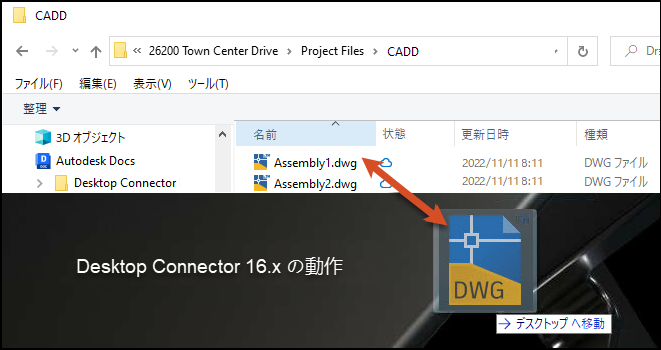
Desktop Connector 16.x でファイルやフォルダをドラッグ アンド ドロップする際の既定のコマンドが「移動」に変更されました。これは、Windows ファイル エクスプローラ
を使用する際の既定の動作と同じです。警告: Autodesk Docs Connector から、Desktop Connector によって管理されていないローカル マシンの場所(デスクトップ、ドキュメントなど)にファイルまたはフォルダを移動すると、クラウドからデータが削除されます。これは、Desktop Connector に、データを新しい場所へと移動し Autodesk Docs から削除するよう指示しているようなものです。ヒント:ドラッグ アンド ドロップを行う際は、データの移動ではなく、コピーが確実に作成されるように Control
(CTRL)キーを押しながら実行することをお勧めします。Desktop Connector バージョン 15.x を使用している場合、ドラッグ アンド ドロップの既定の動作は「コピー」でした。次の図は、Desktop Connector バージョン 15.x と 16.x でファイル エクスプローラ(ドラッグ アンド ドロップ)を使用する際の違いを示しています。この例は、Desktop Connector からローカル デスクトップにファイルをドラッグ アンド ドロップしたときの動作を示しています。

Desktop Connector チームは、この分野での改善方法を積極的に模索しています。改善方法についてのご提案がありましたら、ご意見を Desktop Connector 公開ロードマップまでお寄せください。誤ったデータの削除を防ぐには「削除の確認 - 本当によろしいですか?」をご覧ください。
Autodesk Docs プロジェクトへのアクセス方法に変更はありますか?
- Desktop Connector 16.x では、ファイル エクスプローラに表示されるプロジェクトを管理する機能とアプリケーション ダイアログ内に表示されるプロジェクトを管理する機能が導入されています。
- ローカル マシンに同期できるプロジェクトの最大数は 80 です。これは、Desktop Connector V16.6.0.2138 以降に適用されます。v.16.x 以前のバージョンでは、プロジェクトの上限は 40 に設定されています。
- 詳細については、ヘルプ トピック「プロジェクトを管理する」を参照してください。
Autodesk Docs connector の権限に変更はありますか?
- Desktop Connector 16.x は、少なくとも 1 つのサブフォルダに対する権限を持っていれば、表示権限がなくても、フォルダの絶対フォルダ パスを表示するようになりました。これは、パスを切り捨てて表示権限のないフォルダを非表示にする 15.x からの変更点です。
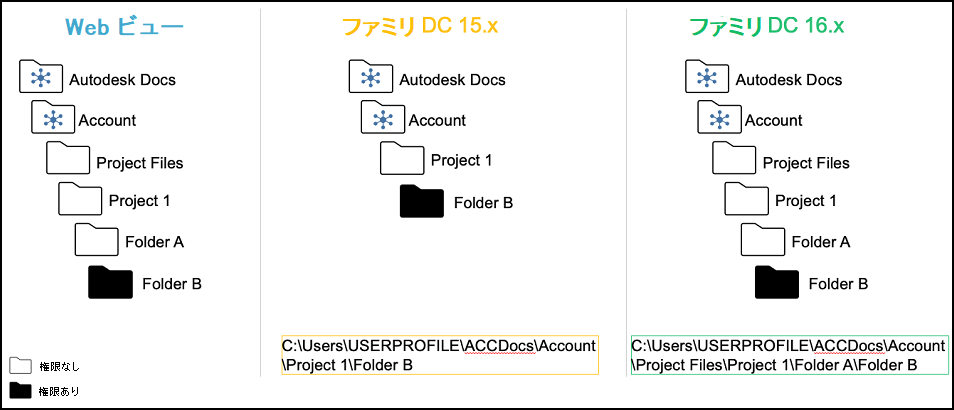
- フォルダに含まれる[表示およびダウンロード]権限が設定されたファイルは、ローカル マシン上で読み取り専用として設定されることはありません。ユーザはローカル ファイルに変更を加えることができるようになります。アップロードが試行されますが、ユーザに権限がないため、ホーム画面にエラーが表示されます。
同じプロジェクトでバージョン 15.x と 16.x を使用することはできますか?
- 16.x の変更に伴い、全員が同時に 16.x に移行することが推奨されますが、必須ではありません。
- 権限の変更に伴い、15.x ではパスが切り捨てられる可能性がある一方、16.x には絶対パスが含まれます。
- Autodesk Docs connector は、ダウンロード時に参照を修正しなくなりました。Docs クラウド データ ソースから[移動]および[名前変更]を行うと、ローカル マシンで開く操作中にファイルが見つからない場合があります。その結果、ローカル ドライブまたはネットワーク共有での作業と同様の動作になります。
- お客様によって環境や構成が異なる場合があるため、指摘されている違いがお客様に影響しないかどうか、この混合バージョン環境をテストされることをお勧めします。
- AutoCAD ユーザの場合、[名前を付けて保存]ワークフローの実行時の動作が変更されています。15.x では、親図面は新しい場所への参照をすべて保持します。16.x の[名前を付けて保存]を選択すると、親ファイルのみが保存され、そのファイルに対する参照は新しい場所にアタッチまたは保存されません。
Desktop Connector の混合バージョン環境でコラボレーションできますか?
- 組織内のすべてのユーザが同じバージョンの Desktop Connector を使用することをお勧めしますが、必須ではありません。すべてのワークフロー、エクスペリエンス、トラブルシューティングを組織全体で同じになるようにすることをお勧めします。
私がバージョン 16.4 を使用していて、請負業者などの他のユーザがバージョン 16.2 を使用している場合はどうすればよいですか。これは問題になりますか、またはサポートされていませんか?
- いいえ。同じバージョン ファミリ(バージョン 16.x)であり、サポートされている構成であるため、問題はありません。
- 組織が 16.x ファミリ(16.2、16.3、16.4)を使用している場合は、Desktop Connector の同じファミリ内での作業やコラボレーションにおいて、既知の問題はありません。
Desktop Connector 16.x が実行されていないときに、ファイルにアクセスできますか?
Desktop Connector が実行されていない場合でも、Autodesk Docs Connector にアクセスすることができます。
Autodesk Docs Connector が実行されていない場合、Desktop Connector を再起動しても、ローカルでの変更はクラウドに送信されません。Desktop Connector を実行したら、変更内容をコピーして再度追加する必要があります。
重要:Desktop Connector が実行されていないときは、Autodesk Docs connector で変更を行わないことを強く推奨します。変更内容(新しいファイルまたは既存のファイルの編集)は、Desktop Connector を起動した後もクラウドに同期されません。
Autodesk Docs connector で変更を行う前に、Desktop Connector が実行されていることを確認してください。
Desktop Connector が実行されていない場合、Fusion および Autodesk Drive コネクタにはアクセスできません。
Autodesk Docs Connector がローカルにファイルを同期しない場合、その原因はなんですか?
- Desktop Connector v16.x は、先頭または末尾にスペースを含むファイルやフォルダをサポートしません。
- 先頭または末尾にスペースを含むフォルダは [同期の保留] ステータスが表示され、ホーム画面にはすべてが最新の状態である旨が表示されます。また、そのフォルダ内のファイルは、クラウド データ ソースで表示されますが、ローカルでは表示されません。
- この問題を解決するには、クラウド データ ソース内のフォルダの名前を変更し、先頭または末尾のスペースを削除する必要があります。削除したら、ファイル エクスプローラからプロジェクトを削除し、その後、再度追加します。これで、正しいフォルダ ステータスが表示され、フォルダ内のファイルも表示されるようになります。
Autodesk Docs にデータをアップロードする際の変更点は?
- ドラッグ アンド ドロップによるアップロード ワークフローが簡略化され、選択セット内のファイルのみがアップロードされるようになりました(たとえば、単一のファイルをドラッグした場合、そのファイルのみがアップロードされます)。
- ドラッグ アンド ドロップによるアップロードを実行する場合、選択セット内のファイルに相対パスが含まれていれば、そのファイルは参照がサポートされます。
- データセット全体をアップロードし、すべてのファイル参照も確実にアップロードする必要がある場合のために、Desktop Connector のホーム画面メニューに[ファイルと参照をアップロード]という新しいツールが追加されました。
- Autodesk Drive および Fusion Connector のドラッグ アンド ドロップ ワークフローは変更されていません。
Desktop Connector 16.x は長いパスをサポートしていますか?
はい。バージョン 16.x では、Autodesk Docs Connector での長いパスの処理方法が変更され、長いパスのファイルがサポートされるようになりました。
- Windows の長いパスのサポートを有効にすると、Autodesk Docs が有効でなくても同じように動作します。
- 詳細については、このトピックのガイダンスである「長いパスのワークフロー」を参照してください。
Desktop Connector 16.x にない機能は?
- Autodesk Docs 固有の属性は、Autodesk Docs Connector のファイル エクスプローラ(バージョン、ISO-19650 など)に表示されません。
- ISO-19650 ファイル命名準拠の [ステータス] プロパティと [名前変更ウィザード] は、Autodesk Docs Connector では使用できません。
- 設計ファイルをドラッグ アンド ドロップして、収集した参照を自動的にアップロードすることはできません。このワークフローは、専用の[ファイルと参照をアップロード]ツールを使用してアップグレードされており、アップロード前に収集されたすべての参照を表示できます。
- Recap ワークフローの制限されたサポート。
- 「Autodesk Docs の v15.x と v16.x の比較表」を参照してください。
Navisworks を Desktop Connector 16.x と一緒に使用する場合はどうすればよいですか?
- Desktop Connector で NWF ファイルを管理する場合、Navisworks で NWF ファイルを開いても、ファイルが自動的にロックされることはありません。Desktop Connector 16.x でファイルの競合管理が提供されるようになりましたが、変更を加える前に NWF を Web からロックする必要があります。
- 設計ファイル(.RVT など)を Navisworks に追加する場合、NWC ファイルの作成中に Desktop Connector によって設計ファイルがロックされることがあります。NWC の作成が完了すると、設計ファイルのロックが解除されます。
- ロックされた NWD(読み取り専用)を開いたユーザは、引き続き Navisworks コーディネーション指摘事項アドオンをすべて使用することができます。
- Desktop Connector は Navisworks ファイルのアップロードと同期をサポートしていますが、ファイル参照の管理は行いません。絶対パスを使用して参照を接続する場合は、ヘルプ記事「個人ユーザとしてワークスペースを変更する」をガイダンスとして参照してください。
- 詳細については、「Navisworks のトラブルシューティング」を参照してください。
Inventor ワークフローは Desktop Connector 16.x でサポートされていますか?
- Desktop Connector の最新バージョン(v16.8.0.2169)の Autodesk Docs Connector では、Inventor のプロジェクト ファイルを使用する Inventor ワークフローがサポートされるようになりました。
- Fusion Team と Autodesk Drive コネクタは、Inventor のワークフローをサポートします。
- 詳細については、「Inventor のトラブルシューティング」を参照してください。
Vault での Desktop Connector v16.4+ の使用
Desktop Connector v15.x またはそれ以前のバージョンで Vault Sync を設定しており、Desktop Connector v16.x へのアップグレードを予定している場合は、同期が中断されないように対処する必要があります。
Desktop Connector v16.x では、既定のワークスペースの場所が
C:\users\<userprofile>\DCに変更されました。この変更により、プロジェクト同期ジョブで Job Processor がエラーになる可能性があります。また、[Project Sync を設定]ダイアログを開くと、エラーが表示される場合があります。Desktop Connector 16.x のインストール後にこれらのエラーを回避するには、Vault Client ですべてのクラウド ドライブ マッピングを編集(Docs および Fusion)してください。
- 次の
Tools > Administration > Vault Settings > Collaborate > Configure - マッピングを選択し、
Editを選択します。 - 新しいワークスペースの場所を指すように、「クラウド ドライブ フォルダ」を更新します。
- 次の
編集時に自動的に更新される場合があります。ダイアログを終了する際には必ず[OK]をクリックしてください。
Vault および Desktop Connector を使用する際の既知の問題または制限事項
- Autodesk Docs を使用する Inventor ワークフローでは、Desktop Connector のワークスペースの場所を使用してプロジェクト ファイルを作成する必要があります。これは、Vault および Vault Inventor プロジェクト ファイルを使用しないユーザにのみ必要です。
- Autodesk Inventor 2024 または 2025 のデータを同期する場合は、Desktop Connector 16.x にアップグレードする必要があります。Desktop Connector 15.x では、Autodesk Inventor 2024 および 2025 の参照サポートは提供されません。