基本設計およびアクセサリを表示する
設計をテストするには、設定ページを使用します。
- 管理者ビュー
 [設計]タブで、[アクセサリを使用しますか?]チェック ボックスをオンにして、(エンド ユーザが表示できる)設定ページにアクセサリを含めます。
注: エンド ユーザには、管理者ビューへのアクセス権がありません。
[設計]タブで、[アクセサリを使用しますか?]チェック ボックスをオンにして、(エンド ユーザが表示できる)設定ページにアクセサリを含めます。
注: エンド ユーザには、管理者ビューへのアクセス権がありません。 - [設計]タブで、設計の横にある
 アイコンを選択します。
設定ページに設計が表示されます。
アイコンを選択します。
設定ページに設計が表示されます。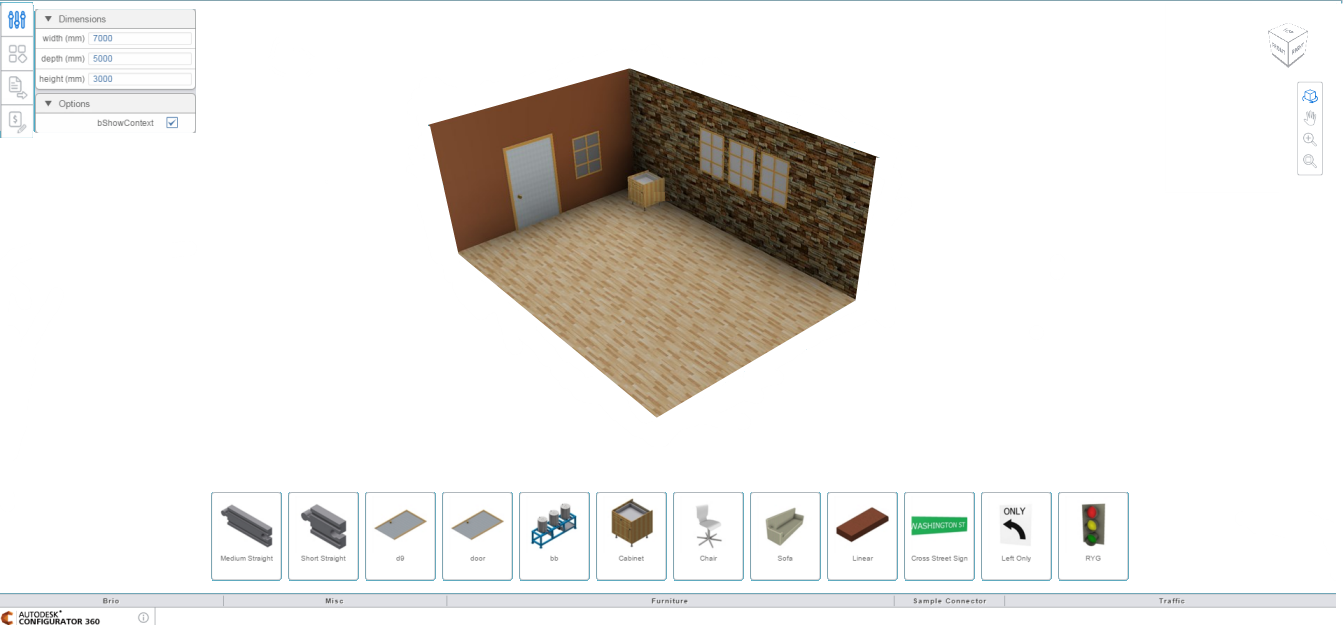
- 表示されたページで、寸法および設計のビューの方向を調整します。
- [アクセサリ]ボタン
 を選択します。基本設計の下にアクセサリが表示されます。
ヒント: アクセサリを基本設計にドロップした後、設計内のオブジェクトにアクセサリが接続しないようにするには、[Shift]キーを押し続けます。
を選択します。基本設計の下にアクセサリが表示されます。
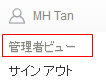
ヒント: アクセサリを基本設計にドロップした後、設計内のオブジェクトにアクセサリが接続しないようにするには、[Shift]キーを押し続けます。 - 管理者ビューに戻るには、名前の下にあるドロップダウン メニューから[管理者ビュー]を選択します。
設計のビューの方向
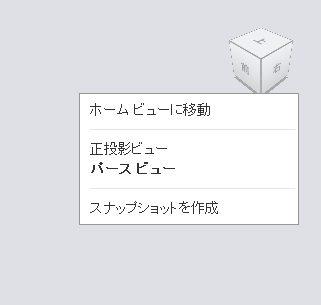
方向を変更するには、ViewCube  の面、エッジ、コーナー、および回転矢印をクリックします。[正投影ビュー]または[パースビュー]を選択するには、ドロップ ダウンメニューから下向きの矢印をクリックします。
スナップショットを作成
管理者のみが表示できます。
ViewCube のドロップダウン メニューから[スナップショットを作成]を選択します。
保存したサムネイルは、顧客のカタログにパーツ名とともに表示されます。サムネイルは、[設計]タブの[アルバム] に保存されます。
モデル パラメータおよび寸法を変更する
- 画面の左上隅の[オプション]
 ボタンを選択します。
- いずれかのパラメータを別の値に変更します。選択カーソルを次のパラメータに移動すると、モデルが自動的に更新されます。
- Inventor の[ドキュメント プロパティ]ダイアログ ボックスを使用して、アップロードしたドキュメントについて、長さおよび角度の単位の精度を設定します。
既定では、[キー]とマークされたパラメータを含め、Inventor パラメータで駆動するパラメータが読み込まれます。
注: モデルおよびパラメータで作業する場合、サーフェス ボディなどの一部のエンティティ、マテリアル ライブラリのテクスチャベースの強化されたイメージ、アセンブリで作成したフィーチャは、イメージのレンダリング時にのみ表示されます。レンダリングされたイメージが表示されるまで数分かかります。
モデルの表示に関する注意事項
顧客の Web ブラウザでの表示操作時には、3D ソリッド ボディが表示されます。
操作を停止すると、少し時間が経過した後、更新されたレンダリング画像に、Inventor モデル内のテクスチャ、材料、透明度、ソリッド以外の要素、3D 以外の要素が表示されます。Inventor モデル内の作業ジオメトリは表示されません。
サムネイル画像が同じプロセスで作成されます。
表示されないモデル エンティティ
アップロードしたモデルの表示中は、次のエンティティは表示されません。
- 基準平面、基準軸、原点
- ユーザ作業平面、ユーザ作業軸、ユーザ作業点
- UCS 座標系、UCS 平面、UCS 軸、UCS 点