施工準備ライブラリの行項目
アカウント管理者は、アカウント ライブラリに行項目を入力できます。
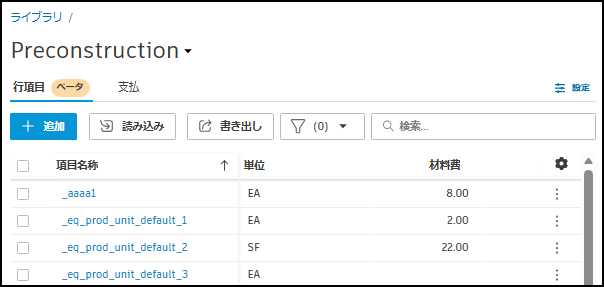
これらのライブラリの行項目は、施工準備プロジェクトの数量拾いインベントリおよび見積りの既定の行項目およびデータとして使用できます。詳細については、「Estimate の行項目」を参照してください。
行項目をライブラリに読み込む
施工準備ライブラリで新しい行項目を追加したり、既存の行項目のデータを更新したりするには、行項目をライブラリに読み込みます。
読み込みに [分類基準] を含めるには、まず分類基準をアカウント ライブラリに追加する必要があります。分類データは、アカウントおよびプロジェクト ライブラリの分類基準データと同一である必要があります。詳細については、「施工準備ライブラリで分類基準を管理する」を参照してください。
アカウント ライブラリの [支払] を読み込みに含めるには、まず、労務費、設備コスト、および作業者の支払をアカウント ライブラリに追加する必要があります。これらの支払が使用可能な場合は、支払を選択すると、そのデータが行項目読み込み XLSX に取り込まれます。詳細については、「施工準備ライブラリに支払を追加する」を参照してください。
施工準備ライブラリに行項目を読み込むには:
画面の左上にある製品ピッカー ドロップダウンから [Account Admin] を選択します。
左側のナビゲーションで [ライブラリ] をクリックします。
[施工準備] カードをクリックして、 [施工準備] ライブラリ ページを開きます。
[行項目] タブで、 [読み込み] をクリックして行項目のスプレッドシートを施工準備ライブラリに読み込みます。これにより、 [テンプレート ファイルに入力] ワークフローが開きます。
テンプレートをダウンロードして完成させます。
- アップロードする前に、指示を読み、それに従って XLSX ファイルの行項目の書式を正しく設定してください。
行項目を含む、完成した XLSX ファイルをアップロードします。
- 必要に応じて、アップロードで発生したエラーを修正し、修正したファイルをアップロードします。
読み込まれた行項目は、 [施工準備] ライブラリ ページの [行項目] タブに追加されます。
個々の行項目を追加する
- 画面の左上にある製品ピッカー ドロップダウンから [Account Admin] を選択します。
- 左側のナビゲーションで [ライブラリ] をクリックします。
- [施工準備] カードをクリックして、 [施工準備] ライブラリ ページを開きます。
- [行項目] タブで [追加] をクリックします。
- 追加された新しい行に、ライブラリに追加する行項目の名前とその他のデータを入力します。
Autodesk Estimate プロジェクトでライブラリの行項目を使用する
施工準備ライブラリで行項目を設定したら、それらの行項目を簡単に Estimate プロジェクトに追加できます。
Estimate に行項目を追加する場合は、見積りテーブルの行の [名前] フィールドをクリックし、項目名を入力してライブラリの行項目を検索します。
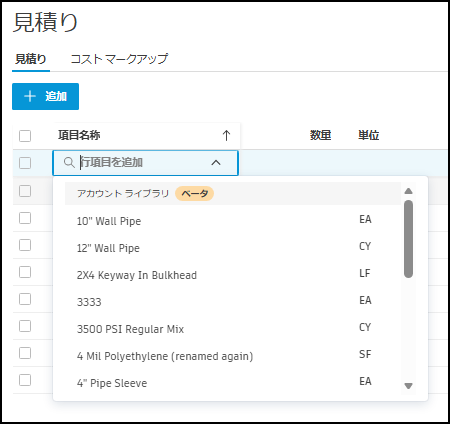
ライブラリの行項目を選択して追加すると、その行項目のデータがプロジェクトの見積りに取り込まれます。
見積りに項目が追加されたら、一部の行項目の詳細を編集できます。詳細については、「Estimate で行項目を管理する」を参照してください。