Autodesk Docs のプロジェクト テンプレートを設定する
プロジェクト テンプレートを作成したら、Autodesk Docs のツール設定を構成します。
[プロジェクト リスト] から、 [プロジェクト テンプレート] タブをクリックするか、 [アカウント管理者] で [プロジェクト テンプレート] ツールに移動します。
設定するテンプレートをクリックします。
製品ピッカーを使用して [Docs] を選択します。
左側のパネルを使用して、プロジェクト テンプレートで設定するツールを選択する。
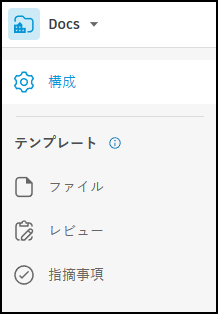
プロジェクト テンプレートの Docs ツール
| 機能 | ヘルプ記事 |
|---|---|
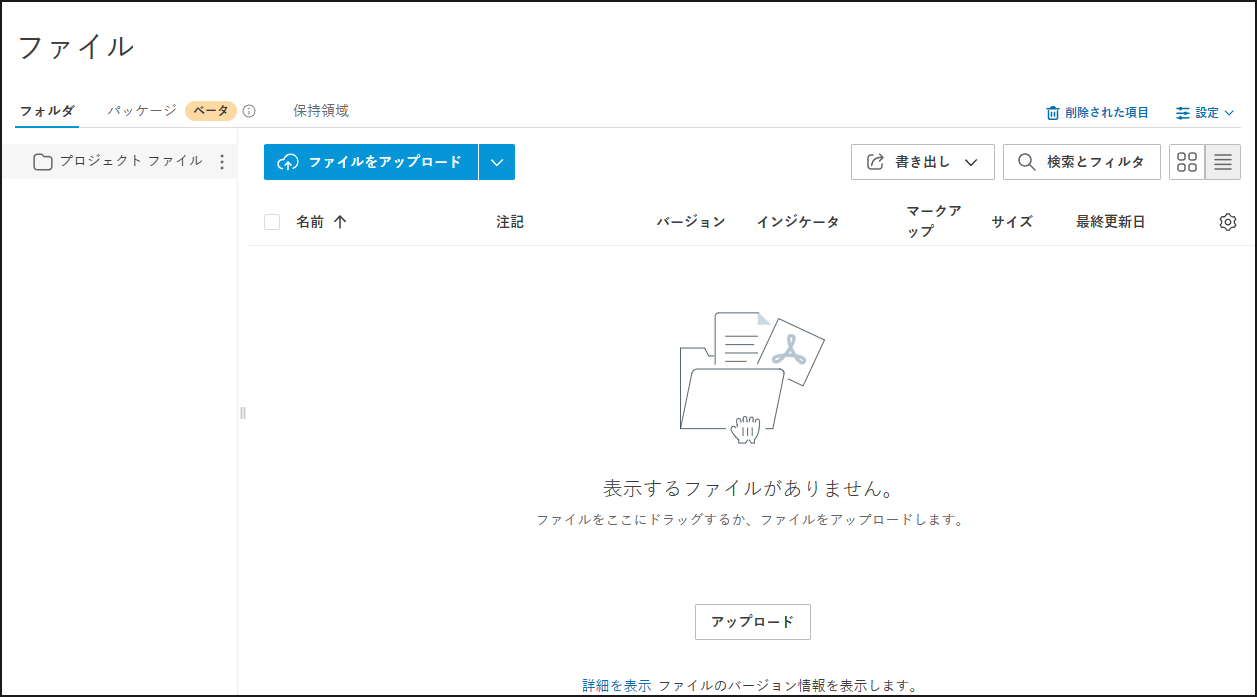
| サブフォルダを作成して整理する | フォルダを使用してファイルを編成する |
| 属性の編集 | ファイルの属性と設定 |
| 命名規則を作成する | ファイルの命名規則 |
| 権限を設定 | フォルダ権限 |
| 複数のプロジェクトで使用するファイルをアップロードおよび設定する | ファイルをアップロードして、管理する |
注:
- Autodesk Inventor およびデータ交換からの .NWC ファイルの書き出しはサポートされていません。
- ファイル ツールの多くの機能は、プロジェクト テンプレートでは使用できません。これには、ビューアでのマークアップの作成やアクションの実行、ビューアでの Revit モデルのデータ交換の作成などが含まれます。
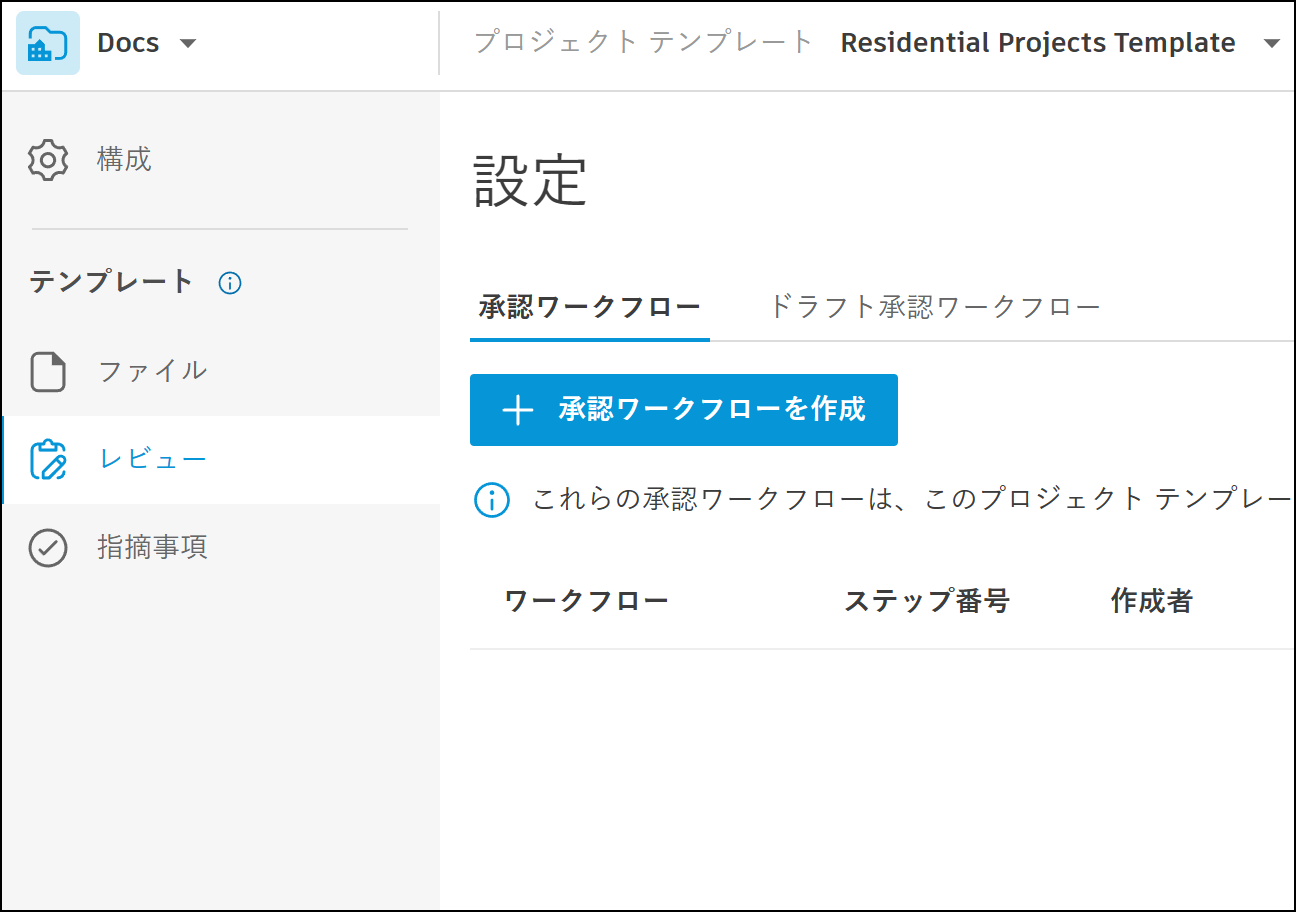
| タブ | 機能 | ヘルプ記事 |
|---|---|---|
| 承認ワークフロー |
|
承認ワークフローを作成、編集する |
| ドラフト承認ワークフロー | ドラフト状態で、最終決定するまで使用できないワークフローを確認する |
| タブ | 機能 | ヘルプ記事 |
|---|---|---|
| タイプ | 指摘事項のカテゴリと指摘事項のタイプを作成および設定する | 指摘事項のカテゴリとタイプ |
| カスタム フィールド | 指摘事項のカテゴリとタイプに追加するカスタム フィールドを作成する | カスタム フィールド |
| 根本原因 | 指摘事項に追加する根本原因を作成する | 根本原因 |
| 権限 | プロジェクトでの役割の権限を設定する | 指摘事項の権限 |
| テンプレート | 指摘事項のテンプレートを作成することで、指摘事項をより迅速に作成する | 指摘事項テンプレート |
| ステータス | 指摘事項ステータスの表示/非表示を設定する | 指摘事項ステータスの設定 |
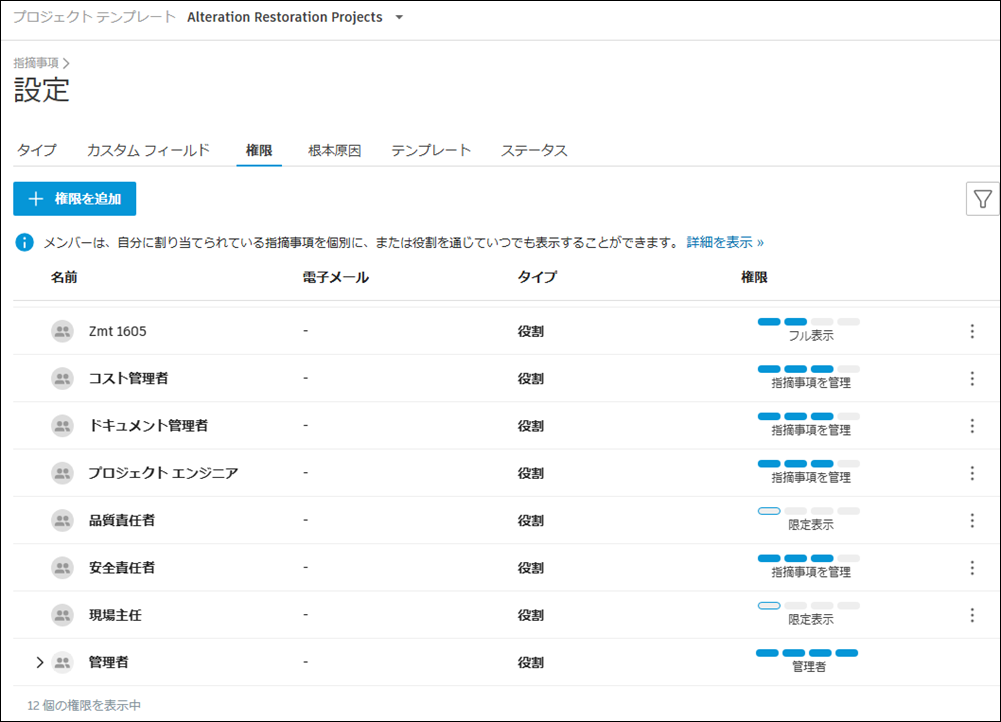
設定が完了したら、テンプレートを使用してプロジェクトを作成できます。
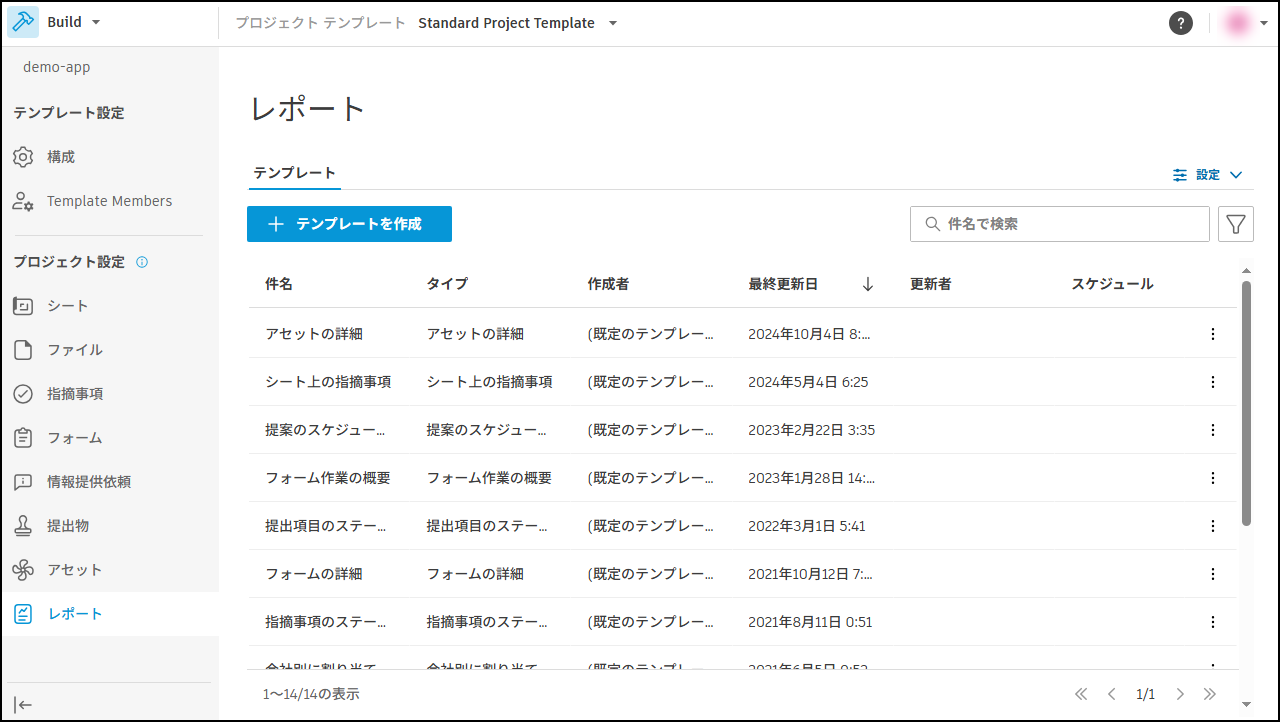
Autodesk Docs のプロジェクト テンプレートでは、レポート テンプレート、スケジュール、および設定を設定することができます。Autodesk Build のプロジェクト テンプレートでは、レポート テンプレート、スケジュール、および設定を設定することができます。テンプレートから新しいプロジェクトを作成すると、ほとんどのレポート設定が自動的にコピーされます。
注: 一部の設定はまだサポートされていません。次の設定がそれに該当します。
- [アセットの詳細レポート]テンプレート
- [ファイルに保存]オプション
- [指摘事項の根本原因]フィルタ
- 役割関連のフィルタ
| 機能 | ヘルプ記事 |
|---|---|
| レポート テンプレートを作成および管理する | レポートを作成する レポート テンプレートを使用する |
- すぐに使用できるテンプレートを使用して、レポート テンプレートを最初から作成します。タイトル、ファイル形式、保存場所(ターゲット フォルダが[ファイル]内に存在している必要があります)、フィルタ、並べ替えのオプション、フィールド、およびスケジュールを設定します。
- 既存のプロジェクトからレポート テンプレート、スケジュール、および設定をプロジェクト テンプレートにコピーします。
- レポート テンプレートの管理: テンプレート内でレポートを編集、コピー、削除、およびスケジュールします。タイトル、タイプ、作成者、最終更新日、スケジュールなどのテンプレート詳細を表示します。
- レポート テンプレートを、タイトル、タイプ、または作成者でフィルタおよび検索します。
- レポートのスケジュール: 週次または月次の頻度を設定し、(タイムゾーンに依存しない)日時を選択し、役割ごとに受信者を選択します。開始日と終了日は自動的に設定されます(開始日の既定値はプロジェクト作成日、終了日の既定値は作成日の 180 日後です)。
- レポート設定の設定: 言語、ロゴ、および電子メールのオプションを設定します。
注:
コピーされたレポート テンプレートとスケジュールは、新しいプロジェクト内のすべてのプロジェクト ユーザが使用できます。ただし、プロジェクト管理者にのみ制限されているレポート タイプは除きます。詳細はこちら。