パッケージ内のファイルを管理および使用する
プロジェクト管理者、パッケージ マネージャ、プロジェクト メンバーは、自分のパッケージ権限に応じて、パッケージ内のファイルを管理および使用することができます。
- パッケージ ファイル属性
- パッケージ内のファイルを検索およびフィルタする
- パッケージ内のファイルを開く
- パッケージからファイルを除去する
- 固定バージョン パッケージのファイル バージョンを変更する
- パッケージからファイルを公開設定する
- パッケージからファイルを書き出す
- パッケージからファイルを共有する
- ソース ファイルをダウンロードする
- レビューのために提出する
- 転送パッケージを作成する
パッケージ ファイル属性
既定では、次のファイル属性が表示されます。
パス: ファイルのフォルダ パスを示します。
権限: ユーザに付与されている、このファイルに対するフォルダ権限が示されます。
すべてのシステム属性
プロジェクト内の最初の 50 個のカスタム属性
[編集] 権限を持つメンバー、プロジェクト管理者、および パッケージ マネージャ は、歯車アイコン
 をクリックすることで、ロック解除されたパッケージにおよびパッケージから属性を追加および削除できます。
パッケージ内のファイルを検索およびフィルタする
[検索とフィルタ] をクリックして、パッケージに表示されるファイルを絞り込みます。次のオプションを使用できます。
検索: 検索ボックスに語句を入力します。
既定のフィルタ: 既定のフィルタから選択します。
- ファイル タイプ: パッケージ ファイルのリストで使用可能な 1 つ以上のファイル タイプでフィルタします。
- バージョン: パッケージ ファイルのリストで使用可能な 1 つ以上のバージョンでフィルタします。
- レビュー ステータス: 次のうち 1 つ以上のレビュー ステータスでフィルタします: [(空)] 、 [レビュー中] 、[承認済み] 、 [却下]。
システム属性とカスタム属性によるフィルタ:
 をクリックして、フィルタとして使用するシステム属性と最大 50 個のカスタム属性を追加または削除します。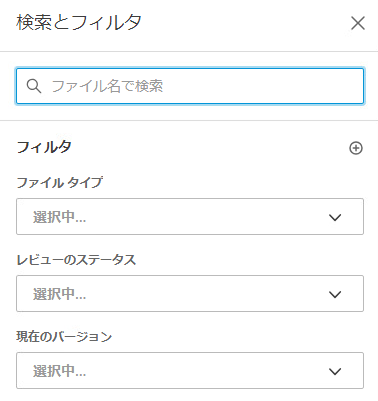
パッケージ内のファイルを開く
パッケージ ファイル リストで目的のファイルをクリックして、ビューアでそのファイルを開きます。
表示およびナビゲーション ツールバーを使用して、ファイルを通常どおりに表示することができます。
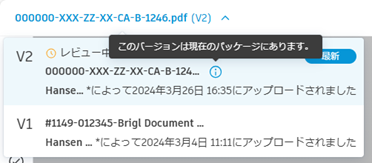
左上のファイル名をクリックすると、異なるバージョンが一覧表示されます。i アイコンにカーソルを合わせると、パッケージに追加されたファイル バージョンが表示されます。
パッケージからファイルを除去する
プロジェクト管理者とパッケージ マネージャは、ロックが解除されているパッケージからファイルを除去することができます。
該当するパッケージをクリックして開きます。
必要なフィールドを選択します。
[削除] をクリックします。
 注: ファイルはパッケージから除去されるのみで、 [ファイル] ツールからは削除されません。
固定バージョン パッケージのファイル バージョンを変更する
プロジェクト管理者とパッケージ マネージャは、ロックが解除された固定バージョン パッケージ内のファイル バージョンを変更することができます。最新バージョンのみが表示されるため、現在のバージョン パッケージ内のファイル バージョンを変更することはできません。
関連するパッケージをクリックして開きます。
1 つまたは複数のファイルを選択します。
注: 選択できるファイルは最大 1,000 個です。[ファイル バージョンを変更] をクリックします。
ダイアログの詳細は次のとおりです。
- 名前: 選択した各ファイルの名前
- 既存のバージョン: このパッケージに対して以前に選択したバージョンのファイル
- バージョンの変更: 既定では、ファイルの現在のバージョンが表示されます。ファイルの別のバージョンを選択するには、ボックスをクリックします。
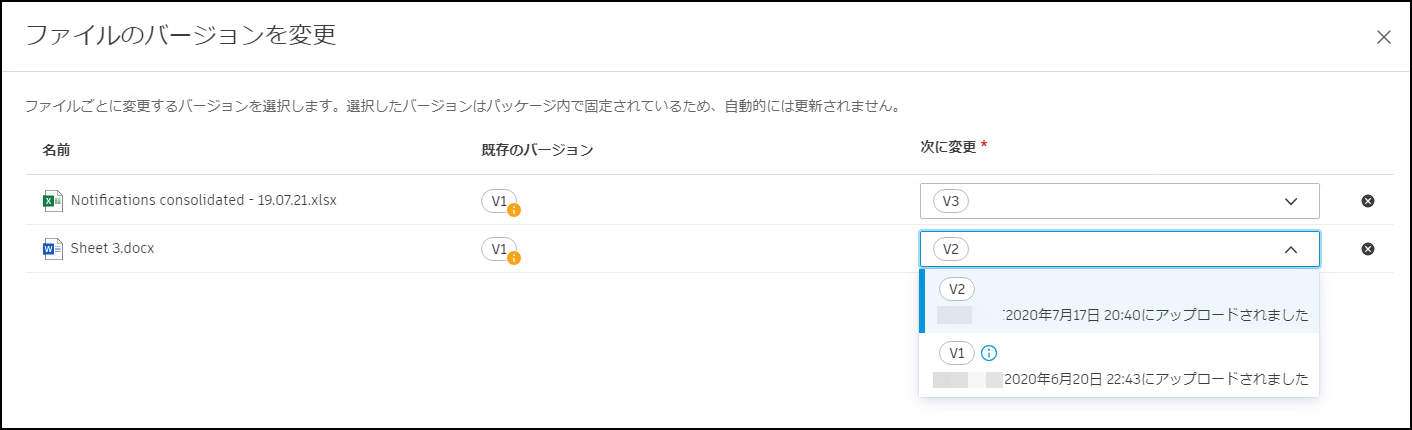
ファイルのバージョンを目的のバージョンに変更します。
[変更] をクリックします。
パッケージからファイルを公開設定する
次の権限を持つメンバーは、シートを含む PDF 図面ファイルまたは RVT ファイルを公開設定できます。
表示 + ダウンロード以上のフォルダ権限。および
作成 + アップロード以上の権限(Build の[シート]ツールに対する権限)。
権限の詳細は、Build の「シートの権限」ヘルプ トピックを参照してください。
シートは、どの製品からパッケージにアクセスしているかに応じて、次のいずれかのツールに公開設定されます。
Docs、Build、Cost Management、AutoSpecs の場合: Build の[シート]ツールにパブリッシュされます。
Takeoff の場合: [2D シート] タブに示されている [シートとモデル] ツールに公開設定されます。
該当するパッケージを開きます。
公開設定する PDF ファイルまたは RVT ファイルのいずれかを選択します。
[公開] をクリックします。
次に、シートの公開設定処理の 2 番目の手順に進みます。詳細は、「コレクションとバージョン セットを選択する」を参照してください。
注: 次の場合、 [公開設定] ボタンは無効になります。- PDF でも RVT でもないファイルを選択した場合。
- PDF ファイルと RVT ファイルを同時に選択した場合。
- 処理エラーが発生した PDF ファイルまたは RVT ファイルを選択した場合。
- [シート] ツールの [作成 + アップロード権限] がない場合。
- 削除する PDF ファイルまたは RVT ファイルを選択します。
パッケージからファイルを書き出す
[表示 + ダウンロード] フォルダ権限以上の権限を持つメンバーは、選択したマークアップを含めて PDF ファイル、RVT ファイル、および DWG ファイル(2D ビューを含む)を書き出すことができます。
該当するパッケージを開きます。
1 つまたは複数の PDF、RVT、および DWG ファイルを選択します。
[その他]メニュー
 をクリックします。
[書き出し] をクリックします。
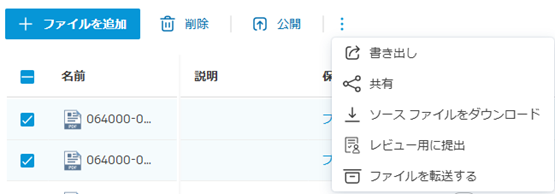
ファイルの書き出しワークフローに従います。
パッケージからファイルを共有する
[表示のみ] 権限またはそれ以上の権限を持つメンバーは、他のプロジェクト メンバーとパッケージ内のファイルを共有することができます。表示 + ダウンロード権限以上の権限を持つメンバーは、他のユーザとファイルを共有する([設定] > [高度な設定] でパブリック リンク設定が有効になっている場合)、またはブリッジ プロジェクトとファイルを共有することもできます。権限の詳細は、「フォルダ権限」ヘルプ トピックを参照してください。
該当するパッケージを開きます。
1 つまたは複数のファイルを選択します。
[その他]メニュー
をクリックします。[共有] をクリックします。
注: 1,000 を超えるファイルを選択した場合、[共有]ボタンは無効になります。「ファイルとフォルダを共有する」ワークフローに従います。
ソース ファイルをダウンロードする
[表示 + ダウンロード] 権限またはそれ以上の権限を持つメンバーは、パッケージからソース ファイルをダウンロードすることができます。ソース ファイルには、マークアップは含まれていません。
該当するパッケージを開きます。
1 つまたは複数のファイルを選択します。
[その他]メニュー
をクリックします。[ソース ファイルをダウンロード] をクリックします。
ソース ファイルがローカルのダウンロード領域にダウンロードされます。
レビューのために提出する
[表示のみ] 権限またはそれ以上の権限を持つメンバーは、パッケージ内のファイルを選択して、レビューのためにファイルを提出することができます。
- 該当するパッケージを開きます。
- 1 つまたは複数のファイルを選択します。
- [その他]メニュー をクリックします。
- [レビュー用に提出] をクリックします。
- 「[ファイル]ツールからレビューを開始する」ワークフローの手順 5 以降を実行して、レビューを提出します。
転送パッケージを作成する
[作成 + アップロード] 権限またはそれ以上の権限を持つメンバーは、パッケージ内のファイルを使用して転送パッケージを作成することができます。
- 該当するパッケージを開きます。
- 1 つまたは複数のファイルを選択します。
- [その他]メニュー をクリックします。
- [転送パッケージを作成] をクリックします。
- 「[ファイル]ツールから転送パッケージを作成する」ワークフローの手順 4 以降を実行して、転送パッケージを作成します。