パッケージを作成してファイルを追加する
プロジェクト管理者とパッケージ マネージャは、パッケージを作成し、ファイルを追加することができます。Web で作成したパッケージも、モバイルで表示することができます。
新しいパッケージを作成する
プロジェクト管理者とパッケージ マネージャは、次のようにパッケージを作成することができます。
[ファイル] ツールをクリックします。
[パッケージ] タブをクリックします。
[パッケージを作成] をクリックします。

これにより [パッケージを作成] ダイアログが開きます。
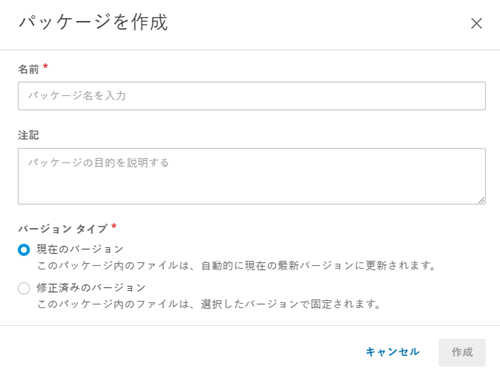
名前: パッケージの名前を入力します。
説明: 必要に応じてパッケージの説明を入力します。
バージョン タイプ:
- 現在のバージョン: パッケージ内のすべてのファイルを現在のバージョンに更新する場合は、このオプションを選択します。
- 固定バージョン: パッケージ内のすべてのファイルを選択したバージョンで固定したままにする場合は、このオプションを選択します。
[作成] をクリックします。
パッケージが、自動的に追加された ID 番号とともにパッケージ リストに表示されます。
パッケージにファイルを追加する
プロジェクト管理者とパッケージ マネージャは、次のようにパッケージにファイルを追加することができます。
パッケージ リストから関連するパッケージをクリックして開きます。
[ファイルを追加] をクリックします。
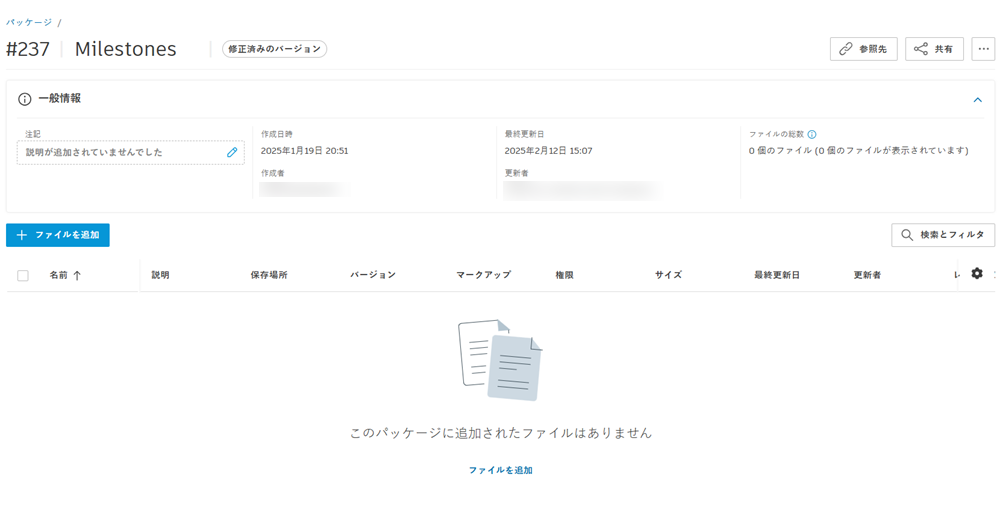 注: 次の場合は、 [ファイルを追加] ボタンが無効になります。
- パッケージに、上限である 10,000 個のファイルが既に含まれている場合。
- 一度に 1,000 を超えるファイルを追加しようとしている場合。
- パッケージがロックされている場合。
ファイル ピッカーでファイルを選択します。必要に応じて、ファイルを検索することもできます。
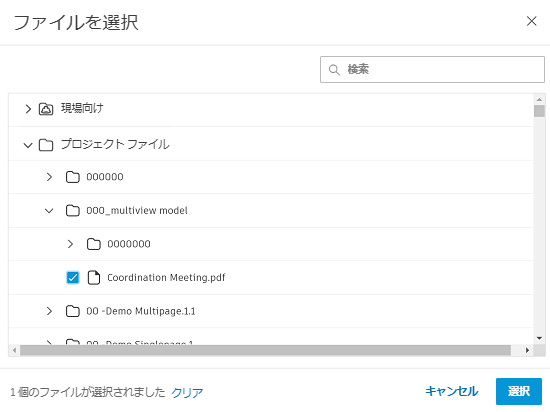
[選択] をクリックします。
[パッケージにファイルを追加] ダイアログが開きます。現在のバージョンまたは固定バージョン パッケージにファイルを追加するかに応じて、異なるワークフローがあります。
現在のバージョン パッケージ
選択したファイルは、選択した時点のバージョン番号で表示されます。追加するファイル バージョンは変更できません。現在のバージョン パッケージには、常に各ファイルの最新バージョンが表示されるためです。
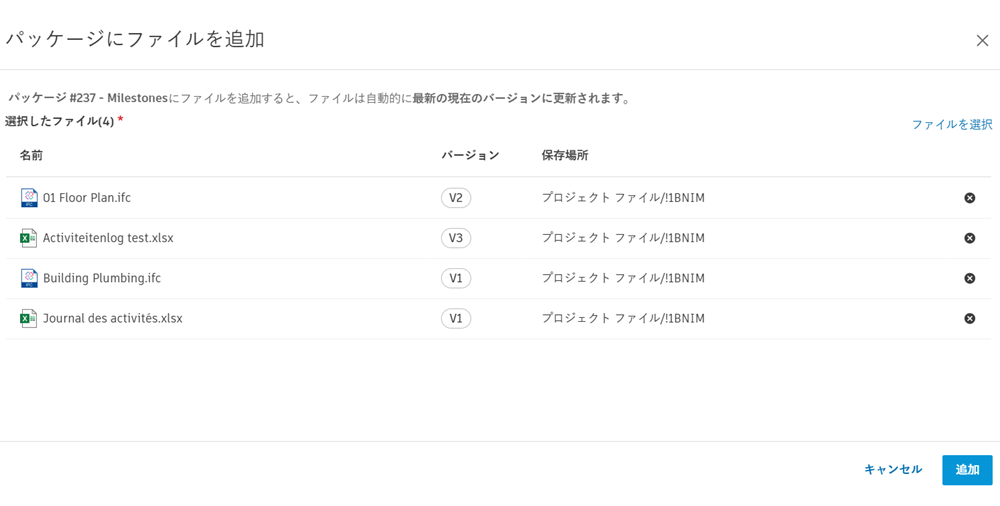
固定バージョン パッケージ
選択したファイルは、最初は選択した時点のバージョン番号で表示されます。別のファイル バージョンに切り替えるには、バージョン フィールドのドロップダウンをクリックします。選択すると、パッケージにバージョンが固定されます。つまり、新しいバージョンが[ファイル]ツールに追加されたときに、パッケージ内のファイルが自動的に更新されなくなります。固定バージョン パッケージ内のファイルのバージョンは、後で再び変更することができます。
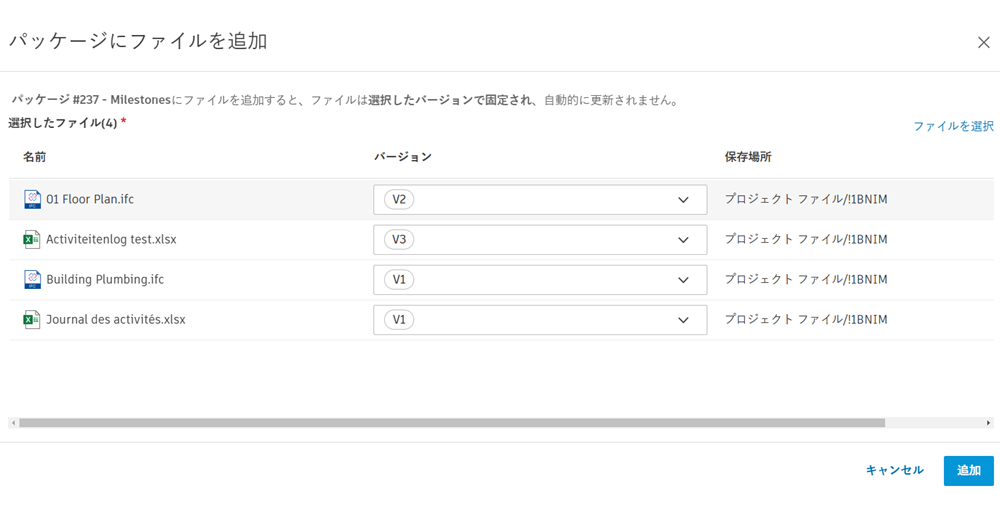 注: 固定バージョン パッケージに既に存在するファイルの別のバージョンを選択した場合は、保持するバージョンを選択する必要があります。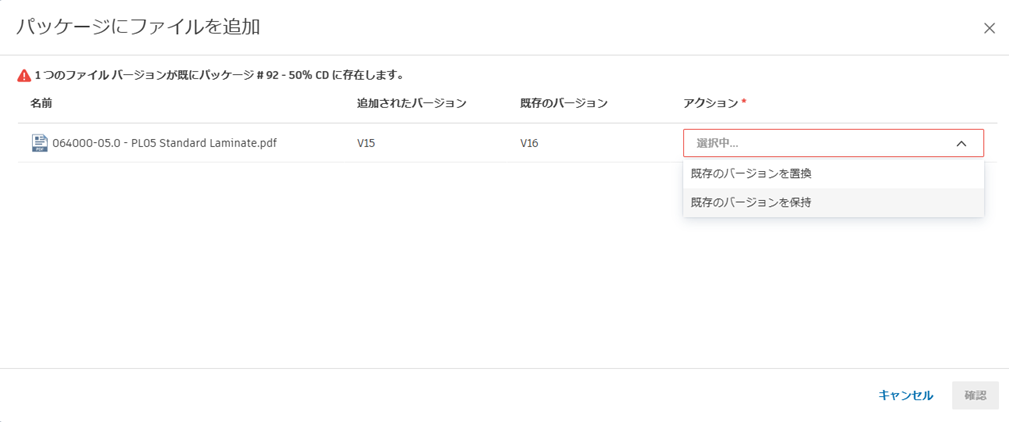
パッケージにさらにファイルを追加する場合は、 [ファイルを選択] をクリックします。
完了したら、[追加] をクリックします。
ファイルがパッケージ内に表示されます。または、フォルダ ツリーからファイルを表示すると、 [インジケータ] 属性にアイコンが表示され、ファイルがパッケージに追加されたことを示します。
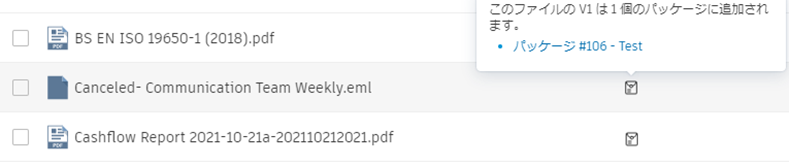
アイコンにカーソルを合わせると、ファイルが追加されたパッケージに関する詳細が表示されます。また、リンクを使用してパッケージを開くことができます。