パッケージを表示して管理する
[ファイル] ツールの [パッケージ] タブには、作成されたすべてのパッケージが、割り当てられたパッケージ ID、パッケージのバージョン タイプ、パッケージ内のファイルの総数などの詳細とともに一覧表示されます。
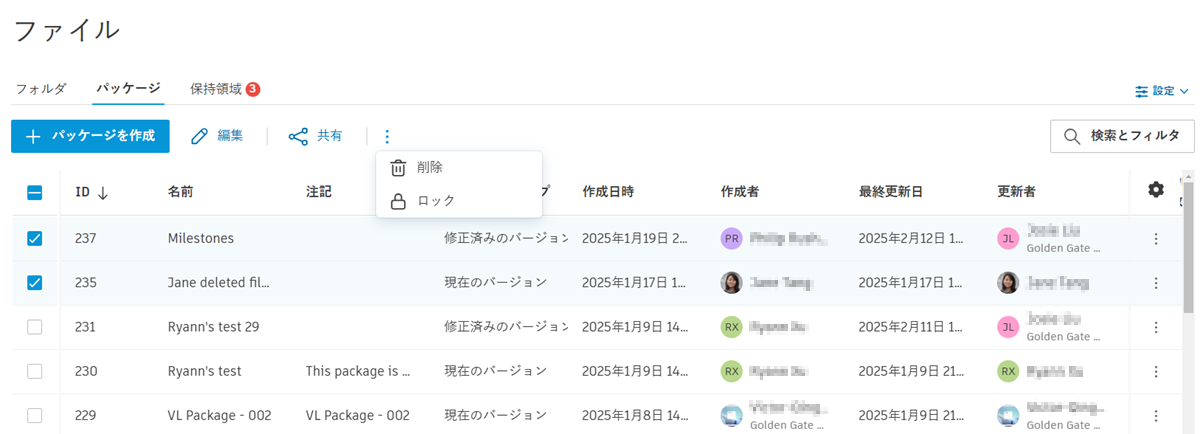
これらのパッケージを検索およびフィルタして、パッケージ リストを絞り込むことができます。
1 つまたは複数のパッケージを選択して編集、共有、削除、およびロックすることができます。単一のパッケージの場合、[その他]メニュー をクリックして、これらのオプションにアクセスします。

複数のパッケージを選択した場合は、パッケージ リストの上にある [編集] をクリックするか、[その他]メニューをクリックして [削除] および [ロック] オプションを表示します。
パッケージを削除する
プロジェクト管理者は、ロックが解除されている任意のパッケージを削除することができます。パッケージ マネージャは、自分が作成した、ロックが解除されているパッケージのみを削除することができます。
1 つまたは複数のパッケージを選択します。
[削除] をクリックします。
注: 1,000 個を超えるパッケージを削除しようとした場合や、パッケージがロックされていた場合は、 [削除] ボタンが無効になります。
パッケージのロックおよびロック解除を行う
パッケージをロックする
プロジェクト管理者は、ロックが解除されているパッケージをロックすることができます。パッケージ マネージャは、自分が作成した、ロックが解除されているパッケージのみをロックすることができます。
1 つまたは複数のロックが解除されているパッケージを選択します。
パッケージ リストの上にある[その他]メニュー
 をクリックします。
 [ロック] をクリックします。
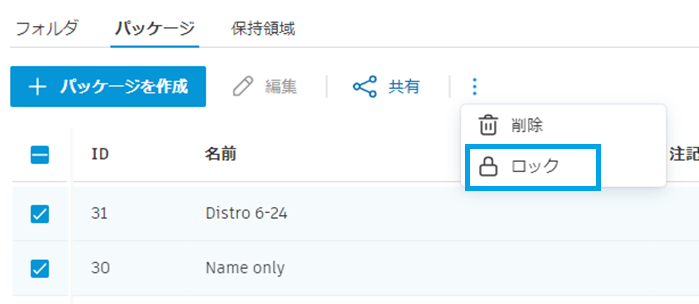 注: 1,000 個を超えるパッケージを選択した場合は、[ロック] ボタンが無効になります。
メッセージが表示されたら、[ロック] をクリックします。
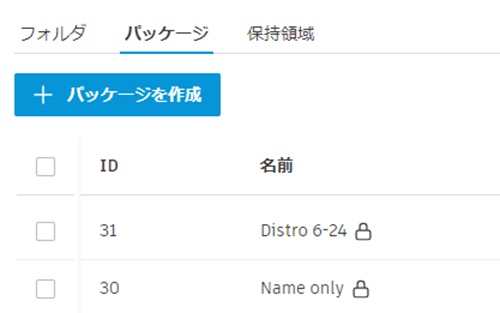
ロック アイコンが、該当ファイルの横に表示されます。ロック アイコンにカーソルを合わせると、パッケージをロックしたユーザとロックした日時が表示されます。
パッケージのロックを解除する
プロジェクト管理者は、任意のパッケージのロックを解除することができます。パッケージ マネージャは、自分が作成した、ロックされているパッケージでのみ、ロックを解除することができます。パッケージのロックが解除されると、プロジェクト管理者とパッケージ マネージャが、ファイルの追加、ファイルの除去、パッケージの編集、パッケージの削除を行うことができるようになります。
目的のロックされたパッケージを選択します。ロックされたパッケージには、 [名前] 列にロック アイコンが表示されています。
パッケージ リストの上にある[その他]メニュー
をクリックします。[ロック解除] をクリックします。
注: 1,000 個を超えるパッケージのロックを解除しようとした場合は、 [ロック解除] オプションが無効になります。メッセージの [ロック解除] をクリックします。
パッケージを共有する
すべてのメンバーは、アクセス権を持つパッケージを他のプロジェクト メンバーと共有することができます。
共有するパッケージを選択します。
[共有] をクリックします。
電子メールで、またはリンクをコピーして共有することで、選択したパッケージをプロジェクト メンバーと共有することができます。
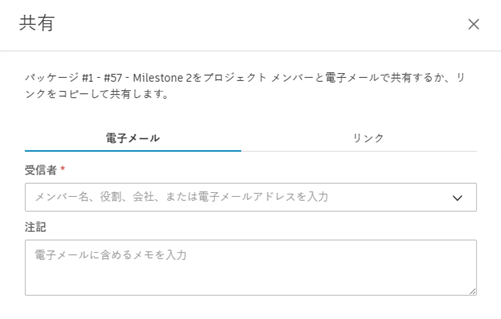
- 電子メール: [受信者]をクリックし、メンバー、役割、または会社を選択して、[保存]をクリックします。必要に応じて、メモを入力します。[送信] をクリックします。
- リンク: 必要に応じて、すべてのリンクまたは選択したリンクをコピーして、共有します。
受信者がコピーされたリンクや電子メールのリンクにアクセスすると、 [ファイル] ツールの [パッケージ] タブの該当するパッケージにリダイレクトされます。
パッケージを編集する
プロジェクト管理者は、ロックが解除されたパッケージの名前、説明、およびパッケージ バージョン タイプを編集できます。パッケージ マネージャは、自分が作成した、ロックが解除されているパッケージのみを編集することができます。
[編集] をクリックします。
編集できる詳細は、選択したパッケージが 1 つか複数かによって異なります。
単一のパッケージ
必要に応じて、名前、説明、およびパッケージのバージョン タイプを編集できます。
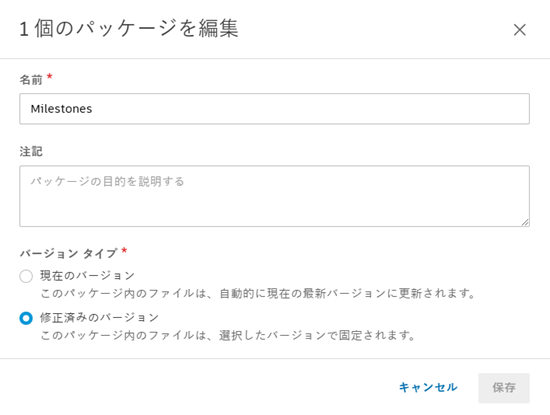 注: リストから単一のパッケージを開いてその名前を編集し、そのパッケージからパッケージのバージョン タイプを変更することもできます。
複数のパッケージ
編集できるのは、パッケージのバージョン タイプのみです。
バージョン タイプの変更の詳細については、「パッケージのバージョン タイプを変更する」を参照してください。
[保存] をクリックします。
パッケージのバージョン タイプを変更する
パッケージのバージョン タイプは、作成後に変更することができます。
現在のバージョン パッケージを固定バージョン パッケージに変更した場合、既存のファイルは現在のバージョンに固定されたままになります。この変更後に追加されたファイルについては、特定のファイル バージョンを選択する必要があります。ファイルは、自動的に最新の現在のバージョンに更新されません。必要に応じて、後でファイル バージョンを手動で更新することができます。
固定バージョン パッケージを最新バージョン パッケージに変更すると、ファイルは自動的に最新バージョンに更新されます。
パッケージのバージョン タイプを変更するには、次の 2 つの方法があります。
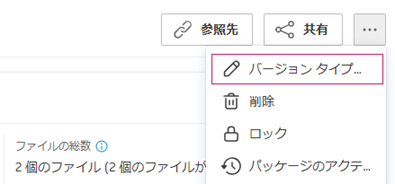
- パッケージを編集して、パッケージのバージョン タイプを変更します。詳細については、「パッケージを編集する」を参照してください。
- パッケージを開き > [その他]メニューをクリックして > [バージョン タイプを変更] をクリックします。
パッケージ を開いて管理する
パッケージ リストでパッケージをクリックするとそのパッケージが開き、追加されたファイル、パッケージの詳細、およびパッケージ リストから使用可能なオプションを含む多くのオプションが表示されます。
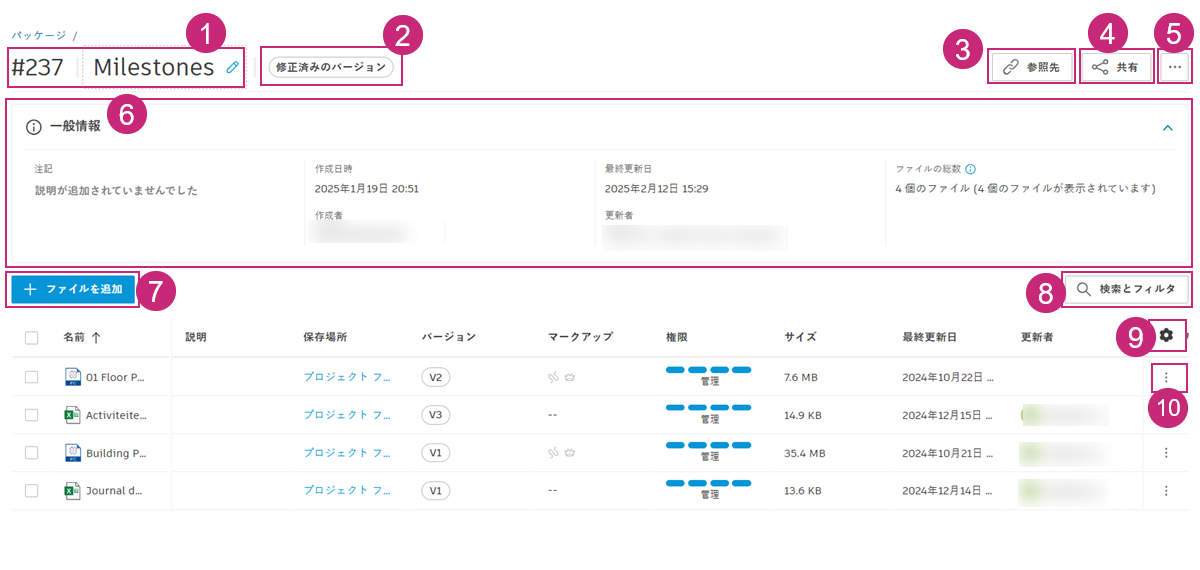
次の番号は上記の画像の番号に対応しています。
パッケージ ID と名前: 各パッケージには一意の ID が割り当てられています。パッケージ名はクリックして編集できます。
パッケージ バージョン タイプ: 固定バージョンまたは現在のバージョンに該当するとして表示されます。
参照先: このパッケージを参照として追加した項目が表示されます。
共有: クリックすると、他のプロジェクト メンバーとパッケージを共有できます。詳細については、「パッケージを共有する」を参照してください。
パッケージの[その他]メニュー:
 をクリックすると、次のオプションが表示されます。
- バージョン タイプを変更: これにより、固定バージョン パッケージから現在のバージョン パッケージへなど、パッケージのバージョン タイプが変更されます。
- 削除: これにより、パッケージが削除され、パッケージ ファイルがパッケージに関連付けられなくなります。
- ロックまたはロック解除: パッケージのロックまたはロック解除を行います。詳細については、以下の「パッケージのロックおよびロック解除を行う」セクションを参照してください。
- パッケージのアクティビティ: このパッケージのアクティビティが一覧表示されます。
一般情報: これにはファイルの総数を含む概要情報が含まれます。パッケージには、実際に表示できるファイルより多くのファイルが含まれていることがあります。これは、メンバーがパッケージ内の各ファイルについて表示フォルダ権限以上の権限を要求するためです。ファイルの総数 パッケージ内の実際のファイル数と表示されるファイル数が表示されます。
ファイルを追加: クリックすると、パッケージにさらにファイルを追加できます。
検索とフィルタ: クリックすると、パッケージ内の特定のファイルを検索します。詳細については、「パッケージを検索およびフィルタする」を参照してください。
属性: クリックして属性を並べ替え、表示と非表示を切り替え、属性設定にアクセスします。ヘルプの「パッケージ ファイル属性」セクションを参照してください
ファイルの[その他]メニュー: 詳細については、「パッケージ内のファイルを管理および使用する」を参照してください。