アクティビティ 1: アニメーションを作成する
このアクティビティでは、アセンブリの一部のコンポーネントに対して単純なアニメーションを作成し、タイムライン上でアニメーションを使用します。アニメーションを作成すると、デザインの特定のアクションを表示できます。
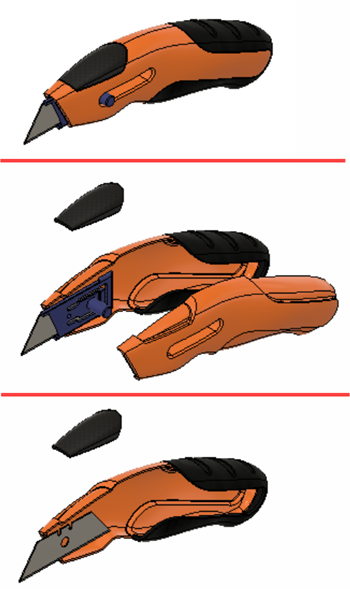
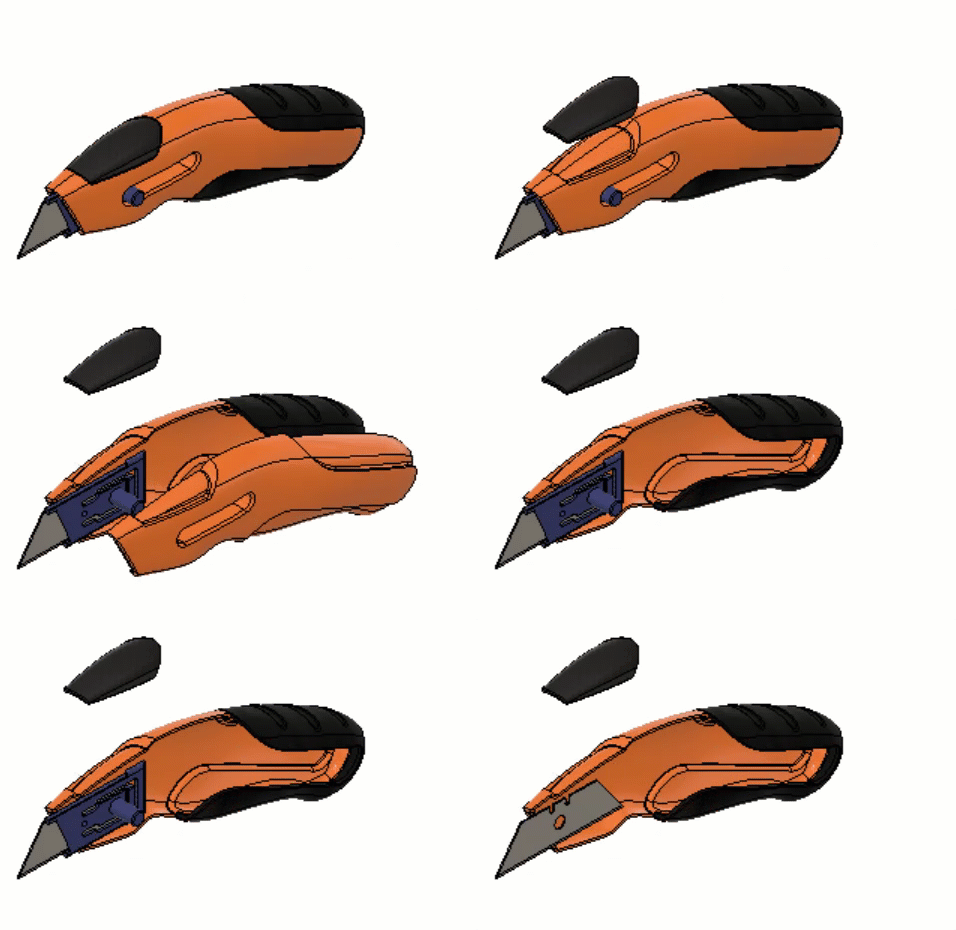
アニメーション表示されていないナイフ(上)、2.9 秒でのアニメーション(中央)、終了したアニメーション(下)
前提条件
- Utility Knife Animation が開いていることを確認します。
- 作業スペースが[アニメーション]であることを確認します。
手順
パーツを回転してモデルを画面の中心に配置することにより、シーンを設定します。
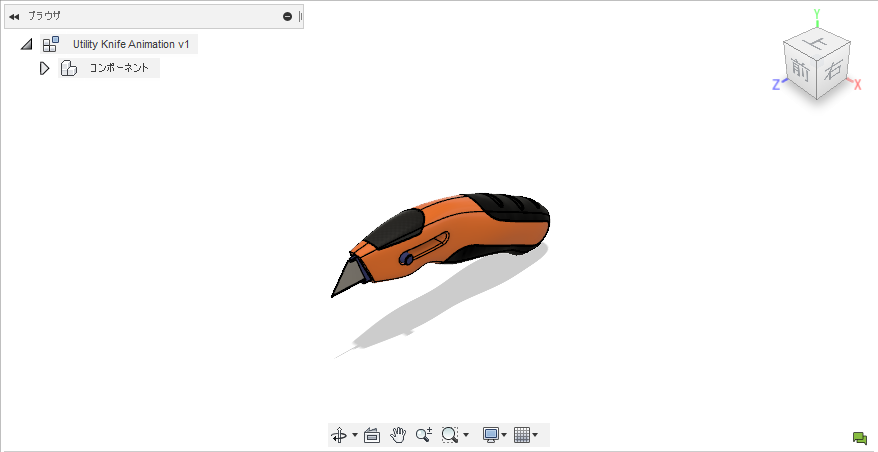
タイムラインで再生ヘッドをスクラッチ領域までドラッグします。スクラッチ領域は、タイムラインの先頭の左にある小さなスペースです。
注: スクラッチ領域は「非録画」モードに相当します。シーンまたはモデルに加えた修正は、アニメーションとしてキャプチャされませんが、シーン全体のセットアップの一部としてキャプチャされます。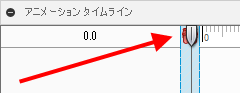
ViewCube の上面と前面と右面の間のコーナーをクリックします。
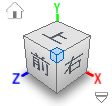
モデルが画面の中心に配置され、ナイフが画面の 10% ほどを占めるように、縮小ズームします。
Grip をアニメーション化し、パーツから 40 mm 離れ、アニメーション表示が 2 秒になるようにします。
タイムラインで再生ヘッドを 2 秒にドラッグします。
注: タイムライン上の任意の位置をクリックすると、クリックした位置にジャンプします。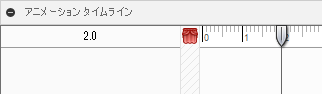
ブラウザでコンポーネント Grip 2:1 を選択します。
 [移動] > [コンポーネントを移動]をクリックします。
Y 軸マニピュレータをクリックしてドラッグし、グリップを 40 mm ドラッグします。
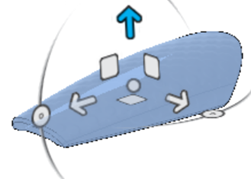
[OK]をクリックして変換を完了します。タイムラインに移動アクションが作成されたことに注目してください。タイムラインが緑色に変わり、アニメーションの長さが示されます。さらにアクションが作成されると、緑色が伸びてアニメーションの長さがハイライト表示されます。
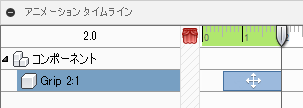
Left コンポーネントをアニメーション化し、パーツから 50 mm 離れ、アニメーション表示が 3 秒になるようにします。
タイムラインで再生ヘッドを 3 秒にドラッグします。
ブラウザでコンポーネント Left:1 を選択します。
- [移動] > [コンポーネントを移動]をクリックします。
X 軸マニピュレータをクリックしてドラッグし、グリップを 50 mm ドラッグします。
[OK]をクリックして変換を完了します。
Left:1 コンポーネントが選択されていることを確認します。
右クリックし、[表示/非表示]を選択します。
![[表示/非表示]をクリック](../images/tutorial/anam-right-click-show-hide.png)
タイムラインに Left コンポーネントに対する 2 つのアクションが表示されます。1 つ目は変換で、2 つ目は表示設定の変更です。タイムライン内のコンポーネントのアクションを展開したり折りたたむことができます。
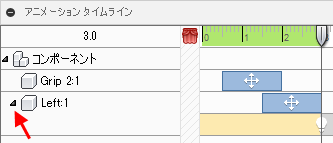
3.5 秒で Blade Cradle を非表示にします。
- タイムラインで再生ヘッドを 3.5 秒にドラッグまたはクリックします。
- ブラウザからコンポーネント Blade Cradle:1 を選択します。
- 右クリックし、[表示/非表示]を選択します。
アニメーションを再生します。
- タイムラインを確認します。
 [アニメーション タイムライン] > [再生]をクリックします。アニメーションを全画面表示で再生するには、
 [アニメーション タイムライン] > [全画面表示]をクリックします。
- アニメーション表示を繰り返して、デザインのアクションがタイムラインとどのように一致するかを確認します。
アクティビティ 1 のサマリー
このアクティビティでは、次の 4 つのアクションを使用してアニメーションを作成しました。
- グリップを移動(0.5 秒に開始、2 秒に終了)。
- Left コンポーネントを移動(1.5 秒に開始、3 秒に終了)。
- Left コンポーネントを表示(3 秒まで)。
- Blade Cradle を表示(3.5 秒まで)。
アニメーション表示されていないナイフ(上)、2.9 秒でのアニメーション(中央)、終了したアニメーション(下)