アクティビティ 2: アセンブリを分解する
このアクティビティでは、手動および自動の方法を使用して分解ビューを作成します。新しいストーリーボードに分解ビューを作成すると、後で両方の分解ビューを参照することができます。
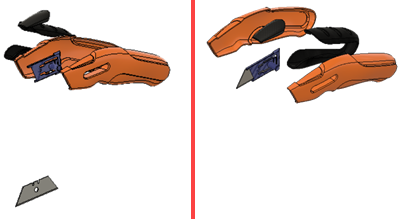
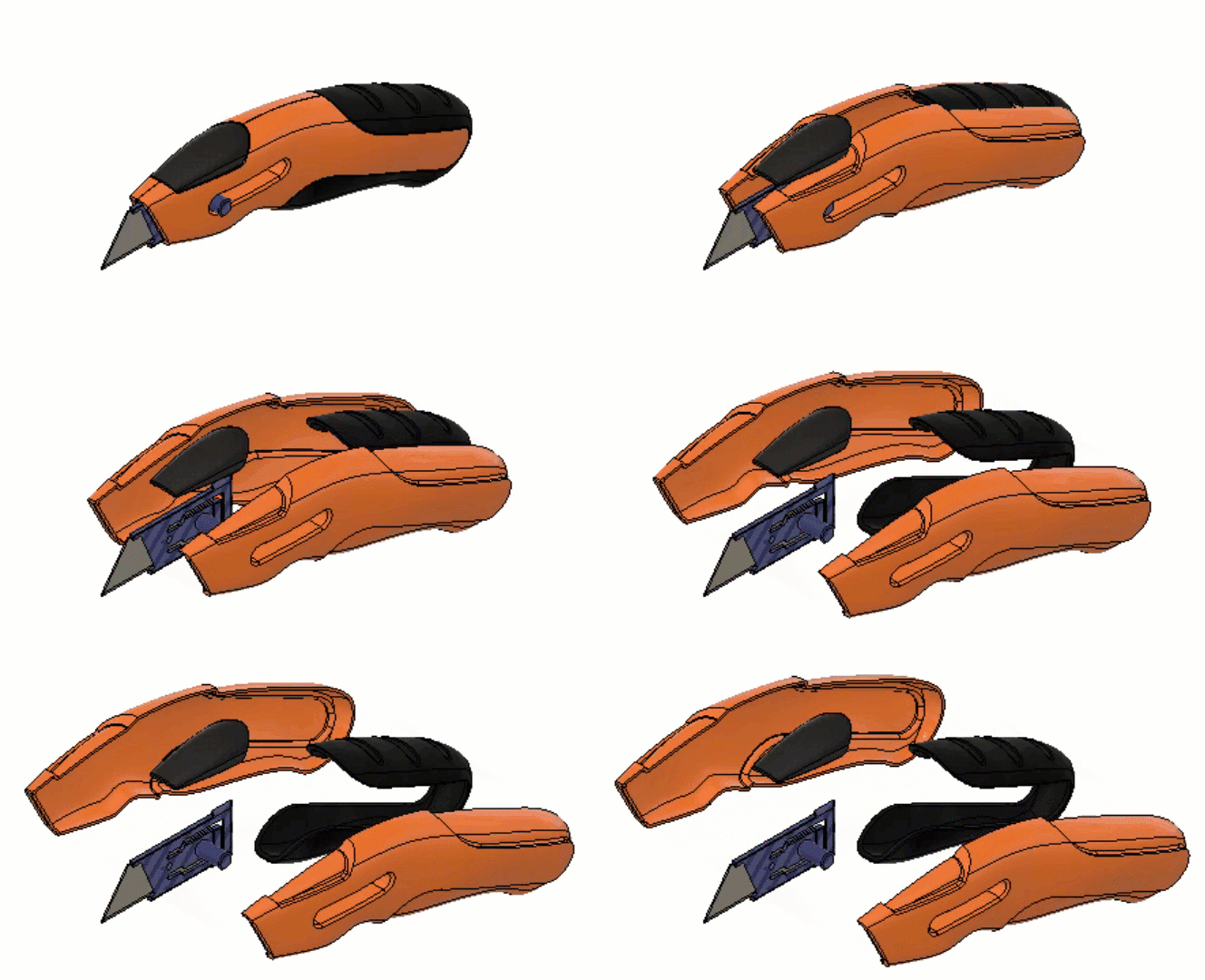
自動分解(右)、手動分解(左)
前提条件
- [アニメーション]作業スペースであることを確認します。
- Utility Knife Animation デザインが開いていることを確認します。
手順
Auto-Explode というタイトルのクリーンなストーリーボードを作成します。
 [ストーリーボード] > [新しいストーリーボード]をクリックします。
[ストーリーボードのタイプ]として[クリーン]を選択します。
[OK]をクリックします。
注: クリーンなストーリーボードでは、すべてのコンポーネントが元のホーム位置にリセットされます。ストーリーボード名をダブルクリックし、Auto-Explode に変更します。
![[名前変更]](../images/tutorial/anam-storyboard-rename.png)
パーツを回転してモデルを画面の中心に配置することにより、シーンを設定します。
タイムラインで再生ヘッドをスクラッチ領域までドラッグします。
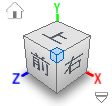
ViewCube の上面と前面と右面の間のコーナーをクリックします。
モデルが画面の中心に配置され、ナイフが画面の 10% ほどを占めるように、縮小ズームします。
再生ヘッドをスクラッチ領域の外にドラッグします。
アセンブリのすべてのレベルをタイムラインの 3 秒で自動分解します。
ブラウザで、コンポーネント ノードの下の[Utility Knife Animation]ノードを選択します。
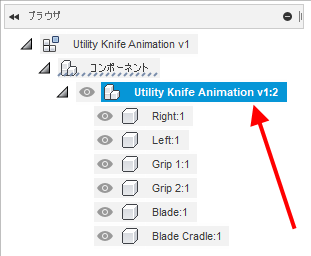
 [移動] > [自動分解: すべてのレベル]をクリックします。
分解の尺度スライダを中央にドラッグします。

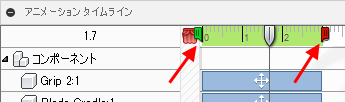
タイムライン上で、緑色の開始再生ヘッド インジケータを時間 0 秒までドラッグし、赤色の終了再生ヘッド インジケータを時間 3 秒までドラッグします。
分解ミニツールバーの緑色のチェック マークをクリックして、分解を完了します。
アニメーションを再生します。
再生ヘッドを時間 0 までドラッグして戻します。
 [アニメーション タイムライン] > [再生]をクリックします。注: スペースバーをホットキーとして使用して、ストーリーボード アニメーションをすばやく一時停止したり再生することもできます。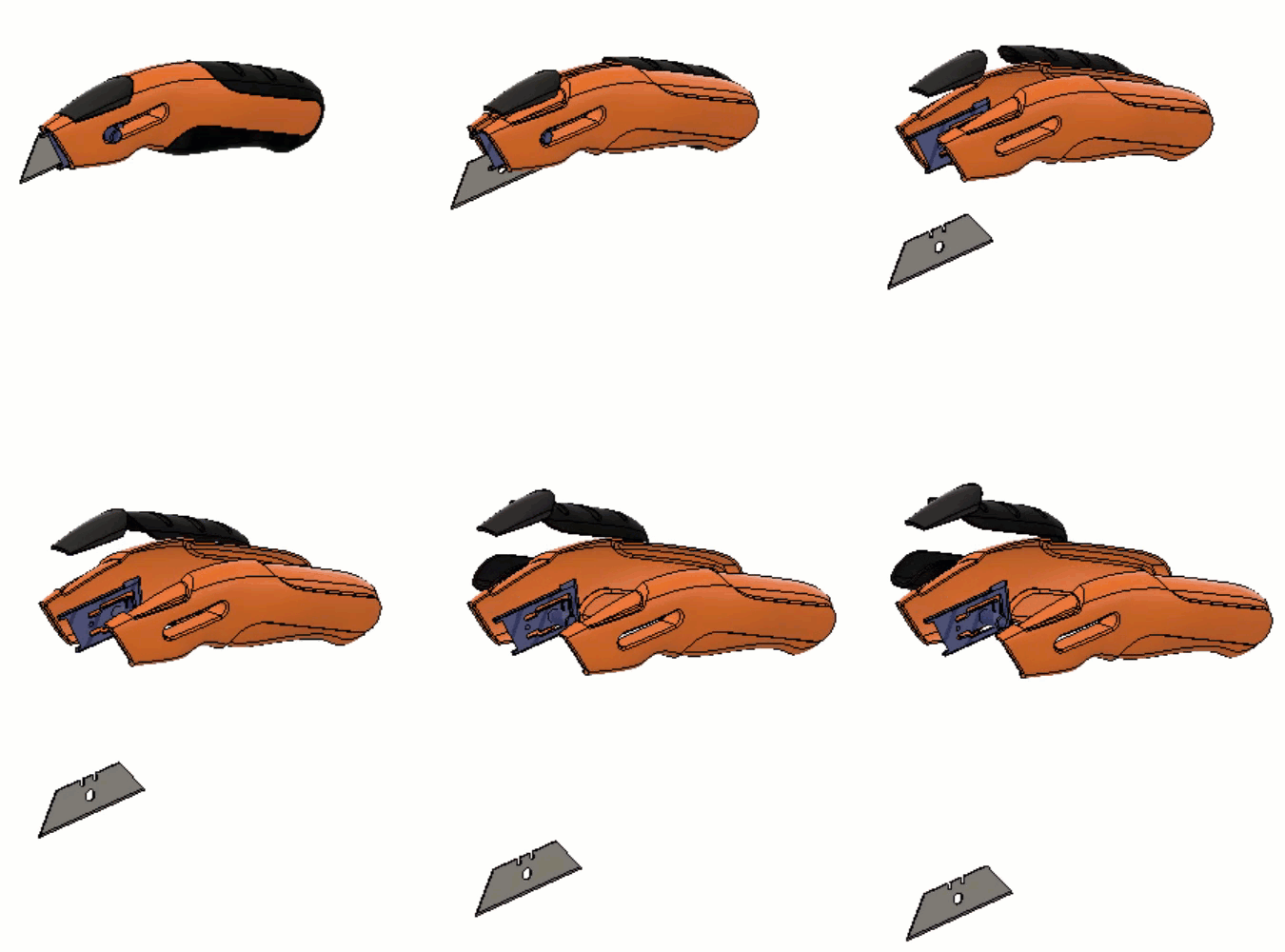
Manual-Explode というタイトルのクリーンなストーリーボードを作成します。
- [ストーリーボード] > [新しいストーリーボード]をクリックします。
- [ストーリーボードのタイプ]として[クリーン]を選択します。
- [OK]をクリックします。
- ストーリーボード名をダブルクリックし、Manual-Explode に変更します。
パーツを回転してモデルを画面の中心に配置することにより、シーンを設定します。
タイムラインで再生ヘッドをスクラッチ領域までドラッグします。
ViewCube の上面と前面と右面の間のコーナーをクリックします。
モデルが画面の中心に配置され、ナイフが画面の 10% ほどを占めるように、縮小ズームします。
再生ヘッドをスクラッチ領域の外にドラッグします。
Grip 2、Left、および Right の各コンポーネントを 4 秒で手動で分解します。
[移動] > [手動分解]をクリックします。
再生ヘッドを 4 秒までドラッグします。
[Grip 2:1]コンポーネントを選択します。 ミニツールバーと変換マニピュレータが表示されます。
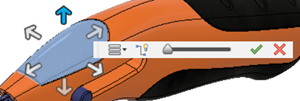
Y 方向の正の値に対する上矢印をクリックします。方向については、「ViewCube」を参照してください。
[Left:1]コンポーネントを選択し、正の X 方向矢印をクリックします。
[Right:1]コンポーネントを選択し、負の X 方向矢印をクリックします。
[分解の尺度]スライダを前後に動かして分解をプレビューします。完了したら、スライダが右側にあることを確認します。
ミニツールバーの緑色のチェック マークをクリックして、分解を完了します。
- [アニメーション タイムライン] > [再生]をクリックします。
アクティビティ 2 のサマリー
このアクティビティでは、2 つの方法を使用して分解ビューを作成しました。1 つ目は自動化された方法で、2 つ目は手動による方法でした。
自動分解(右)、手動分解(左)