アクティビティ 6: アニメーションをパブリッシュおよび共有する
このアクティビティでは、作成したアニメーションを他のユーザと共有します。アニメーションは、ビデオ ファイル形式でパブリッシュ、または Fusion Web クライアント を使用して共有することができます。
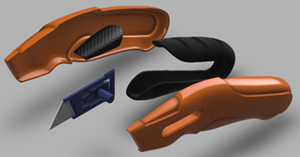
Fusion Web クライアント を使用して共有されたアニメーション
前提条件
- [アニメーション]作業スペースがアクティブであること。
- Utility Knife Animation デザインが開いていること。
- ストーリーボードおよびアニメーションを作成した前のアクティビティの 1 つを完了していることを確認します。
手順
アニメーションをローカル ファイルにパブリッシュします。
- [パブリッシュ] > [ビデオをパブリッシュ]をクリックします。
- [ビデオ スコープ]が[現在のストーリーボード]であることを確認します。すべてのストーリーボードのビデオを作成することができます。
- [ビデオ サイズ]プルダウン リストを確認します。ビデオには、さまざまなサイズとアスペクト比があります。
- ビデオ サイズとして 1280 x 720 (16:9)を選択します。デザインのアニメーションは、ビデオのサイズに関係なく、アニメーション全体がビデオの境界内に収まるように自動的にスケーリングされます。
- [OK]をクリックします。
- ビデオを選択したパスに保存します。必要に応じて、ファイルの名前を変更します。ファイル タイプは、PC の場合は AVI、Mac の場合は MP4 です。
- 保存したら、ファイルが保存された場所に移動し、メディア プレイヤーでビデオを再生します。
アニメーションを Fusion Web クライアント で表示します。
[ファイル] > [保存]をクリックします。関連するすべてのアニメーションを Fusion Web クライアント で表示できるように、デザインを保存する必要があります。
必要に応じて、
![[データ パネル]アイコン](../images/icon/common/data-panel.png) [データ パネル]をクリックしてデータ パネルを開きます。
[データ パネル]をクリックしてデータ パネルを開きます。必要に応じて、Utility Knife Animation デザインの場所にナビゲートします。
 バージョン アイコンをクリックすると、パネルが開き、デザインに関する詳細情報が表示されます。
[Web で詳細を表示]をクリックすると、Utility Knife Animation デザイン用の Fusion Web クライアント が開きます。
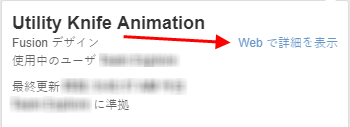
ブラウザ ページの上部にあるツールバーの[表示]ボタンをクリックします。

ブラウザの左上にある[アニメーション]アイコンをクリックします。
Assembly など、アニメーション表示するストーリーボードを選択します。
ブラウザ ウィンドウの下部にあるツールバーの[再生]ボタンをクリックします。

他のストーリーボードを選択し、同じ方法でアニメーション表示します。
Fusion Web クライアント を使用してアニメーションを共有します。
ブラウザ ページの上部にあるツールバーの[共有]ボタンをクリックします。

[共有]ダイアログで、共有、リンクのコピー、電子メールの送信、または Web ページへの埋め込みを行う方法を確認します。
[リンクをコピー]タブをクリックします。
[コピー]ボタンをクリックします。
[閉じる]をクリックします。
新しいブラウザ ページを開きます。
ブラウザにリンクを貼り付けて、共有リンクを表示します。リンクを受け取ったユーザは、すべてのストーリーボードを含むデザイン全体を表示できます。
アクティビティ 6 のサマリー
このアクティビティでは、2 つの方法でアニメーションをパブリッシュおよび共有しました。最初の方法では、ビデオ ファイルをローカルに書き込みました。2 つ目の方法では、Fusion Web クライアント を介してリンクを表示および共有しました。
Fusion Web クライアント を使用して共有されたアニメーション