1 つのデザインから別のデザインにデザイン フィーチャを派生する
[派生] ツールと [派生を挿入] ツールを使用して、Fusion で 1 つのデザインから別のデザインにデザイン フィーチャをリンクする方法について説明します。
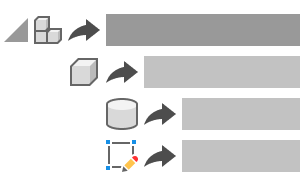
アクティブなデザインから別のデザインにデザイン フィーチャを派生する
[デザイン]作業スペースの[ソリッド]タブで、[作成] > [派生]
 を選択します。
[派生]ダイアログが表示されます。
派生デザイン フィーチャの派生先を選択します。
- [新規デザインを作成]: 選択したオブジェクトまたはコンポーネントを新しいデザインに派生します。
- [既存のデザインに追加]: 選択したオブジェクトまたはコンポーネントを既存のデザインに派生します。
派生先が新規デザインの場合は、派生タイプを選択します。
- [モデル オブジェクト]: 選択したオブジェクトをアセンブリ内の任意の内部コンポーネントからデザインに派生します。
- [デザインとしての 1 つのコンポーネント]: 1 つのコンポーネントの内容をデザインに派生します。
キャンバスまたはブラウザで、派生するコンポーネント、ボディ、スケッチ、または構築ジオメトリを選択します。
すべての派生オブジェクトを派生先デザインの原点に配置するには、[オブジェクトを原点に配置]設定をオンにします。
パラメータを派生するには、次の設定をオンにします。
- [お気に入り]: 現在のデザインからすべてのお気に入りパラメータを派生します。
- [元のコンポーネント]: 現在のデザインから選択したすべてのコンポーネントからすべてのフィーチャ パラメータを派生します。
[OK]をクリックします。
派生先が既存のデザインである場合は、そのデザインにナビゲートして選択します。
新規または既存のデザインが、新しいドキュメント タブで開きます。派生デザイン フィーチャが、ブラウザとキャンバスに表示されます。派生フィーチャが、タイムラインに追加されます。派生パラメータが、[パラメータ]ダイアログに表示されます。
デザイン フィーチャをアクティブなデザインに派生する
[デザイン]作業スペースのブラウザで、派生デザイン フィーチャを含めるコンポーネントをアクティブにします。
[ソリッド]タブで、[挿入] > [派生を挿入]
を選択します。目的のソース デザインに移動します。
[選択]をクリックします。
ブラウザまたはキャンバスで、デザイン フィーチャを選択します。
デザイン フィーチャがダイアログに表示されます。
[OK]をクリックします。
選択したデザイン フィーチャがアクティブなデザインに派生し、ブラウザとキャンバスに表示されます。
派生デザイン フィーチャが、ブラウザとアクティブなデザインのキャンバスに表示されます。派生フィーチャが、タイムラインに追加されます。派生パラメータが、 [パラメータ] ダイアログに表示されます。
派生フィーチャを編集する
派生先のデザインのタイムラインで、派生フィーチャ
を右クリックします。[派生フィーチャを編集]を選択します。
ソース デザインが新しいドキュメント タブで開き、[派生デザインを編集]ダイアログが表示されます。
派生設定を調整します。
- キャンバスまたはブラウザで、含める追加のオブジェクトを選択します。
- ダイアログで、リストからオブジェクトを選択し、
Xボタンをクリックして除外します。 - ダイアログで、リストから削除したオブジェクトを選択し、
+ボタンをクリックして復元します。 - ダイアログで、追加の設定をオンまたはオフにします。
[OK]をクリックします。
変更内容が派生先デザインに反映されます。
元のデザインと派生先デザインの間のリンクを解除する
- 派生先のデザインのタイムラインまたはブラウザで、派生フィーチャ を右クリックします。
- [リンクの解除]
 を選択します。
元のデザインと派生先デザインの間のリンクが解除されます。派生オブジェクトが基準フィーチャに変換され、タイムラインに追加されます。
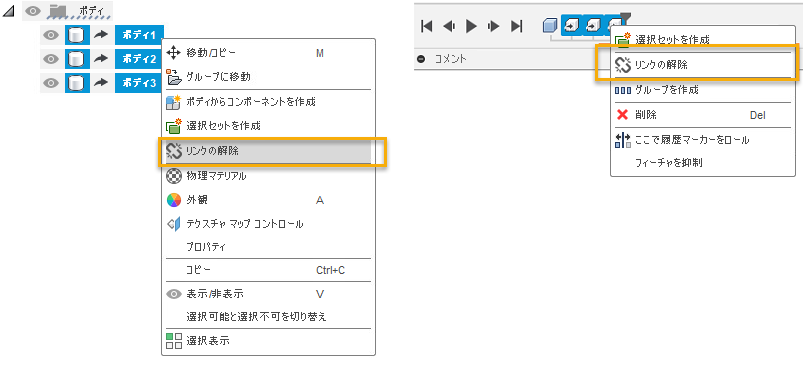
Shift を押しながら選択すると、複数の派生フィーチャへのリンクを一度に解除できます。派生フィーチャを削除する
- 派生先のデザインのタイムラインで、派生フィーチャ を右クリックします。
- [削除]を選択します。
派生フィーチャ、およびそのフィーチャに関連付けられているすべての派生デザイン フィーチャが、派生先デザインから完全に削除されます。