デザインを編集する
共同編集があるハブで作業している場合は、こちらのセクションに進んでください。ハブ名の横のこのアイコン  を確認し、共同編集が可能かどうかを確認します。共同編集についてご覧ください。
Fusion でアセンブリ内のデザインを編集して保存する方法を学習します。
データ パネルで、ダブルクリックしてデザインを開きます。
自分のアバターが、そのデザインを開いているプロジェクト メンバーのアバターとともに、データ パネルのデザインのサムネイルに表示されます。他のプロジェクト メンバーのアクティブなドキュメント タブにも表示されます。
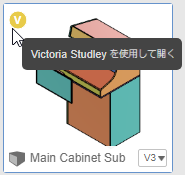
保存可能な変更をデザインに加えます。
予約バッジが、他のプロジェクト メンバー向けに、データ パネル内、ブラウザの既定のコンポーネントの横、およびアクティブなドキュメント タブの自分のアバターに表示されます。変更を保存または破棄するまで、デザインは予約されます。
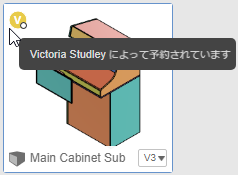
デザインの編集を続行します。
アプリケーション バーで[保存]をクリックします。
[保存]ダイアログが表示されます。
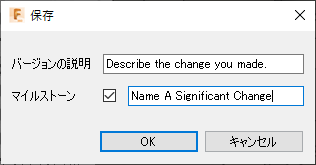
[バージョンの説明]を入力します。
省略可能: 変更が重要なデザイン反復を表す場合は、[マイルストーン]をオンにします。
[OK]をクリックします。
デザインが新しいバージョンとして保存され、アップロードされます。保存とアップロードの処理が完了した 15 秒後、予約バッジがアバターから削除されます。そのデザインはもう予約されていません。
アセンブリ内の外部コンポーネントを編集する
データ パネルで、ダブルクリックして親デザインを開きます。
ブラウザで、外部コンポーネントにカーソルを合わせ、[インプレイス編集]をクリックします。
自分のアバターが、そのデザインを開いているプロジェクト メンバーのアバターとともに、データ パネルのデザインのサムネイルに表示されます。他のプロジェクト メンバーのアクティブなドキュメント タブにも表示されます。
保存可能な変更をデザインに加えます。
予約バッジが、他のプロジェクト メンバー向けに、データ パネル内、ブラウザの外部コンポーネントの横、およびアクティブなドキュメント タブの自分のアバターに表示されます。変更を保存または破棄するまで、外部コンポーネントとその親デザインは予約されます。
デザインの編集を続行します。
キャンバスの上部で、[インプレイス編集を終了]をクリックします。
アプリケーション バーで[保存]をクリックします。
[保存]ダイアログが表示されます。保存が必要なアセンブリ内のすべてのデザインが一覧表示されます。
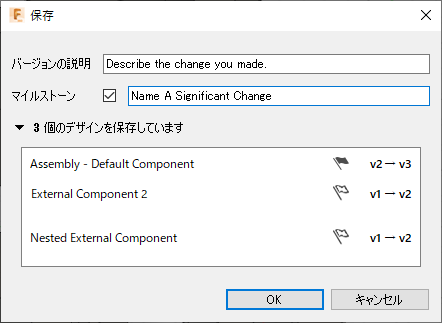
[バージョンの説明]を入力します。
省略可能: 変更が重要なデザイン反復を表す場合は、[マイルストーン]をオンにして説明を入力します。
[
x個のデザインを保存しています]をクリックして展開し、保存するデザインのリストを確認します。省略可能: 各デザインの横にある[マイルストーン]アイコンをクリックして、マイルストーン バージョンを取得するデザインをコントロールします。
[OK]をクリックします。
外部コンポーネントおよびその親デザインが新しいバージョンとして保存され、アップロードされます。保存とアップロードの処理が完了した 15 秒後、予約バッジがアバターから削除されます。外部コンポーネントおよびその親デザインは、もう予約されていません。
変更を破棄する
アクティブなドキュメント タブで、
Xをクリックします。ダイアログに[保存]するか、[保存しない]か、[キャンセル]するかの確認が表示されます。
[保存しない]をクリックします。
デザインが閉じ、親デザインと外部コンポーネントに対する未保存の変更はすべて破棄されます。予約バッジがアバターからただちに削除され、デザインの予約状態が解除されます。
動画

デザインを編集する
Fusion でアセンブリ内のデザインを編集して保存する方法を学習します。
データ パネルで、ダブルクリックしてデザインを開きます。
自分のアバターは、データ パネルのデザインのサムネイルに、同じデザインを開いているプロジェクト メンバーのアバターの横に表示されます。他のプロジェクト メンバーのアクティブなドキュメント タブにも表示されます。
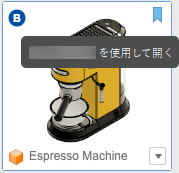
デザインを編集します。
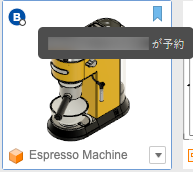
予約バッジが、他のプロジェクト メンバー向けに、データ パネル内、ブラウザの既定のコンポーネントの横、およびアクティブなドキュメント タブの自分のアバターに表示されます。変更を保存または破棄するまで、デザインは予約されます。
アプリケーション バーの [保存]
 をクリックして、変更を保存します。
アクティブなドキュメント タブのデザイン名の横にチェックマークが表示された場合、変更が保存されたことを意味します。
保存とアップロードの処理が完了すると、予約バッジがアバターから削除されます。そのデザインはもう予約されていません。
アセンブリ内の外部コンポーネントを編集する
データ パネルで、ダブルクリックして親デザインを開きます。
ブラウザで、外部コンポーネントにカーソルを合わせ、[インプレイス編集] をクリックします。
自分のアバターは、データ パネルのデザインのサムネイルに、同じデザインを開いているプロジェクト メンバーのアバターの横に表示されます。他のプロジェクト メンバーのアクティブなドキュメント タブにも表示されます。
デザインを編集します。
予約バッジが、他のプロジェクト メンバー向けに、データ パネル内、ブラウザの外部コンポーネントの横、およびアクティブなドキュメント タブの自分のアバターに表示されます。変更を保存または破棄するまで、外部コンポーネントとその親デザインは予約されます。
キャンバスの上部で、 [インプレイス編集を終了] をクリックします。
アプリケーション バーの [保存]
をクリックして、変更を保存します。アクティブなドキュメント タブのデザイン名の横にチェックマークが表示され、変更が保存されたことが確認されます。
保存とアップロードの処理が完了すると、予約バッジがアバターから削除されます。外部コンポーネントおよびその親デザインは、もう予約されていません。
変更を破棄する
アクティブなドキュメント タブで、
Xをクリックします。ダイアログに[保存]するか、[保存しない]か、[キャンセル]するかの確認が表示されます。
[保存しない]をクリックします。
デザインが閉じ、親デザインと外部コンポーネントに対する未保存の変更はすべて破棄されます。予約バッジがアバターからただちに削除され、デザインの予約状態が解除されます。