他の CAD アプリケーションで作成されたデザインを開く
別の CAD アプリケーションで作成された既存のデザインを Fusion で開く方法について説明します。
データ パネルで目的の項目をダブルクリックして AnyCAD ファイルを開くか、または項目を右クリックして[開く]を選択します。
元のパーツ ファイルが更新されている場合は、 [最新ではありません] アイコン  が [アプリケーション] バーとタイムラインに表示され、参照モデルが更新されていないことを示します。必要に応じて、タイムライン上で右クリックしてパーツに対する最新の更新を取得するか、目的の変更を選択します。
AnyCAD アセンブリが Fusion でどのように処理されるか
Fusion ではまだアセンブリ フィーチャがサポートされていません。アセンブリ フィーチャを含むアセンブリ ジオメトリが正しく表示されるようにするために、Fusion はアセンブリ フィーチャの適用後のジオメトリを表示するコンポーネント オーバーライドを AnyCAD の最上位アセンブリの下に作成します。元のコンポーネントは同じ階層にありますが、視覚的には表示されません。下の例を参照してください。
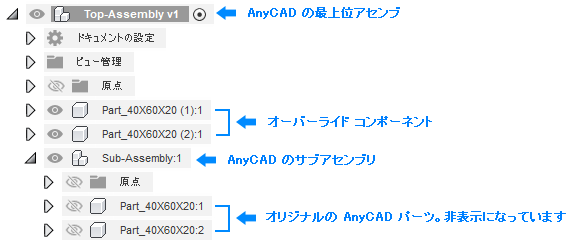
AnyCAD アセンブリの BOM/パーツ一覧の情報および階層が不正確になる。この問題を手動で修正するには、非表示の元のコンポーネントを削除して、オーバーライド コンポーネントを目的の位置に移動します。
オーバーライド コンポーネントが、元のパーツの新しいインスタンスとしてではなく、新しい独立したコンポーネントとして扱われる。つまり、これらのコンポーネントは、以前元のパーツ コンポーネントに適用されたダウンストリームの作業を継承しません。
アセンブリ ファイルをオーサリング CAD アプリケーションで更新する必要がある理由
次のダイアログ ボックスが表示される場合、Fusion がデータを正しく処理できるようにするために、アセンブリをオーサリング CAD アプリケーションで更新する必要があることを示します。

オーサリング CAD アプリケーションで AnyCAD アセンブリを更新する方法
Fusion が AnyCAD アセンブリの最新の変更を処理できるようにするには、以下の手順を実行して、オーサリング CAD アプリケーションでモデルを更新します。
Inventor
Inventor .IPT ファイルのみを開いて編集する場合は、パーツ ファイルに対するすべての変更を保存して、対応する上位アセンブリ .IAM ファイルを開きます。以下のポップアップ ダイアログ ボックスが表示されます。
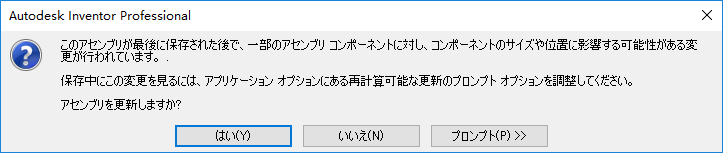
アセンブリに更新して、更新後にアセンブリ ファイルを保存するには、[はい]を選択します。
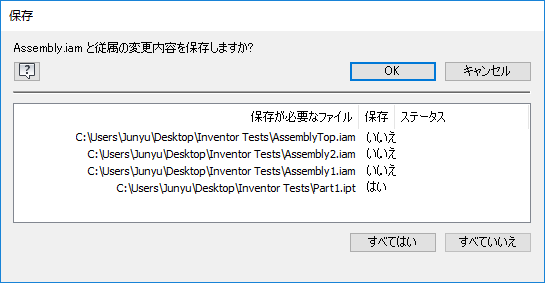
アセンブリ ファイルを開いてパーツ ファイルをインプレイス編集する場合は、編集の終了後に変更を保存して、オプション[すべてはい]を選択し、[OK]をクリックしてアセンブリを更新します。Inventor は、.IPT ファイルに対する変更と、必要なすべての親アセンブリ .IAM ファイルを保存します。
SolidWorks
.SLDPRT ファイルのみを開いて編集する場合、.SLDPRT ファイルに対する変更を保存した後で上位アセンブリ ファイルを開くと、ドキュメントを再作成するかどうかを確認する警告メッセージが表示されることがあります。パーツ ファイルの変更を処理するには、[再作成]を選択します。
最新のパーツ変更がアセンブリで適切に再作成されたことを確認した後、[保存]ボタンをクリックします。このシナリオでは、このアセンブリで参照ファイル(パーツとサブアセンブリを含む)を処理する方法を尋ねられる場合があります。リストですべてのファイルを選択し、[すべて保存]をクリックします。
その他の CAD アプリケーション
その他の CAD ソフトウェアの場合、Fusion が最新の変更を処理するようにするには、次の同様のロジックに従ってください。パーツ ファイルを更新する場合、対応するアセンブリ/サブアセンブリ ファイルを同時に実行します。それ以外の場合、Fusion は最新の変更を適切に処理できない可能性があります。
また、すべての修正ファイルが Desktop Connector で同期されるようにします。