デザインの旧バージョンを開く
共同編集があるハブで作業している場合は、こちらのセクションに進んでください。ハブ名の横のこのアイコン  を確認し、共同編集が可能かどうかを確認します。共同編集についてご覧ください。
Fusion で既存のデザインの旧バージョンを開く方法について説明します。
データ パネルで、デザインにナビゲートします。
右下隅で、バージョン
vXのドロップダウンをクリックします。ここで、Xはバージョン番号です。開くバージョンをクリックします。
[詳細]ボタン
 をクリックします。
[開く]をクリックします。
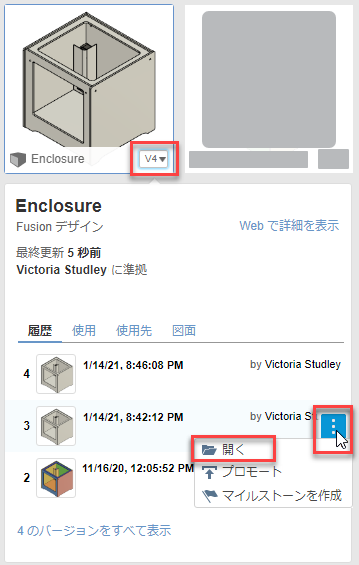
そのバージョンのデザインがキャンバスで開きます。
[最新ではありません] アイコン  がアプリケーション バーに表示され、 [警告] アイコン
  がブラウザの既定のコンポーネントに表示されます。これらは、そのデザインのより新しいバージョンが使用可能であることを示しています。

デザインの履歴変更を開く
Fusion で既存のデザインの履歴変更を開く方法について説明します。
データ パネルで、次の手順を実行します。
データ パネルで、デザインにナビゲートします。
デザインの右下にある矢印
 をクリックすると、詳細が展開されます。
[履歴] ボタン
 をクリックします。
[履歴] ダイアログが開きます。
[履歴] ダイアログで、表示したい変更にカーソルを合わせ、 [詳細] メニュー
をクリックします。[開く] をクリックします。
そのデザインの履歴変更がキャンバスで開きます。
[最新ではありません] アイコン がアプリケーション バーに表示され、 [警告] アイコン がブラウザの既定のコンポーネントに表示されます。これらは、そのデザインのより新しい変更が使用可能であることを示しています。
ブラウザからの操作
ブラウザで、履歴を表示するコンポーネントを右クリックします。
リストから [履歴] を選択します。
キャンバスに [履歴] ダイアログが開きます。
[履歴] ダイアログで、表示したい変更にカーソルを合わせ、 [詳細] メニュー
をクリックします。[開く] をクリックします。
そのデザインの履歴変更がキャンバスで開きます。
[最新ではありません] アイコン がアプリケーション バーに表示され、 [警告] アイコン がブラウザの既定のコンポーネントに表示されます。これらは、そのデザインのより新しい変更が使用可能であることを示しています。