デザインのバージョンを最新バージョンとして保存する
共同編集があるハブで作業している場合は、こちらのセクションに進んでください。ハブ名の横のこのアイコン  を確認し、共同編集が可能かどうかを確認します。共同編集についてご覧ください。
[最新として保存] コマンドを使用して、Fusion でデザインの旧バージョンまたは新しいバージョンを最新バージョンとして保存する方法について説明します。
デザインの古いバージョンに対する変更を最新バージョンとして保存する
デザインの古いバージョンに変更を加えた場合、[保存]コマンドを使用して変更を保存することはできません。ただし、変更をデザインの最新バージョンとして保存する場合は、[最新として保存]を使用できます。
アプリケーション バーで、[ファイル]
 > [最新として保存]をクリックします。
そのデザインのより新しいバージョンが使用可能であり、[最新として保存]を使用した場合、作成する新しいバージョンには、より新しいバージョンによって導入された変更が含まれないことを示す警告が表示されます。
[続行]をクリックします。
[最新として保存]ダイアログが表示されます。これは、古いバージョンを最新バージョンとして保存することを示します。
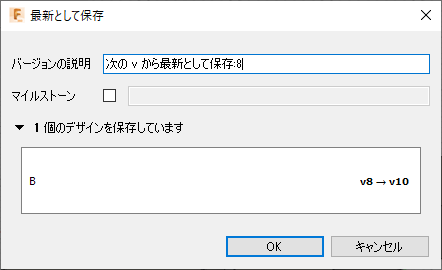
[バージョンの説明]を入力します。
省略可能: 変更が重要なデザイン反復を表す場合は、[マイルストーン]をオンにします。
[OK]をクリックします。
デザインが最新バージョンとして保存されます。
デザインの旧バージョンを最新バージョンとして保存する
[最新として保存]コマンドを使用して、デザインの旧バージョンを最新バージョンとして保存することができます。
データ パネルで、更新するデザインにナビゲートします。
右下隅で、バージョン
vXのドロップダウンをクリックします。ここで、Xはバージョン番号です。最新バージョンとして保存するバージョンをクリックします。
[詳細]ボタン
 をクリックします。
 [開く]をクリックします。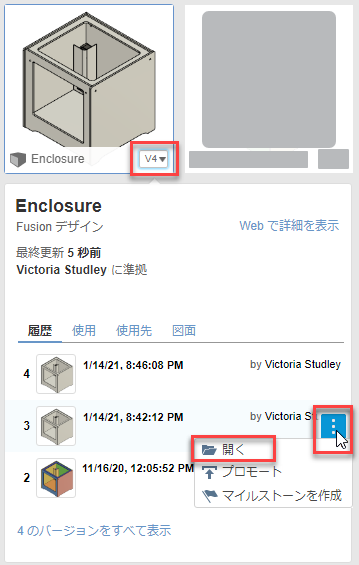
そのバージョンのデザインがキャンバスで開きます。
[最新ではありません]アイコン
 がアプリケーション バーに表示され、[警告]アイコン
  がブラウザの既定のコンポーネントに表示されます。これらは、そのデザインのより新しいバージョンが使用可能であることを示しています。
アプリケーション バーで、[ファイル]
> [最新として保存]をクリックします。そのデザインのより新しいバージョンが使用可能であり、[最新として保存]を使用した場合、作成する新しいバージョンには、より新しいバージョンによって導入された変更が含まれないことを示す警告が表示されます。
[続行]をクリックします。
[最新として保存]ダイアログが表示されます。これは、古いバージョンを最新バージョンとして保存することを示します。
[バージョンの説明]を入力します。
省略可能: 変更が重要なデザイン反復を表す場合は、[マイルストーン]をオンにします。
[OK]をクリックします。
デザインが最新バージョンとして保存されます。

最新ではないデザインを最新の変更として保存する
最新ではないデザインに変更を加えた場合、 [保存]  コマンドを使用して変更を保存することはできません。ただし、変更をデザインの最新の変更として保存する場合は、 [最新として保存] を使用できます。
アプリケーション バーで、 [ファイル]
> [最新として保存] をクリックします。デザインに対する新しい変更が使用可能であることを示す警告メッセージが表示されます。[最新として保存] を使用すると、保存するデザインには、それ以降の更新による変更は含まれません。
[続行] をクリックします。
アクティブなドキュメント タブのデザイン名の横にチェックマークが表示され、最新の変更として変更が保存されたことが確認できます。
変更履歴を最新の変更として保存する
[最新として保存] を使用すると、デザインに対する以前の変更を最新の変更として保存することができます。
データ パネルで、更新するデザインにナビゲートします。
右下のドロップダウン アイコン
 をクリックします。
[履歴] ボタン
 をクリックします。
[履歴] ダイアログが開きます。
[履歴] ダイアログで、最新として保存する変更にカーソルを合わせます。
[詳細] メニュー
をクリックします。[開く]
をクリックします。そのデザインの履歴変更がキャンバスで開きます。[最新ではありません] アイコン
がアプリケーション バーに表示され、 [警告] アイコン がブラウザの既定のコンポーネントに表示されます。これらは、そのデザインのより新しい変更が使用可能であることを示しています。アプリケーション バーで、 [ファイル]
> [最新として保存] をクリックします。デザインに対する新しい変更が使用可能であることを示す警告メッセージが表示されます。[最新として保存] を使用すると、保存するデザインには、それ以降の更新による変更は含まれません。
[続行] をクリックします。
アクティブなドキュメント タブのデザイン名の横にチェックマークが表示され、最新の変更として変更が保存されたことが確認できます。