デザインをアップロードする
Fusion でデザインをアップロードする
Fusion でデザインをアップロードしたいプロジェクトに移動します。
アプリケーション バーで、[ファイル]
 > [アップロード]をクリックします。
[アップロード] ダイアログが開きます。
[アップロード] ダイアログで、次のいずれかを実行します。
- アップロードするファイルを [ここにドラッグ アンド ドロップ] 領域にドラッグします。
- [ファイルを選択] をクリックして、アップロードするファイルにナビゲートします。
省略可能: [場所を変更] をクリックして、選択したファイルをアップロードする別の場所を指定します。
[アップロード] をクリックします。
省略可能: [ジョブ ステータス]ダイアログを表示するには、Fusion ウィンドウの右下で [ジョブ ステータスを表示]
 をクリックします。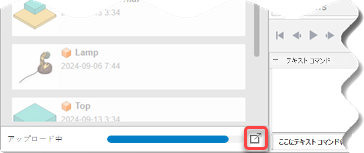
Fusion Web クライアント を使用してデザインをアップロードする
ドラッグ アンド ドロップによるアップロード
- [ホーム] ページから、ファイルのアップロード先のプロジェクトおよびフォルダにナビゲートします。
- 項目をプロジェクトのコンテンツ領域またはプロジェクト フォルダにドラッグ アンド ドロップすると、コンテンツがアップロードされます。
ファイルまたはフォルダをアップロードする
- [ホーム] ページから、ファイルのアップロード先のプロジェクトおよびフォルダにナビゲートします。
- [アップロード]
 をクリックします。
 - [ファイル] または [フォルダ] を選択します。
- アップロードする項目を参照して選択します。
- [開く] をクリックします。
Fusion アセンブリをアップロードする
[ホーム] ページから、ファイルのアップロード先のプロジェクトおよびフォルダにナビゲートします。
[アップロード]
をクリックします。[アセンブリ] をクリックします。
アセンブリが含まれているフォルダを参照して選択すると、 [アセンブリをアップロード] ダイアログが表示されます。
Fusion Web クライアント は、フォルダ内で使用可能なファイル形式に基づいて親ファイルを自動検出します。このファイルは、 [親ファイルを選択] ドロップ ダウンに表示されます。選択した親を優先設定するには、ドロップ ダウンを開き、他の親ファイルを選択します。
[アップロード] をクリックします。
Fusion Web クライアント は、単一のコンポジット アセンブリをアップロードします。Fusion Web クライアント ビューアでアセンブリを開いたら、左上にあるオプションをクリックしてアセンブリ構造内を参照します。オプションには、[シーン]、[シート]、[モデル]などがあります。それらのいずれかをクリックすると、モデル ブラウザが開きます。このブラウザ内でパーツを選択したり、検索することができます。
Dropbox からコンテンツをアップロードする
- [ホーム] ページから、ファイルのアップロード先のプロジェクトおよびフォルダにナビゲートします。
- [アップロード]ボタン をクリックします。
- [Dropbox から] をクリックします。
- Dropbox にサインインしていない場合は、サインインします。
- ファイルを参照します。
- [選択] をクリックします。