デザイン履歴と関連データを表示する
注:
共同編集があるハブで作業している場合は、こちらのセクションに進んでください。ハブ名の横のこのアイコン  を確認し、共同編集が可能かどうかを確認します。共同編集についてご覧ください。
Fusion でデザインのバージョン履歴や関連データを表示する方法について説明します。
デザインのすべてのバージョンを表示する
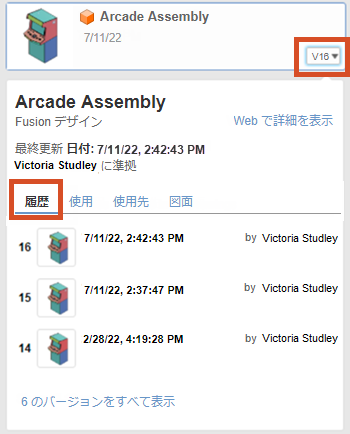
データ パネルで、デザインにナビゲートします。
バージョン番号をクリックします。
デザインの詳細が展開されます。
** [履歴]**タブでは、新しいものから順に最初の 3 つのバージョンが表示されます。
[履歴]タブで、[すべてのバージョン番号を表示]をクリックします。
デザイン履歴が展開され、残りのバージョンが表示されます。
デザインで参照されている外部コンポーネントを表示する
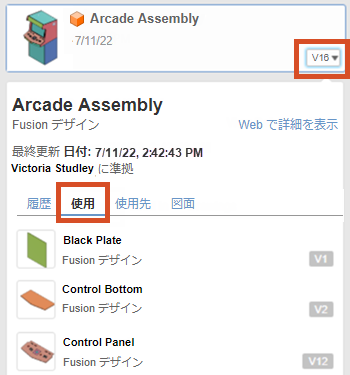
- デザインの詳細を展開します。
- [使用]タブをクリックします。
外部コンポーネントとして挿入されているすべてのデザイン ドキュメントが一覧で表示されます。
デザインを外部コンポーネントとして参照する他のデザインを表示する
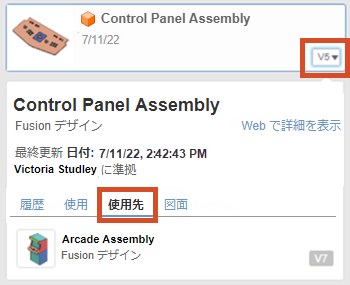
- デザインの詳細を展開します。
- [使用先]タブをクリックします。
デザインが外部コンポーネントとして挿入されているすべてのデザイン ドキュメントが一覧で表示されます。
デザインを参照する図面を表示する
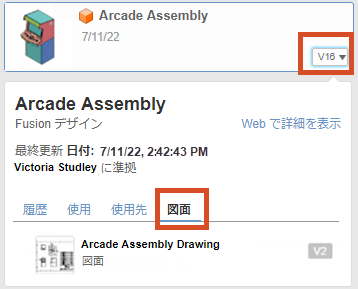
- デザインの詳細を展開します。
- [図面]タブをクリックします。
デザインを参照するすべての図面ドキュメントが一覧で表示されます。
ヒント
- [履歴]タブで、任意のバージョンの[詳細]
 メニューを展開して、そのバージョンを開くか
  、そのバージョンからマイルストーン
  バージョンを作成するか、コピー
  します。
します。 - [使用] タブまたは [使用先] タブで、任意のデザインにカーソルを合わせ、 [開く] をクリックすると、別のドキュメント タブでそのデザインを開くことができます。
- [図面] タブで、任意の図面にカーソルを合わせ、 [開く] をクリックすると、別のドキュメント タブで図面を開くことができます。

履歴を表示
デザインの履歴を表示するには、次のいずれかの方法を使用します。
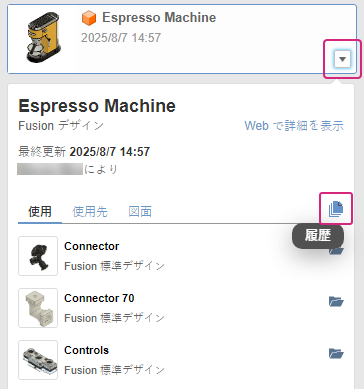
データ パネル
- [データ パネル] で、表示するデザインを見つけます。
- デザインの横にある矢印
 をクリックすると、詳細が展開されます。
 - [履歴] ボタン
 をクリックします。
[履歴] ダイアログが開き、モデルの保存、バージョン、改訂、プロパティの編集などが表示されます。
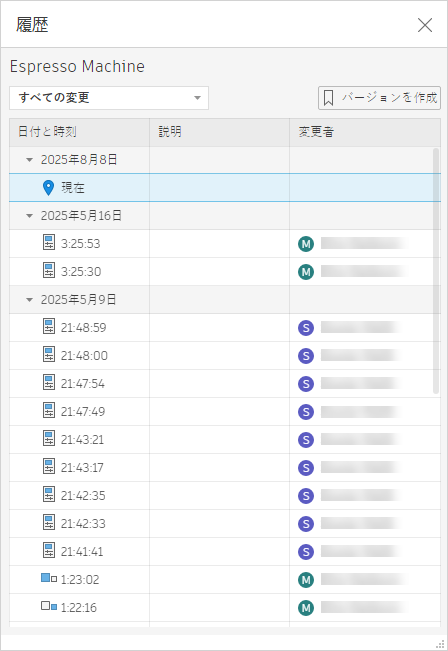
注: データ パネルのデザイン履歴は、現在、Fusion デザインおよび図面でのみ使用できます。
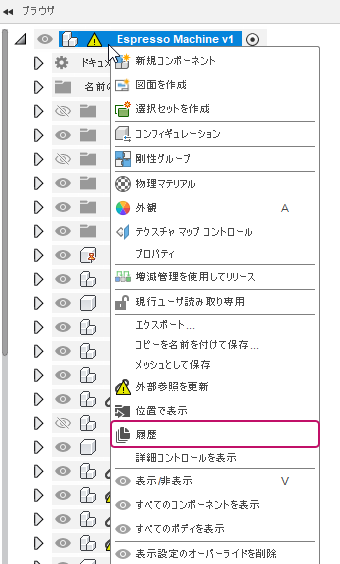
ブラウザ
- ブラウザで、履歴を表示する最上位レベル、内部、または外部コンポーネントを右クリックします。
- リストから [履歴] を選択します。
[履歴] ダイアログが開き、モデルの保存、バージョン、改訂、プロパティの編集などが表示されます。
デザイン内の外部コンポーネントを表示する
- データ パネルで、表示するデザインにナビゲートします。
- デザインの横にある矢印 をクリックすると、詳細が展開されます。
- [使用] タブをクリックします。
このデザインで使用されているすべての外部コンポーネントが、 [使用] タブのリストに表示されます。
デザインをコンポーネントとして含むデザインを表示する
- データ パネルで、表示するデザインにナビゲートします。
- デザインの横にある矢印 をクリックすると、詳細が展開されます。
- [使用先] タブをクリックします。
このデザインを外部コンポーネントとして使用するすべてのデザイン ドキュメントが [使用先] タブのリストに表示されます。
デザインを参照する図面を表示する
- データ パネルで、表示するデザインにナビゲートします。
- デザインの横にある矢印 をクリックすると、詳細が展開されます。
- [図面] タブをクリックします。
このデザインを参照するすべての図面が、 [図面] タブのリストに表示されます。
ヒント
- [履歴] ダイアログでは、デザインの履歴変更を開くことができます。変更にカーソルを合わせると、 [詳細] メニュー
 が表示されます。クリックしてメニューを展開し、 [開く] を選択すると、それらの変更を別のドキュメント タブで表示できます。
 - データ パネル では、 [使用] 、 [使用先] 、または [図面] タブに一覧表示されているデザインを開くことができます。[開く]
 をクリックすると、別のドキュメント タブでデザインが開きます。