コンポーネントを拘束する
[コンポーネントを拘束] を使用して、複数のコンポーネントを相対的に配置し、アセンブリ内の自由度を減らし、Fusion で [拘束関係] を作成する方法について説明します。
[デザイン] > [アセンブリ] > [コンポーネントを拘束] 
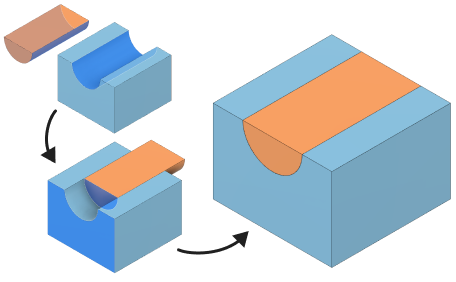
位置合わせ拘束を作成する
選択したジオメトリが同一平面上、一致、または同心円になるように、2 つのコンポーネントを拘束します。位置合わせのタイプは、選択したジオメトリの組み合わせによって自動的に決定されます。
ツールバーで、 [アセンブリ] > [コンポーネントを拘束]
をクリックします。[コンポーネントを拘束] ダイアログが表示されます。
ダイアログで、 [位置合わせ]
 拘束タイプを選択します。
キャンバス内で、拘束するプライマリ コンポーネントを特定し、配置するための面、エッジ、または頂点を選択します。
ダイアログで、 [コンポーネント 2] の [ジオメトリ] セレクタをアクティブにします。
キャンバスで 2 番目のコンポーネントに対して、最初のコンポーネントで選択したジオメトリに対して相対的に配置する面、エッジ、または頂点を選択します。
キャンバスで、 [コンポーネント 1] が [コンポーネント 2] に移動します。ダイアログ内のテーブルに、新しい拘束行が追加されます。
(省略可能)テーブルで、アクティブな拘束行を見つけて、その設定を調整します。
距離オフセット: 選択したジオメトリを互いにオフセットする距離の値を入力します。
反転
 : 選択したジオメトリの方向を反転します。ヒント: 拘束セットを作成するためにさらに拘束を追加するには、 [拘束を追加]
 をクリックして、別の拘束行を追加します。テーブル内の行を選択すると、いつでもその行をアクティブにして設定を編集できます。
[OK] をクリックします。
位置合わせ拘束がコンポーネント間に作成されます。1 行のみ作成した場合、新しいアセンブリ拘束が [ブラウザ] > [関係] フォルダに表示されます。複数行を作成した場合は、複数の拘束をネストした拘束セットが追加されます。
角度拘束を作成する
選択したジオメトリがそれらの間の相対角度で配置されるように、2 つのコンポーネントを拘束します。
ダイアログで、 [角度]
 拘束タイプを選択します。
キャンバス内で、拘束するプライマリ コンポーネントを特定し、配置するための面、エッジ、または頂点を選択します。
ダイアログで、 [コンポーネント 2] の [ジオメトリ] セレクタをアクティブにします。
キャンバスで 2 番目のコンポーネントに対して、最初のコンポーネントで選択したジオメトリに対して相対的に配置する面、エッジ、または頂点を選択します。
キャンバスで、 [コンポーネント 1] が [コンポーネント 2] に移動します。ダイアログ内のテーブルに、新しい拘束行が追加されます。
(省略可能)テーブルで、アクティブな拘束行を見つけて、その設定を調整します。
- 角度オフセット(角度拘束): 選択したジオメトリ間の相対角度の値を入力します。
- 反転 : 選択したジオメトリの方向を反転します。
[OK] をクリックします。
角度拘束がコンポーネント間に作成され、選択したジオメトリ間は拘束された相対角度で配置されます。
中央拘束を作成する
一方のコンポーネントが別のコンポーネントの 2 つの面の中央に配置されるように 2 つのコンポーネントを拘束します。
ダイアログで、 [中心] 拘束タイプを選択します。
[コンポーネント 1] の位置モードを選択し、 [キャンバス] で対応するジオメトリを選択します。
- 単純: 2 番目のコンポーネントの 1 つの面を最初のコンポーネントの 2 つの面の中央に配置します。
- 面: 拘束する最初のコンポーネントの面を選択します。
- 2 つの面の間: 2 番目のコンポーネントの 2 つの面の中央に配置される拘束を作成します。
- 面 1: 拘束を中央に配置するための最初の面を選択します。
- 面 2: 拘束を中央に配置するための 2 番目の面を選択します。
- 単純: 2 番目のコンポーネントの 1 つの面を最初のコンポーネントの 2 つの面の中央に配置します。
[コンポーネント 2] の位置モードを選択し、 [キャンバス] で対応するジオメトリを選択します。
注: 少なくとも 1 つのコンポーネントに対して [2 つの面の間] を選択する必要があります。[コンポーネント 1] に [単純] 位置モードを選択した場合、 [コンポーネント 2] に [2 つの面の間] が自動的に選択されます。(省略可能)テーブルで、アクティブな拘束行を見つけ、 [反転]
をクリックして、選択したジオメトリの方向を反転します。[OK] をクリックします。
中央拘束がコンポーネント間に作成され、一方のコンポーネントが他方の 2 つの面の中心に配置されます。
接線拘束を作成する
2 つのコンポーネント間に拘束を設定し、1 番目のコンポーネント上で選択した要素が、2 番目のコンポーネント上のジオメトリと接線状態を維持するようにします。
- ダイアログで、拘束の [タイプ] に [接線] を選択します。
- キャンバス内で、拘束するプライマリ コンポーネントを特定し、配置するための面、エッジ、または頂点を選択します。
- ダイアログで、 [コンポーネント 2] の [ジオメトリ] セレクタをアクティブにします。
- キャンバスの 2 番目のコンポーネント上で、接線状態を維持する面、エッジ、または頂点を選択します。
- (省略可能)拘束する面のジオメトリを選択した場合は、次のようにします。
- [すべての面] を選択して、コンポーネント 1 の選択した面が、コンポーネント 2 の選択したボディのすべての面に遷移するようにします。
- コンポーネント 2 の選択した面に対してのみ接線状態を維持する場合は、 [すべての面] の選択を解除します。
- (省略可能)テーブルで、アクティブな拘束行を見つけ、 [反転] をクリックして、選択したジオメトリの方向を反転します。
- [OK] をクリックします。
接線拘束は、あるコンポーネントがもう一つのコンポーネント上のジオメトリと接線状態を維持するようにするために、コンポーネント間に作成されます。
ヒント
- [親に固定] を 1 つのコンポーネントに適用して初期位置に固定します。次に、固定したコンポーネントを基準にしてコンポーネントを配置する拘束を作成し、アセンブリを構築します。
- 拘束セットを作成するためにさらに拘束を追加するには、 [拘束を追加] をクリックして、別の拘束行を追加します。テーブル内の行を選択すると、いつでもその行をアクティブにして設定を編集できます。