アセンブリ拘束
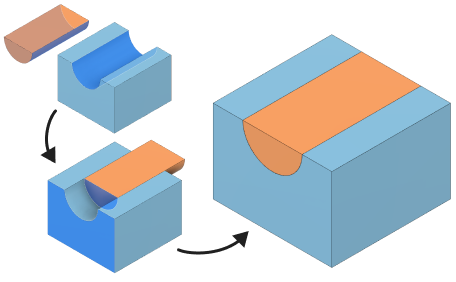
ジオメトリを拘束して、2 つ以上のコンポーネントを相対的に配置し、アセンブリ内の自由度を減らして、関係するコンポーネント間に拘束関係を作成します。
[デザイン] > [アセンブリ] > [コンポーネントを拘束] 
拘束を作成するには、2 つのコンポーネント上の面、エッジ、または頂点を選択し、それらが面一、一致、同心円、または角度を持つようにします。次に、オフセット距離または角度を指定します。
複数の拘束を同時に作成して、拘束セットを構築することもできます。
制約のタイプ
位置合わせ
位置合わせ拘束  は、選択したジオメトリが面一、一致、または同心円になるようにコンポーネントを配置します。
選択したジオメトリの方向は、ジオメトリ タイプの組み合わせによって自動的に決定されます。たとえば、2 つの平面を選択した場合、それらは互いに面一になります。円柱面と円形状エッジを選択すると、それらは互いに一致します。位置合わせのタイプには次のものがあります。
- 同一平面: 選択したジオメトリを同一平面上に配置します。
- 一致: 選択したジオメトリを、同じ空間上に配置します。
- 同心円: 選択されたジオメトリを、それらの中心軸または中心点が位置合わせされるように配置します。
Angle
角度拘束  : 選択したジオメトリが互いに相対角度を持つようにコンポーネントを配置します。
2 つの平面オブジェクトの間に角度拘束を作成すると、いくつかの異なる方法で解決されます。結果をより予測しやすくするには、角度参照の軸として使用する直線エッジやスケッチ線を選択します。
中心
中央拘束は、一方のコンポーネントを他方のコンポーネントの 2 つの面の間に配置します。
ジオメトリ選択によって、各コンポーネントがどのように相対的に配置されるかが決まります。
- コンポーネント 1 の 1 つの面を選択して、コンポーネント 2 の 2 つの面の中央に配置します。
- コンポーネント 1 の 2 つの面とコンポーネント 2 の 2 つの面を選択して、それらの中立面を位置合わせします。
- コンポーネント 2 の 1 つの面を選択して、コンポーネント 1 の 2 つの面の中央に配置します。
正接
接線拘束は、1 番目のコンポーネント上で選択した要素が、2 番目のコンポーネント上のジオメトリと接線状態を維持するように 2 つのコンポーネントを配置します。
接線拘束を作成して、面のジオメトリを選択すると、2 番目のコンポーネントに対して [すべての面] を有効にすることができます。[すべての面] を有効にすると、コンポーネント 1 の選択した面が、コンポーネント 2 の選択したボディのすべての面に遷移できるようになります。[すべての面] が無効になっている場合は、コンポーネント 1 の選択した面が、コンポーネント 2 の選択した面に対してのみ接線状態を維持するようになります。
拘束セット
拘束セットには、さまざまな拘束タイプを含めることができます。ダイアログでは、テーブルの各行が 1 つの拘束を表します。
1 つの拘束または拘束のセットを作成すると、ブラウザ内の [関係] > [拘束] フォルダに表示されます。
拘束セットを作成すると、個々の拘束行はその下にネストされます。
- 個々の拘束
- 拘束セット
- セット内の個々の拘束
既定の拘束位置
新しいデザインの新しい拘束に既定の位置を設定するには、右上隅の [基本設定] を開き、 [デザイン] > [アセンブリ] にナビゲートします。[既定の拘束位置] 設定を見つけて、既定を選択します。
- クリック ポイント: キャンバス内の拘束されたコンポーネントを、選択したジオメトリ上のカーソルのクリック ポイントに移動します。
- 最も近い位置: 拘束されたコンポーネントを開始位置に最も近い位置に移動し、新しい拘束を適用します。